Einstellungen
Welche Bereiche die Einstellungen haben, wer sie sieht und was jede Einstellung bewirkt.
Unter Einstellungen ändern Sie Ihr Konto, Ihre Sprache, Ihre Benachrichtigungen und die Angaben Ihrer Organisation. Sie öffnen sie unten in der Seitenleiste mit Einstellungen, direkt über Abrechnung. Die Seite beginnt im Bereich Konto. Denselben Bereich öffnet Kontoeinstellungen im Menü, das ein Klick auf die Karte Ihrer Organisation am unteren Ende der Seitenleiste zeigt.
Bereiche
Die Einstellungen haben vier Bereiche. Links wechseln Sie zwischen ihnen.
| Bereich | Was Sie dort einstellen | Wer ihn sieht |
|---|---|---|
| Konto | Profilfoto, Name, Passwort, Konto löschen. Die Mailadresse steht dort zum Nachsehen. | jede Person, für ihr eigenes Konto |
| Präferenzen | Sprache der Oberfläche, helles oder dunkles Design | jede Person, für sich selbst |
| Benachrichtigungen | welche Nachrichten Sie per E-Mail und in der App erhalten, je Gruppe | jede Person, für ihr eigenes Konto |
| Organisation | Name und Logo der Organisation, Wege zu Benutzerverwaltung, Abrechnung und Unternehmensprofil, Leistungen Auf Anfrage anfragen | jede Person der Organisation. Name und Logo ändern die Rollen Inhaber und Administrator. Organisation löschen und, nach ihrer Einrichtung, API-Zugang, Webhooks und Single Sign-On sieht nur die Rolle Inhaber |
Mehrere Themen liegen nicht unter Einstellungen, sondern an eigener Stelle:
| Thema | Wo Sie es finden | Seite |
|---|---|---|
| Kolleginnen einladen, Rollen | Seitenleiste, Gruppe Organisation, Benutzerverwaltung | Benutzerverwaltung |
| Plan, Zahlung, Rechnungen | Seitenleiste unten, Abrechnung | Abrechnung |
| Angaben zu Ihrem Unternehmen | Seitenleiste, Gruppe Organisation, Unternehmensprofil | Unternehmensprofil |
| Spalten der Pipeline | auf der Pipeline das Zahnrad Einstellungen | Pipeline |
| Was ein Suchauftrag sucht | Seitenleiste, Suchen, im Suchauftrag selbst | Suchaufträge |
Konto
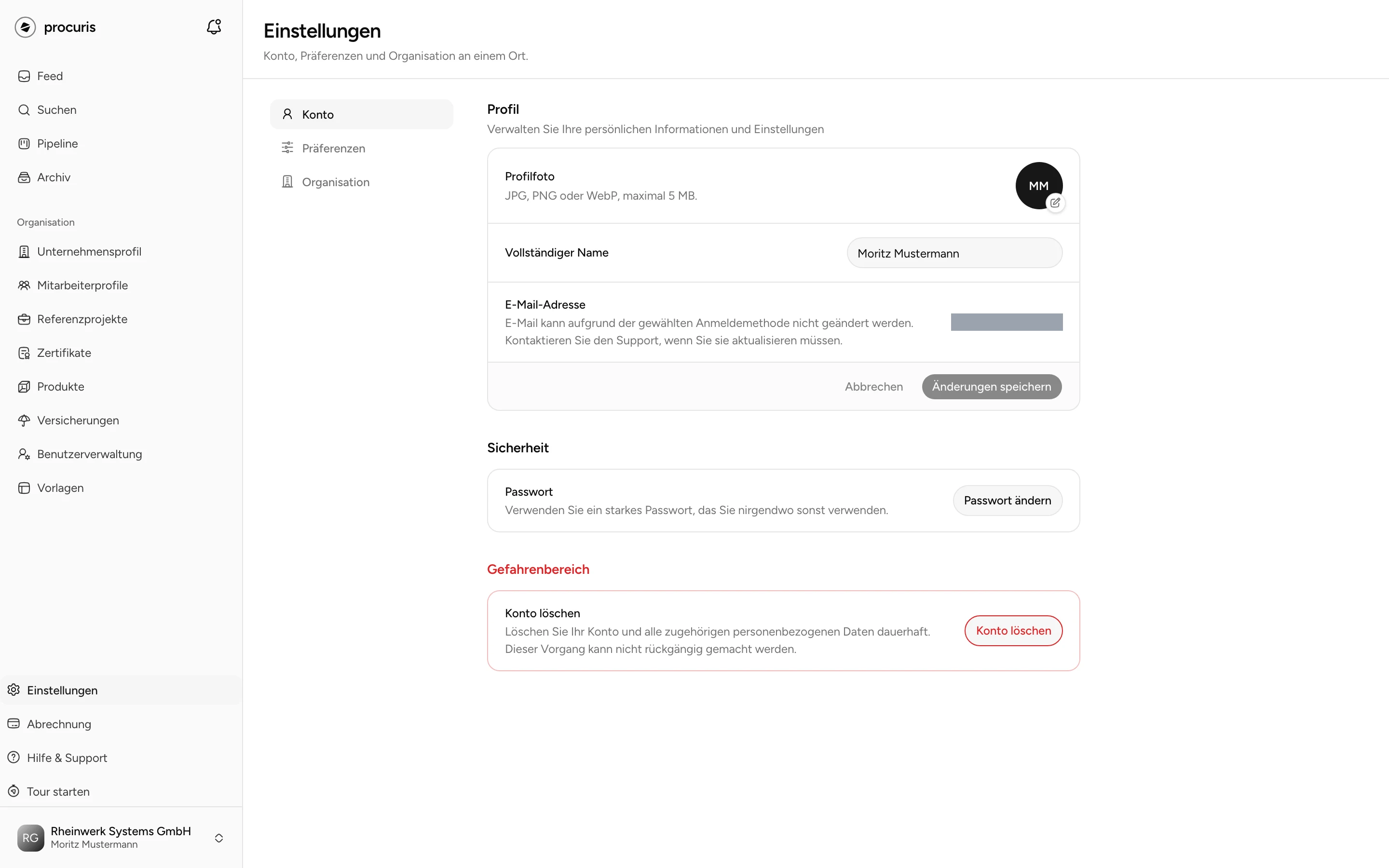
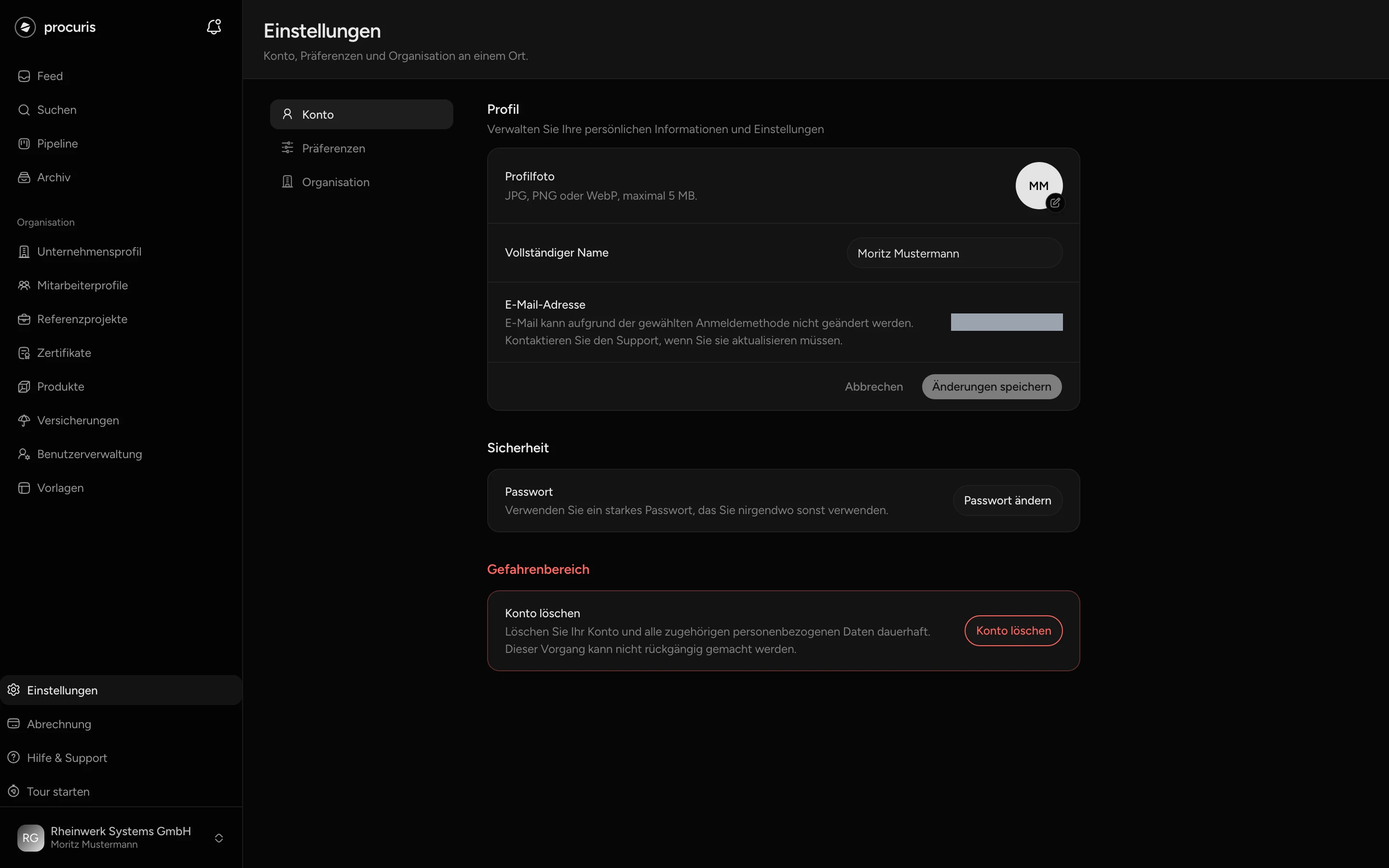
Der Bereich Konto gehört zu Ihrer Person, nicht zur Organisation. Name und Foto sehen auch Ihre Kolleginnen und Kollegen in procuris.
Name und Profilfoto
Ihren Namen ändern Sie im Feld Vollständiger Name. Er gilt erst nach Änderungen speichern. Abbrechen stellt den gespeicherten Namen wieder her.
Ein Profilfoto laden Sie mit Foto hochladen hoch, als JPEG, PNG, WebP oder GIF bis 5 MB. Das Foto speichert procuris direkt nach der Auswahl, ohne eigenen Knopf. Entfernen löscht es wieder. Ohne Foto zeigt procuris Ihre Initialen.
Mailadresse
Die E-Mail-Adresse sehen Sie unter Profil, ändern können Sie sie dort nicht. Für eine neue Adresse schreiben Sie an support@procuris.eu.
Passwort
Ihr Passwort ändern Sie unter Sicherheit mit Passwort ändern. Im Fenster geben Sie das Aktuelle Passwort ein, dann zweimal das neue. Das neue Passwort braucht mindestens 8 Zeichen, einen Großbuchstaben, einen Kleinbuchstaben, eine Zahl und ein Sonderzeichen. Unter dem Feld hakt procuris jede erfüllte Anforderung ab.
Nach der Änderung bleiben Sie an diesem Gerät angemeldet. Auf Ihren übrigen Geräten meldet procuris Sie ab. Dort melden Sie sich mit dem neuen Passwort wieder an.
Melden Sie sich nur mit Google oder Microsoft an, hat Ihr Konto kein eigenes Passwort. procuris meldet dann „Passwort kann für Social-Login-Konten (Google/Microsoft) nicht geändert werden“. Kennen Sie Ihr Passwort nicht mehr, wählen Sie auf der Anmeldeseite Passwort vergessen?.
Konto löschen
Das Löschen Ihres Kontos lässt sich nicht rückgängig machen. Es entfernt Ihr Konto und Ihre personenbezogenen Daten.
Öffnen Sie Einstellungen › Konto und wählen Sie unter Gefahrenbereich den Knopf Konto löschen.
Lesen Sie die Listen im Fenster. Die rot umrandete Liste nennt Organisationen, in denen Sie das einzige Mitglied sind. Sie werden mit allen Daten gelöscht. Die graue Liste nennt Organisationen, die nach Ihrem Weggang weiter einen Inhaber haben. Sie bleiben bestehen, und Sie verlassen sie.
Geben Sie zur Bestätigung Ihre Mailadresse ein und wählen Sie einen Grund. Beides ist Pflicht.
Danach meldet procuris Sie ab und schickt eine Bestätigung an Ihre bisherige Mailadresse.
Drei Fälle halten die Löschung auf. procuris nennt im Fenster dann die betroffene Organisation und sperrt die Felder:
- Sie sind der einzige Inhaber, aber nicht das einzige Mitglied. Machen Sie vorher eine Kollegin oder einen Kollegen zum Inhaber (Rolle ändern). Ein Administrator zählt dafür nicht. Die Organisation bleibt dann bestehen, und nur Ihre Mitgliedschaft fällt weg.
- Eine Organisation, in der Sie allein sind, hat einen bezahlten Plan. Kündigen Sie ihn zuerst (Abrechnung). Löschen geht, sobald der Plan beendet ist.
- procuris kann den Plan einer solchen Organisation gerade nicht prüfen. Das ist vorübergehend. Öffnen Sie das Fenster später noch einmal.
Präferenzen
Präferenzen gelten nur für Sie. Die Oberfläche Ihrer Kolleginnen und Kollegen ändern sie nicht.
Sprache
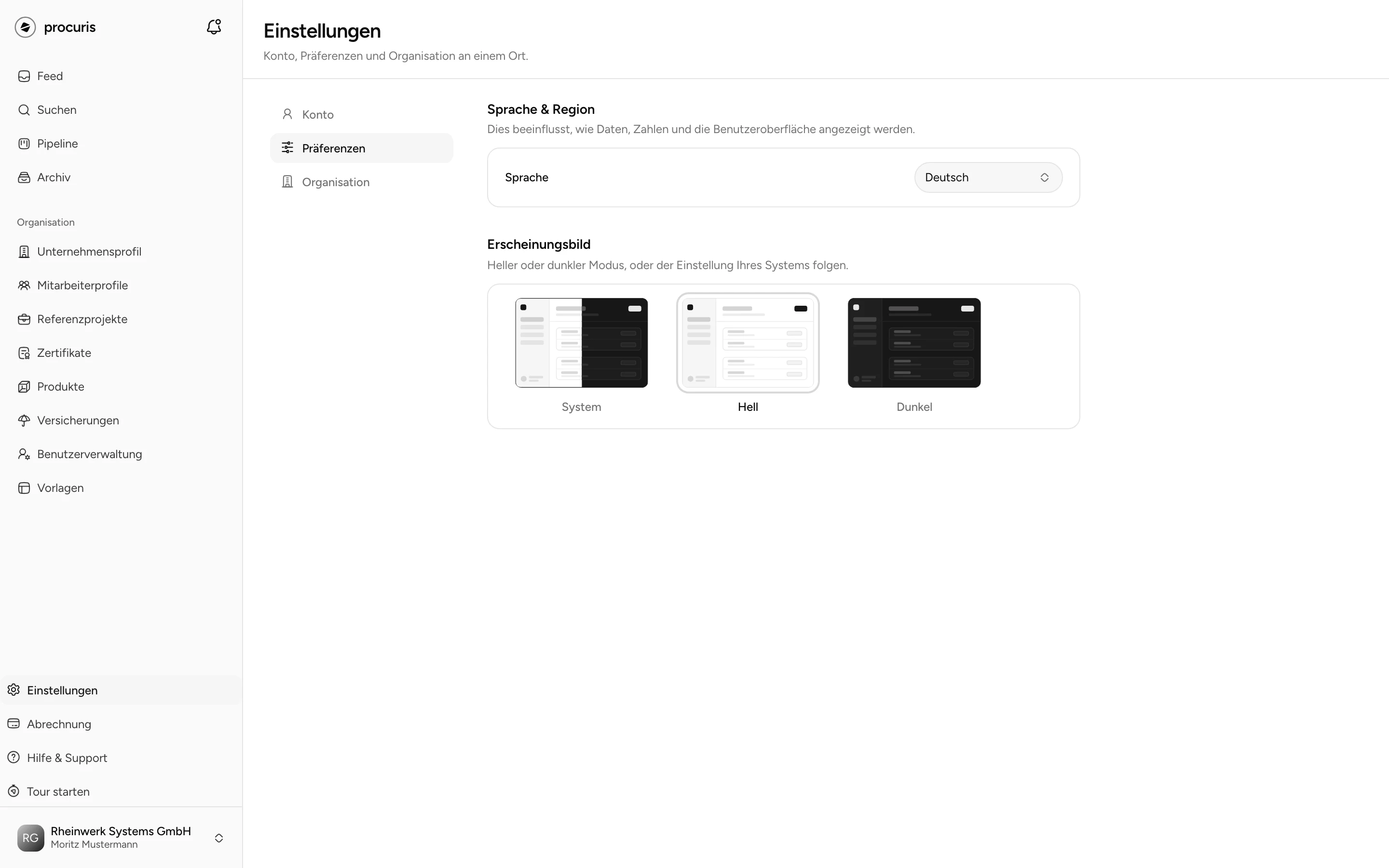
Unter Sprache & Region wählen Sie bei Sprache zwischen Deutsch und English. Die Oberfläche wechselt nach der Auswahl, ohne dass Sie speichern. procuris merkt sich die Wahl an Ihrem Konto und schreibt Ihnen Mails in dieser Sprache.
Für die Oberfläche gilt die Wahl in dem Browser, in dem Sie sie getroffen haben. Zeigt ein zweites Gerät die falsche Sprache, wählen Sie sie dort einmal unter Sprache neu.
Design
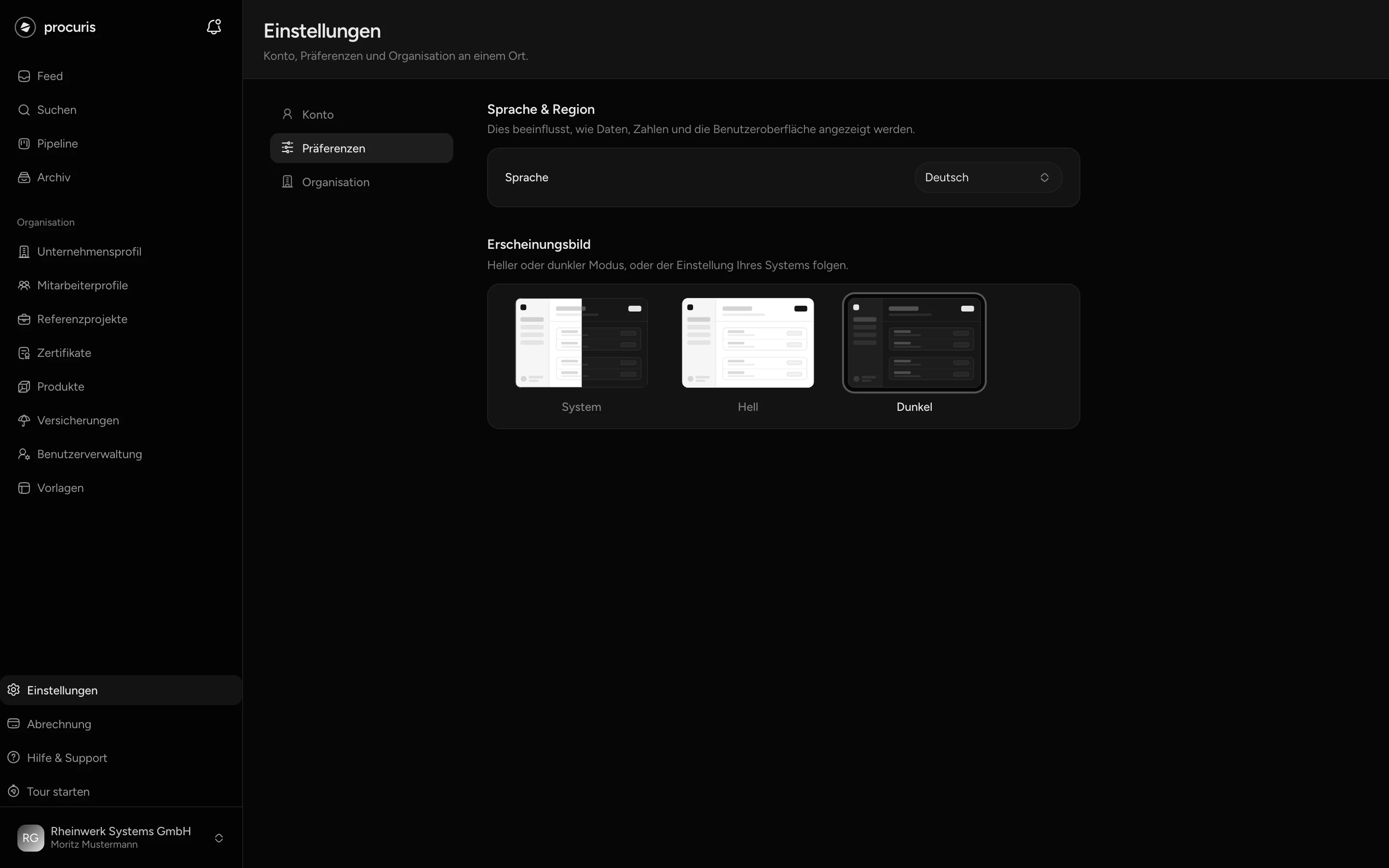
Unter Erscheinungsbild wählen Sie System, Hell oder Dunkel. System folgt der Einstellung Ihres Betriebssystems. Die Wahl gilt für diesen Browser.
Benachrichtigungen
Im Bereich Benachrichtigungen legen Sie fest, welche Nachrichten Sie per E-Mail und in der App erhalten. Die Wahl gilt nur für Ihr eigenes Konto. Ihre Kolleginnen und Kollegen erhalten ihre Nachrichten weiter so, wie sie es eingestellt haben.
Die Nachrichten stehen dort in fünf Gruppen. Jede Gruppe hat zwei Schalter: E-Mail für Mails und In der App für die Glocke Posteingang oben neben dem Logo. Verschickt eine Gruppe auf einem der beiden Wege nichts, fehlt dieser Schalter.
| Gruppe | Was dazu gehört |
|---|---|
| Testphase, Einstieg und Erinnerungen | Hinweise zur Testphase, Tipps für den Einstieg und Erinnerungen, wenn Sie länger nicht da waren |
| Suchen | Neue Ausschreibungen aus Ihren gespeicherten Suchen und Änderungen an Ausschreibungen |
| Pipeline und Team | Statuswechsel, Notizen, Erwähnungen, Aufgaben und Fristen |
| Procuris KI | Ergebnisse der Procuris KI in Ihren Arbeitsmappen |
| Organisation | Mitteilungen von Procuris und Beitrittsanfragen an Ihre Organisation |
Nachrichten zu Abrechnung und Vertrag lassen sich nicht abbestellen und stehen deshalb in keiner Gruppe. Die Seite sagt dazu „Nachrichten zu Abrechnung und Vertrag erhalten Sie immer.“ Mails, die Sie selbst anfordern, etwa zum Bestätigen Ihrer Adresse oder zum Zurücksetzen des Passworts, stehen ebenfalls nicht auf der Seite.
Benachrichtigungen abbestellen
Schalten Sie E-Mail aus, um die Mails dieser Gruppe abzubestellen. Schalten Sie zusätzlich In der App aus, wenn die Meldungen auch nicht mehr im Posteingang erscheinen sollen.
procuris speichert jeden Schalter direkt nach dem Umschalten, einen Knopf zum Speichern gibt es nicht. Danach erhalten Sie die Nachrichten dieser Gruppe auf diesem Weg nicht mehr. Schalten Sie ihn wieder ein, kommen sie wieder. Zeigt die Seite statt der Gruppen „Die Benachrichtigungseinstellungen sind gerade nicht erreichbar. Bitte versuchen Sie es später erneut.“, öffnen Sie sie später noch einmal. Meldet procuris „Die Einstellung wurde nicht gespeichert. Bitte versuchen Sie es erneut.“, schalten Sie noch einmal um.
Schneller geht es aus der Mail heraus. Mails, die Sie abbestellen können, tragen am Fuß den Link Benachrichtigungen abbestellen oder anpassen. Er öffnet diese Seite. Sind Sie abgemeldet, melden Sie sich an und landen danach auf der Seite.
Mail Ihrer Suchaufträge
Die Mail Ihrer Suchaufträge gehört zur Gruppe Suchen. Schalten Sie dort E-Mail aus, erhalten Sie die Treffer am Morgen nicht mehr per Mail. Die Suchaufträge laufen jedoch weiter, und die übrigen Mitglieder Ihrer Organisation erhalten ihre Mail wie bisher. Pausieren oder löschen Sie dagegen einen Suchauftrag, endet seine Mail für die ganze Organisation (Suchaufträge).
Haben Sie in der Einrichtung E-Mail-Benachrichtigungen aktivieren ausgeschaltet, steht hier bei jeder Gruppe E-Mail auf aus, auch bei Suchen. Mails erhalten Sie dann erst wieder, wenn Sie den Schalter einer Gruppe einschalten (procuris einrichten).
Posteingang
Die Glocke oben neben dem Logo öffnet Alle Benachrichtigungen. Dort stehen zum Beispiel Änderungen an Karten der Pipeline und geteilte Notizen. Mit Ungelesen filtern Sie, mit Alle als gelesen markieren leeren Sie die Zählung. Welche Gruppen dort erscheinen, steuern Sie mit den Schaltern In der App.
Organisation
Der Bereich Organisation zeigt die Angaben der Organisation, in der Sie gerade arbeiten. Arbeiten Sie in mehreren, wechseln Sie vorher über die Organisationskarte (Organisation und Zugang).
Name und Logo
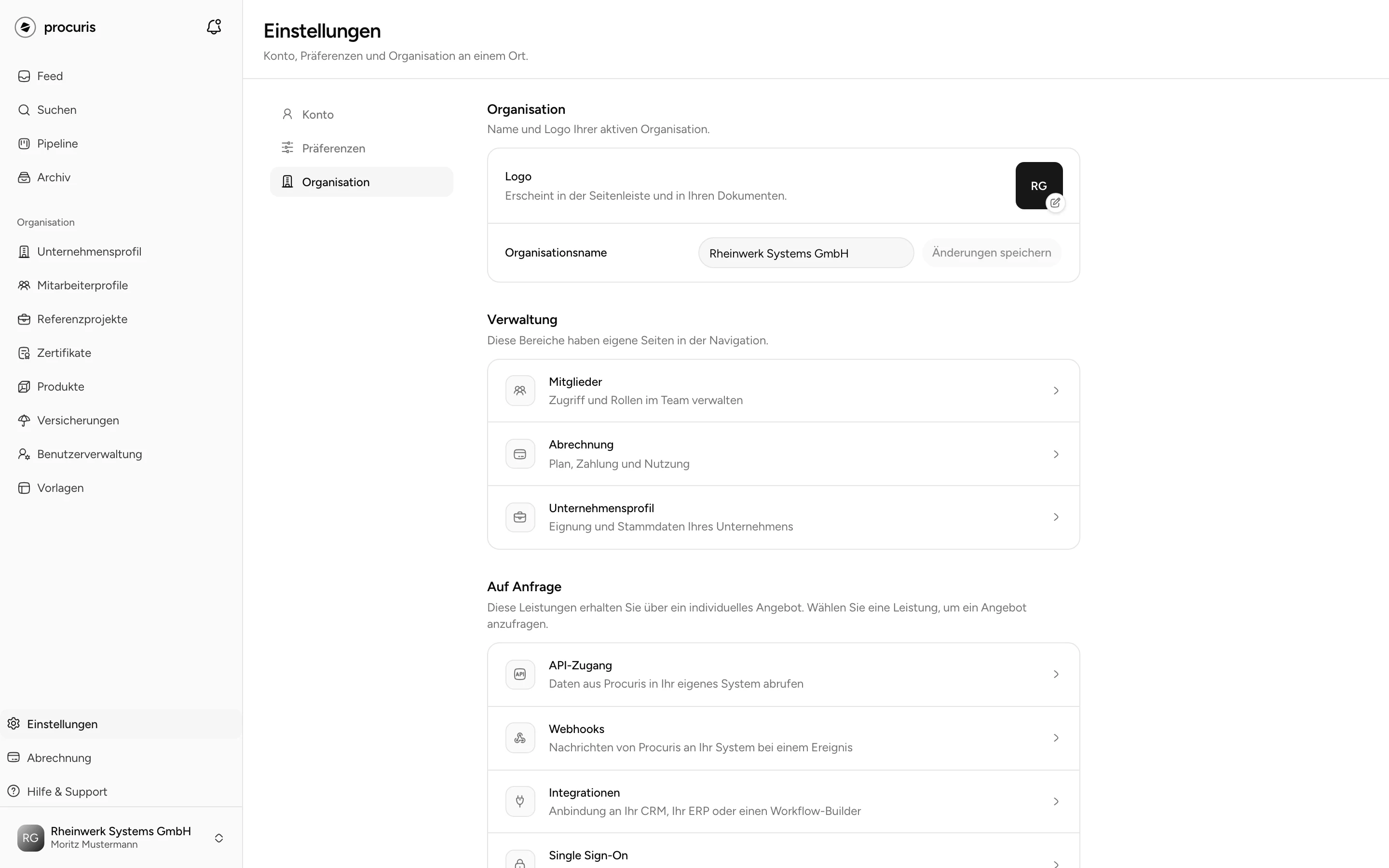
Unter Organisation ändern Sie Organisationsname und Logo. Den Namen übernehmen Sie mit Änderungen speichern. Das Logo speichert procuris direkt nach der Auswahl, Entfernen löscht es wieder. Es erscheint in der Seitenleiste auf der Organisationskarte.
Ändern können Name und Logo Personen mit der Rolle Inhaber oder Administrator (Rollen). Die Rolle Mitglied sieht die Felder ebenfalls. Speichert ein Mitglied, meldet procuris „Organisation konnte nicht aktualisiert werden“.
Verwaltung
Unter Verwaltung stehen drei Wege zu Seiten, die eigene Einträge in der Seitenleiste haben, mit denselben Namen. Benutzerverwaltung führt zu Personen und Rollen, Abrechnung zu Plan und Zahlung, Unternehmensprofil zu den Angaben Ihres Unternehmens. Den Plan ändern die Rollen Inhaber und Administrator (Abrechnung).
Auf Anfrage
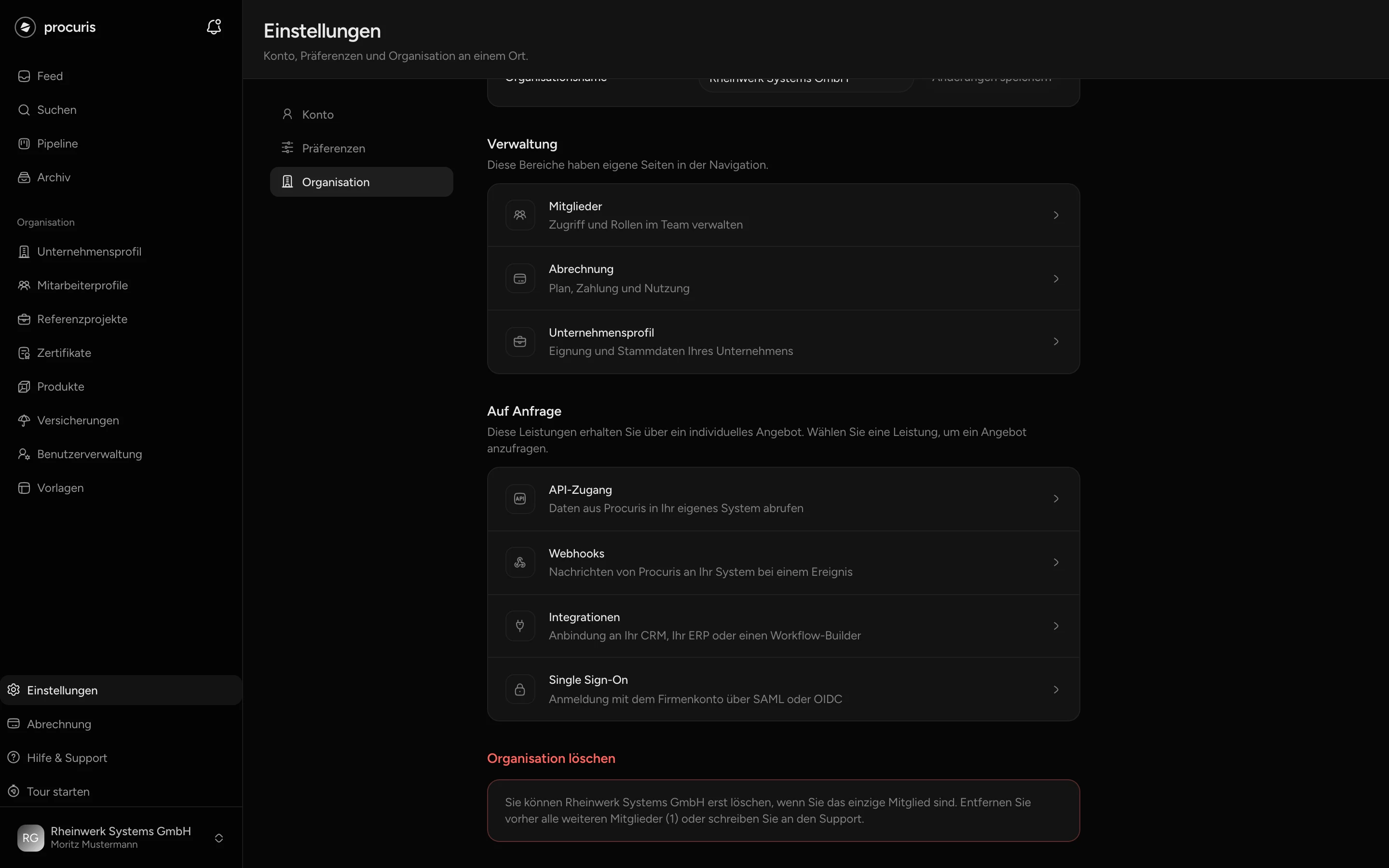
Im Abschnitt Auf Anfrage fragen Sie ein Angebot für vier Leistungen an. Diese Leistungen gehören zu keinem Plan, Sie erhalten sie über ein individuelles Angebot. Anfragen kann jede Person der Organisation, nicht nur die Rolle Inhaber.
| Zeile | Wofür | Mehr dazu |
|---|---|---|
| API-Zugang | Ihr eigenes System ruft Daten aus procuris ab, über eine Schnittstelle (API) | API |
| Webhooks | procuris schickt bei einem Ereignis eine Nachricht an Ihr System | Webhooks |
| Integrationen | Anbindung an Ihr CRM (Kundenverwaltung), Ihr ERP (Warenwirtschaft) oder einen Workflow-Builder | Integrationen |
| Single Sign-On | Anmeldung mit dem Firmenkonto Ihres Unternehmens über SAML oder OIDC, zwei offene Standards für Anmeldung | Single Sign-On |
Öffnen Sie Einstellungen › Organisation und wählen Sie im Abschnitt Auf Anfrage die Leistung.
Es öffnet sich das Fenster Individuelles Angebot anfragen mit dem Satz „Diese Leistung erhalten Sie über ein individuelles Angebot. Sagen Sie uns kurz, wofür Sie sie brauchen.“ Ihren Namen, Ihre Mailadresse und Ihre Organisation übernimmt procuris aus Ihrem Konto, Sie tragen sie nicht ein.
Geben Sie eine Telefonnummer an. Unter dieser Nummer ruft unser Team Sie zurück. Das Feld ist Pflicht und braucht mindestens 6 Ziffern, sonst meldet procuris „Bitte prüfen Sie die Telefonnummer.“
Unter Nachricht steht schon ein Satz zur gewählten Leistung. Ergänzen Sie, was das Team vorab wissen soll, etwa welche Systeme Sie anbinden wollen. Den Satz können Sie ändern oder löschen. Die Nachricht fasst höchstens 2000 Zeichen.
Danach zeigt procuris „Anfrage gesendet“ und „Unser Team meldet sich bei“ mit der Mailadresse Ihres Kontos. Die Leistung, die Sie gewählt haben, erreicht den Vertrieb mit der Anfrage, auch wenn Sie den vorbereiteten Satz gelöscht haben. Wie es vom Gespräch bis zur Einrichtung weitergeht, steht unter Integrationen.
Nach der Einrichtung
Nach Vertragsschluss richtet procuris den Zugang für Ihre Organisation ein. Danach verwaltet die Rolle Inhaber ihn selbst unter Einstellungen › Organisation, in eigenen Bereichen. Diese Bereiche erscheinen erst nach der Einrichtung, vorher sind sie nicht sichtbar. Die Rollen Administrator und Mitglied sehen sie auch danach nicht.
- API-Zugang: Tokens (die Schlüssel, mit denen Ihr System sich bei der API ausweist) erstellen, wechseln und sperren (API).
- Webhooks: Zieladressen anlegen, ändern und löschen, Ereignisse und Filter wählen, das Secret erneuern (den Schlüssel, mit dem Ihr System die Nachrichten prüft) und Testnachrichten senden. Dort nehmen Inhaber eine angehaltene Zustellung wieder auf und senden verpasste Nachrichten der letzten 7 Tage erneut (Webhooks).
- Single Sign-On: den Anmeldedienst eintragen, die Domain bestätigen und das SCIM-Token verwalten, mit dem Ihr Anmeldedienst ausgetretene Personen in procuris sperrt (Single Sign-On).
Anbindungen an CRM, ERP oder Workflow-Builder laufen über API-Zugang und Webhooks, einen eigenen Bereich haben sie nicht (Integrationen). Ist für einen dieser Bereiche niemand mit der Rolle Inhaber erreichbar, schreiben Sie an support@procuris.eu.
Organisation löschen
Den Abschnitt Organisation löschen am Ende des Bereichs sieht nur die Rolle Inhaber. Löschen geht nur, wenn Sie das einzige Mitglied sind und die Organisation keinen bezahlten Plan hat. Sonst nennt der Abschnitt den Grund: Entfernen Sie vorher die übrigen Mitglieder (Benutzerverwaltung) oder kündigen Sie den Plan (Abrechnung).
Ist Löschen möglich, wählen Sie Organisation löschen, geben den Namen der Organisation ein und bestätigen mit Löschen. procuris löscht die Organisation mit allen Daten, das lässt sich nicht rückgängig machen. Ihr Konto bleibt bestehen. Sie landen in der Einrichtung, wo Sie eine neue Organisation anlegen oder einer bestehenden beitreten (procuris einrichten).
Suchaufträge und Pipeline
Sucheinstellungen und Pipeline-Einstellungen liegen nicht unter Einstellungen, sondern dort, wo sie wirken.
- Suchaufträge. Begriffe, Regionen und die übrigen Felder stellen Sie in jedem Suchauftrag einzeln ein, unter Suchen beim Bearbeiten (Suchaufträge). Die Schwelle (ab Pro) ordnet die Trefferliste und bestimmt, welche Treffer in die Mail kommen (Passung und Schwelle).
- Pipeline. Die Spalten ändern Sie auf der Pipeline mit dem Zahnrad Einstellungen neben Ausschreibung hinzufügen. Die Seite dort heißt Pipeline-Phasen, Zurück zum Board führt zurück. Die Spalten gelten für die ganze Organisation (Pipeline).
Daten exportieren oder löschen
Einen Knopf, der alle Ihre Daten auf einmal exportiert, haben die Einstellungen nicht. Auskunft über die personenbezogenen Daten, die procuris zu Ihnen speichert, erhalten Sie kostenlos über support@procuris.eu.
Gelöscht wird auf zwei Ebenen. Konto löschen entfernt Ihre Person und Organisationen, in denen Sie allein sind. Organisation löschen entfernt eine Organisation mit allen Daten, Ihr Konto bleibt. Einzelne Einträge wie Suchaufträge, Karten oder Zertifikate löschen Sie dort, wo Sie sie angelegt haben.