Referenzprojekte und Mitarbeiterprofile anlegen
Referenzen und Personal als Nachweise erfassen und den Anforderungen einer Ausschreibung zuordnen.
Referenzprojekte und Mitarbeiterprofile sind Ihre Nachweise für Erfahrung und Personal. Sie legen sie einmal an und ordnen sie danach in der einzelnen Ausschreibung den passenden Anforderungen zu. Beide finden Sie in der Seitenleiste in der Gruppe Organisation unter Referenzprojekte und Mitarbeiterprofile.
Ab Pro
Referenzprojekte und Mitarbeiterprofile legen Sie ab Pro an, im Pro-Test ebenso. Im Plan Free legen Sie keine neuen an. Was welcher Plan enthält, steht unter Pläne.
Referenzprojekt anlegen
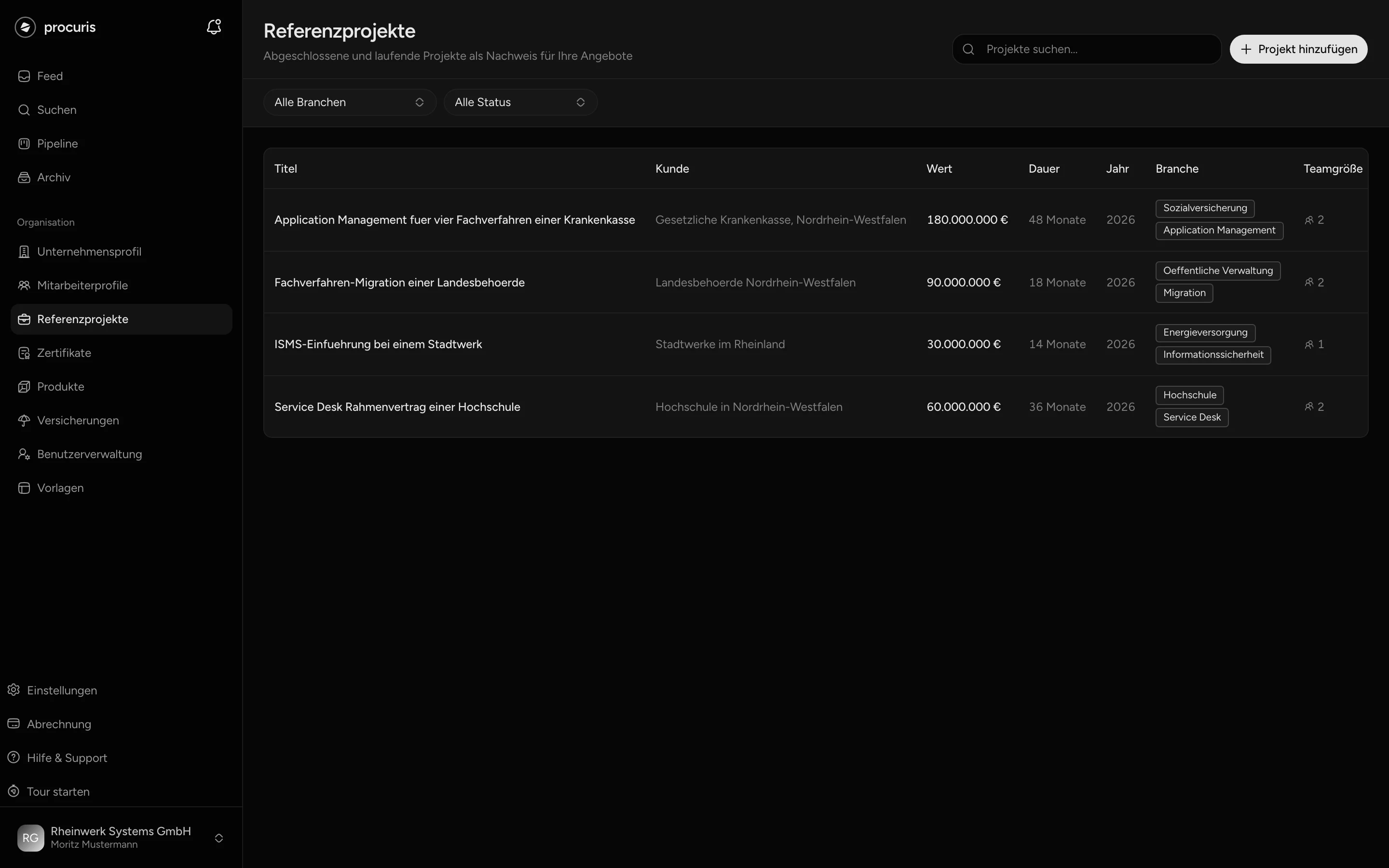
Öffnen Sie in der Seitenleiste Referenzprojekte und klicken Sie auf Projekt hinzufügen. Ist die Liste noch leer, heißt der Knopf Erstes Projekt hinzufügen.
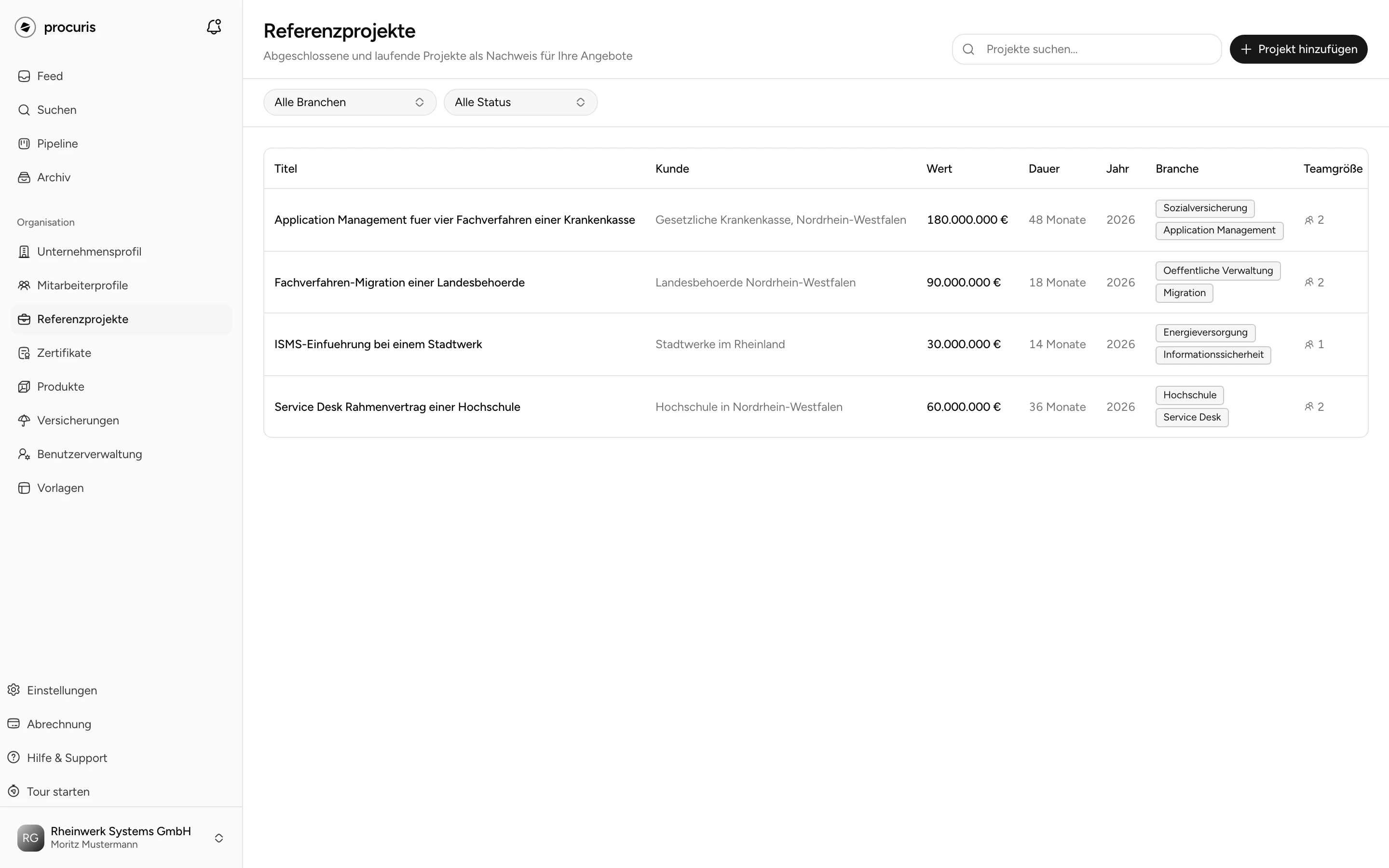
Tragen Sie unter Grundinformationen den Projekttitel und den Kunde/Auftraggeber ein. Nur diese beiden Felder sind Pflicht. Unter Beschreibung schildern Sie, was Sie geleistet haben.
Füllen Sie die Kennzahlen: Vertragswert (€) und Startdatum. Ein neues Projekt startet mit dem Haken Laufendes Projekt (kein Enddatum), das Feld Enddatum ist dann gesperrt. Ist das Projekt abgeschlossen, entfernen Sie den Haken und wählen das Enddatum. Dauer (Monate), Teamgröße, Vertragsart und Standort ergänzen das Bild.
Wählen Sie unter Klassifizierung die Branchensektoren. Die Liste ist dieselbe, nach der Ausschreibungen eingeordnet sind. Unter Schlüsselwörter tragen Sie Begriffe wie „ISO 27001“ oder „Kanalsanierung“ ein.
Schreiben Sie unter Liefergegenstände & Erfolge je Ergebnis einen Satz und klicken Sie auf Liefergegenstand hinzufügen.
Wählen Sie unter Teammitglieder mit Profil hinzufügen die Personen, die im Projekt gearbeitet haben. Die Auswahl zeigt Ihre Mitarbeiterprofile. Ordnen Sie Personen zu, zählt procuris die Teamgröße aus ihnen.
Danach meldet procuris Projekt erfolgreich erstellt, und das Projekt steht in der Liste. Start- und Enddatum müssen zwischen 1900 und 2100 liegen, sonst speichert procuris nicht.
Welche Angaben eine Referenz als Nachweis braucht
Pflicht sind zwei Felder, als Nachweis taugt ein Projekt erst mit mehr. Vergabestellen fragen bei Referenzen in der Regel nach Auftraggeber, Art der Leistung, Wert und Zeitraum der Ausführung.
| Was die Vergabestelle wissen will | Feld in procuris |
|---|---|
| Für wen | Kunde/Auftraggeber |
| Was genau | Projekttitel, Beschreibung, Liefergegenstände & Erfolge |
| Wie groß | Vertragswert (€), Teamgröße |
| Wann | Startdatum, Enddatum |
| Wie vergleichbar | Branchensektoren, Schlüsselwörter |
Tragen Sie das Enddatum ein, sobald ein Projekt abgeschlossen ist, und entfernen Sie dafür den Haken Laufendes Projekt (kein Enddatum). Viele Vergabestellen werten nur Projekte der letzten drei Jahre, bei Bauleistungen der letzten fünf. Ohne Enddatum ist das nicht ablesbar.
Ein eigenes Feld für den Ansprechpartner beim Auftraggeber gibt es nicht. Verlangt die Vergabestelle einen, schreiben Sie Name und Telefonnummer in die Beschreibung. Eine Datei wie die Referenzbescheinigung des Auftraggebers hängen Sie an ein Referenzprojekt nicht an.
Vollständige Angaben machen die Passung genauer, also den Wert von 0 bis 100, der zeigt, wie gut eine Ausschreibung zu Ihrem Unternehmen passt. Ist procuris unsicher, ob ein Projekt als Referenz passt, fragt es nach. Wie Sie darauf antworten, steht unter Passung und Schwelle.
Mitarbeiterprofil anlegen
Ein Mitarbeiterprofil beschreibt eine Person, die Sie einer Vergabestelle als Personal nennen, etwa eine Bauleiterin mit zehn Jahren Erfahrung. Vergabestellen verlangen solche Angaben, wenn die Qualifikation des Personals zur Eignung zählt. Die Person braucht dafür kein Konto in procuris.
Öffnen Sie in der Seitenleiste Mitarbeiterprofile und klicken Sie auf Profil hinzufügen. Ist die Liste noch leer, heißt der Knopf Erstes Profil hinzufügen.
Tragen Sie Vorname und Nachname ein, beide sind Pflicht. Aktuelle Rolle/Position, Abteilung, Standort/Stadt, E-Mail und Telefon sind freiwillig. Ein Profilfoto darf JPEG, PNG, WebP oder GIF sein und höchstens 5 MB groß.
Geben Sie unter Erfahrung (Jahre) die Berufsjahre an. Unter Zertifizierungen tragen Sie Nachweise der Person mit Gültig bis ein, unter Fähigkeiten ihre Schwerpunkte, unter Ausbildung (Optional) Abschluss, Institution und Jahr.
Ein Mitarbeiterprofil zählt an zwei Stellen. In einem Referenzprojekt belegt es, wer dort gearbeitet hat. In der Arbeitsmappe steht es als Nachweis in der Gruppe Team.
Referenzen einer Ausschreibung zuordnen
Zugeordnet wird in der Arbeitsmappe, dem Arbeitsplatz für eine Ausschreibung. Die Pipeline zeigt Ihre Ausschreibungen in Arbeit als Board mit Spalten und Karten. Auf der Karte öffnet In der Arbeitsmappe bearbeiten die Arbeitsmappe.
Wechseln Sie in der Arbeitsmappe über Modul wechseln in das Modul Eignung. Rechts stehen die Anforderungen der Vergabestelle, links Ihre Nachweise nach Gruppen, darunter Referenzen und Team.
Zeigen Sie links auf das Referenzprojekt oder Mitarbeiterprofil und klicken Sie auf Zuordnen. Sie können die Zeile auch auf die Anforderung ziehen.
Danach steht der Nachweis mit seinem Namen an der Anforderung, und sie zählt als belegt. Oben steht etwa 3 von 12 belegt. Links zeigt eine Zahl wie 2×, wie vielen Anforderungen der Nachweis zugeordnet ist. Eine falsche Zuordnung nehmen Sie mit dem × neben dem Namen an der Anforderung zurück.
Das Modul Eignung braucht Anforderungen. Fehlen sie, erfassen Sie sie zuerst im Modul Anforderungen, siehe Anforderungen erfassen. Die Zuordnung kann procuris Ihnen vorschlagen: Der Knopf Qualifikationen zuordnen im Modul ordnet die Nachweise Ihres Profils den Anforderungen zu. Diese Zuordnungen erscheinen als Vorschlag für die jeweilige Anforderung, und Sie entscheiden mit Übernehmen oder Ablehnen.
Schon vor der Arbeitsmappe sehen Sie in der Vorschau eines Treffers aus einem Suchauftrag (dem Bereich rechts neben der Trefferliste) im Abschnitt Eignung, wo eine Referenz fehlt. Dort führen Referenzprojekt hinzufügen und Mitarbeiterprofil hinzufügen in das jeweilige Formular, ohne dass Sie die Ausschreibung verlassen. Die Zeile Team oben in der Vorschau meint dagegen Ihre Kolleginnen und Kollegen in procuris, nicht die Mitarbeiterprofile.
Referenzen aus vorhandenen Unterlagen übernehmen
Ein Referenzprojekt übernimmt der Chat aus einer Datei, etwa aus einer Referenzbescheinigung als PDF. Hängen Sie die Datei im Chat an und schreiben Sie „Nehmen Sie das ins Profil auf.“ Der Chat nennt die Datei und fragt, ob er sie ins Profil aufnehmen soll. Nach Ihrem Ja liest er die Datei, meldet erkannt als Referenz und legt das Projekt an. Zum Eintrag im Unternehmensprofil öffnet das neue Referenzprojekt. Prüfen Sie dort die Angaben, weil der Chat sie aus der Datei übernimmt.
Steht ein Projekt mit demselben Titel und Auftraggeber schon in der Liste, legt der Chat kein zweites an. Ohne Datei geht es auch: nennen Sie dem Chat Titel, Auftraggeber und Zeitraum, dann trägt er das Projekt nach Ihrem Ja ein. Welche Dateien der Chat liest, steht unter Chat. Mitarbeiterprofile übernimmt der Chat nicht, sie legen Sie im Formular an.
Ändern und löschen
Ein Klick auf eine Zeile der Liste öffnet das Formular zum Bearbeiten. Ihre Änderung speichern Sie mit Projekt speichern oder Profil speichern. Das Papierkorbsymbol unter Aktionen löscht den Eintrag nach einer Rückfrage, und das lässt sich nicht rückgängig machen.
Das Suchfeld Projekte suchen... findet Projekte nach Titel, Auftraggeber und Schlüsselwort. Mit Alle Status zeigen Sie nur Abgeschlossen oder Laufend. Alle Branchen grenzt auf eine Branche ein. Zur Wahl stehen dort nur die Branchen, die Sie in Ihren Projekten unter Branchensektoren gewählt haben. In den Mitarbeiterprofilen sucht Profile suchen... nach Name, Rolle und Fähigkeit. Einen Filter nach Status gibt es dort nicht.
Wer Referenzen ändern darf
Alle drei Rollen, Inhaber, Administrator und Mitglied, legen Referenzprojekte und Mitarbeiterprofile an, ändern und löschen sie. Neue Einträge legen sie nur ab Pro an, im Plan Free nicht. Eine Rolle nur zum Lesen gibt es nicht. Rollen vergibt der Inhaber, wie das geht, steht unter Benutzerverwaltung.