Chat
Was der Chat über Ihre Ausschreibungen weiß, welche Fragen er beantwortet, was er für Sie erledigt und wo seine Grenzen liegen.
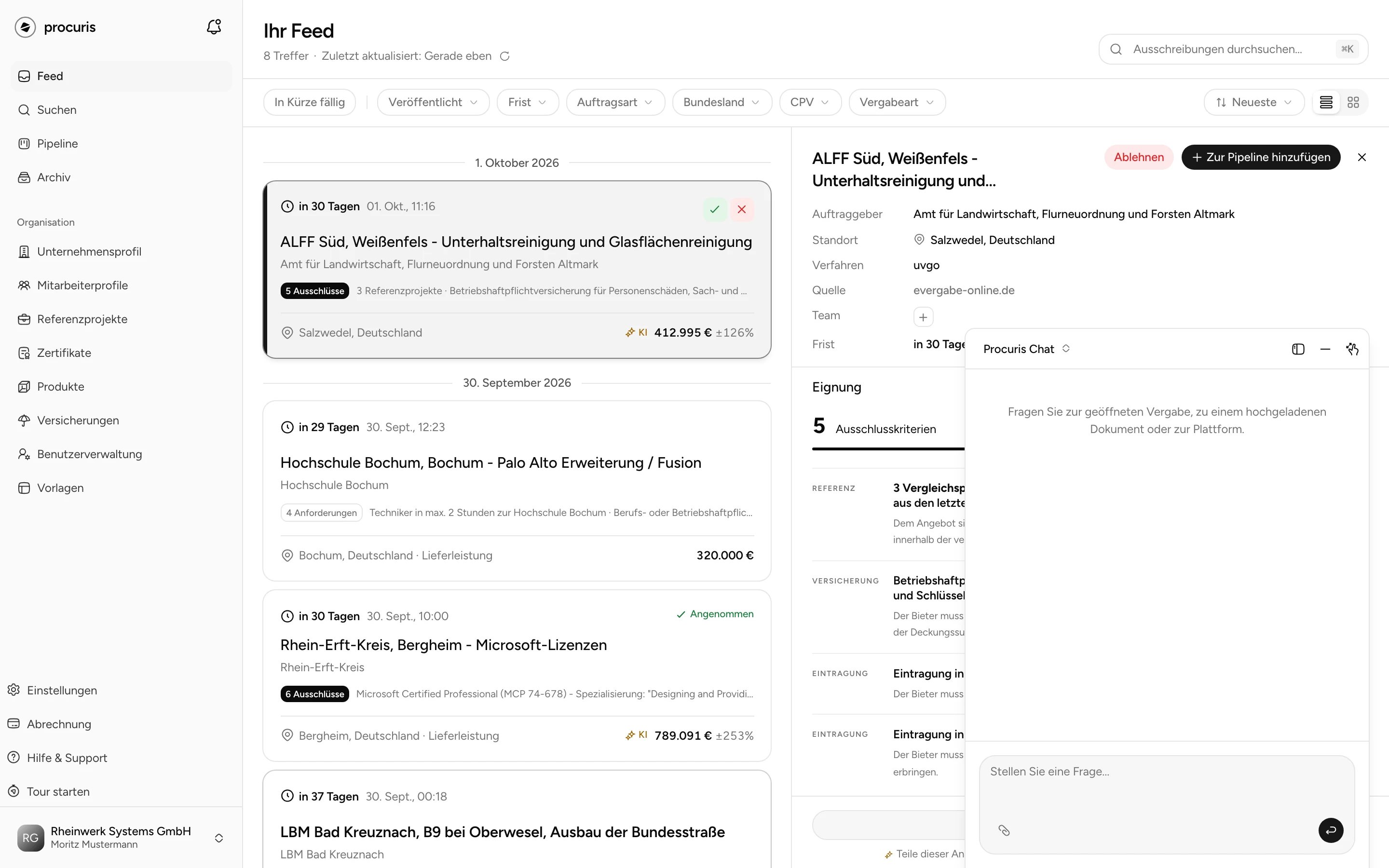
Der Chat beantwortet Fragen zu Ihren Ausschreibungen und erledigt Arbeitsschritte. Getippte Aufträge, die etwas schreiben oder einen Lauf starten, führt er erst aus, wenn Sie seine Rückfrage mit Ja beantworten. Er steht als Fenster unten am Bildschirmrand, rechts als Voreinstellung, und trägt oben den Titel Procuris Chat oder den Titel der offenen Unterhaltung. Das Fenster bleibt beim Wechsel zwischen den Seiten stehen, Ihre Unterhaltung geht dabei nicht verloren.
Ab Pro
Den Chat nutzen Sie ab Pro, auch im Pro-Test. In Free steht das Fenster ebenfalls da. Schicken Sie eine Nachricht, öffnet sich das Fenster KI-Assistent nicht im Tarif mit Auf Pro upgraden. Details auf Pläne.
Das Fenster bedienen
Das Fenster lässt sich nicht schließen, nur verkleinern. Rechts in der Titelleiste liegen drei Knöpfe. Sie zeigen nur ein Symbol, ihre Namen in der Tabelle lesen Bildschirmleser vor.
| Symbol | Name | Wirkung |
|---|---|---|
| Fenster mit Leiste am linken oder rechten Rand | Links andocken / Rechts andocken | Setzt das Fenster an den anderen Rand. |
| Minus | Fenster verkleinern | Macht das Fenster zu einer schmalen Leiste mit dem Titel. |
| zwei Pfeile nach außen, im großen Fenster nach innen | Fenster vergrößern / Fenster wiederherstellen | Zieht das Fenster auf die volle Höhe und zurück. |
Ein Doppelklick auf die Titelleiste vergrößert das Fenster ebenfalls. Mit gedrückter Maustaste auf der Titelleiste schieben Sie es zur Seite. Lassen Sie es nahe am Rand los, legt es sich bündig an. Auf dem Smartphone füllt das Fenster die Breite, Andocken und Ziehen entfallen dort.
Ein Klick auf den Titel öffnet die Liste Unterhaltungen. Dort wechseln Sie zu einer früheren Unterhaltung, beginnen mit Neuer Chat eine neue oder löschen eine über das Papierkorb-Symbol. Das Löschen ist endgültig, procuris fragt deshalb mit Unterhaltung löschen? nach. Die Liste zeigt nur Ihre eigenen Unterhaltungen in dieser Organisation, Kolleginnen und Kollegen sehen sie nicht.
Sie schreiben in das Feld Stellen Sie eine Frage... und senden mit der Eingabetaste. Umschalt und Eingabetaste beginnen eine neue Zeile. Unter der letzten Antwort kopiert Kopieren den Text.
Der Chat antwortet in der Sprache Ihrer Oberfläche, auf Deutsch oder auf Englisch. Das gilt auch, wenn Sie in einer anderen Sprache schreiben.
Was der Chat weiß
Der Chat sieht, auf welcher Seite Sie stehen und welche Ausschreibung dort geöffnet ist. Eine Ausschreibung gilt in diesen Fällen als geöffnet:
- Sie haben sie in einer Vorschau ausgewählt, im Feed, in den Treffern eines Suchauftrags oder im Archiv.
- Sie stehen auf ihrer Detailseite.
- Sie haben ihre Karte in der Pipeline angeklickt, sodass rechts die Detailansicht offen ist.
- Sie arbeiten in ihrer Arbeitsmappe. Der Button In der Arbeitsmappe bearbeiten an der Karte öffnet sie. In der Arbeitsmappe weiß er zusätzlich, welches Dokument links offen ist.
Darüber hinaus liest er auf Ihre Bitte:
- die Vergabeunterlagen der geöffneten Ausschreibung, also die Dokumente der Vergabestelle,
- Dateien, die Sie in diese Unterhaltung hochladen,
- Ihr Unternehmensprofil mit Zertifikaten, Versicherungen, Referenzen und Produkten,
- Ihre Suchaufträge (Navigationspunkt Suchen) und deren Treffer,
- Ihre Pipeline. Die Pipeline zeigt Ihre Ausschreibungen in Arbeit als Board mit Spalten und Karten.
- die Seiten dieser Hilfe, wenn Sie fragen, wie etwas in procuris funktioniert.
Ohne geöffnete Ausschreibung hat er keine Vergabeunterlagen. Fragen Sie dann nach einer Frist oder einem Inhalt, verweist er Sie auf den Feed oder die Pipeline, um eine Ausschreibung zu öffnen.
Eine Datei hängen Sie mit Datei anhängen an, oder Sie ziehen sie in das Eingabefeld. Der Chat liest PDF, DOCX, PPTX, XLSX, RTF und TXT, höchstens 25 MB je Datei und höchstens 20 Dokumente je Unterhaltung. Hochgeladene Dateien zählen nicht zu den Vergabeunterlagen der Ausschreibung. Für die Liste der Anforderungen legen Sie sie im Modul Unterlagen der Arbeitsmappe ab.
Fragen, die der Chat beantwortet
Antworten zu Dokumenten belegt der Chat mit dem Dokument und einem wörtlichen Zitat. Findet er keine Stelle, sagt er das, statt zu raten. Prüfen Sie Angaben, auf die Sie ein Angebot stützen, trotzdem an der zitierten Stelle, weil ein Zitat aus dem Zusammenhang gerissen sein kann.
| Wo Sie stehen | Beispielfrage | Was zurückkommt |
|---|---|---|
| Arbeitsmappe oder Detailseite | „Bis wann muss das Angebot eingereicht sein?“ | Das Datum, wie es in den Unterlagen steht, mit Dokument und Zitat. |
| Arbeitsmappe oder Detailseite | „Welche Referenzen verlangt die Vergabestelle?“ | Die geforderten Referenzen mit den Stellen, an denen sie stehen. |
| Arbeitsmappe, Modul Unterlagen | „Worum geht es in diesem Dokument?“ | Eine Zusammenfassung des links offenen Dokuments. |
| Unterhaltung mit hochgeladener Datei | „Welche Deckungssumme nennt die angehängte Bestätigung?“ | Die Angabe aus der Datei mit Zitat. |
| Feed, Suchen oder Pipeline | „Welche Ausschreibungen passen zu meinen Suchaufträgen?“ | Bis zu zehn Treffer über der Schwelle mit Titel, Vergabestelle, Frist, Passung und ob die Ausschreibung schon in der Pipeline liegt. |
| andere Seiten | „Wo finde ich meine Zertifikate?“ | Der Ort in procuris und die Frage, ob er Sie hinführen soll. |
| jede Seite | „Wie lege ich eine eigene Frist an?“ | Eine kurze Antwort aus dieser Hilfe mit dem Titel der gelesenen Seite. |
Eine Frist rechnet der Chat nicht aus. Er nennt das Datum, das in den Unterlagen steht.
Fragen zur Bedienung, zu Begriffen und zu den Plänen beantwortet der Chat aus dieser Hilfe, nicht aus dem Gedächtnis. Während er nachschlägt, steht im Verlauf Liest eine Hilfeseite. Ist die Seite gelesen, wird an derselben Stelle Hilfeseite gelesen daraus, darunter der Titel der Seite als Link. Seine Antwort endet mit dem Titel der Seite, etwa „Mehr dazu steht in der Hilfe auf der Seite »Planen«.“ Fahren Sie mit der Maus über den Link, erscheint der Hinweis In der Hilfe öffnen. Der Link öffnet die Seite in der Sprache Ihrer Oberfläche, in der englischen Oberfläche also die englische Fassung. Steht die Antwort auf keiner Seite, sagt er „Dazu finde ich nichts in der Hilfe.“ statt zu raten.
Was der Chat für Sie erledigt
Was Sie tippen, um etwas zu schreiben oder einen Lauf zu starten, führt der Chat erst nach Ihrem Ja aus. Ein Klick auf einen der Knöpfe für die drei Läufe startet den Lauf dagegen direkt (siehe unten). Bevor er etwas einträgt, ändert, anlegt, kommentiert oder einen Lauf startet, wiederholt er, was er tun würde, mit allen Werten, und fragt „Soll ich …?“. Das gilt auch für einen ausdrücklichen Auftrag wie „Tragen Sie ein“ und auch, wenn Sie alle Angaben in einem Satz nennen. Er handelt erst, wenn Sie in Ihrer nächsten Nachricht ausdrücklich mit Ja antworten. Einen eigenen Knopf zum Bestätigen gibt es nicht. Ändern Sie statt eines Ja einen Wert, wiederholt er die Angaben neu und fragt noch einmal.
- Fragen und Lesen. Fragen zu Unterlagen, Dateien, Ihrem Profil, Ihren Suchen oder zu dieser Hilfe beantwortet er ohne Rückfrage, weil dabei nichts geschrieben wird.
- Angehängte Dateien. Dateien für Ihr Unternehmensprofil, etwa Zertifikate oder Versicherungsbestätigungen, nennt er beim Namen und fragt, ob er sie ins Profil aufnehmen soll. So versteht er auch ein „Hier unsere Unterlagen“ ohne weiteres Wort. Stellen Sie zu einer Datei eine Frage, beantwortet er sie, statt etwas einzutragen. Vergabeunterlagen nimmt er nicht ins Profil auf. Wollen Sie eine Datei nur lesen lassen, schreiben Sie Ihre Frage deshalb gleich dazu.
- Hinführen. Verlangt Ihre Nachricht einen Ort, etwa „Bringen Sie mich zur Pipeline“, „Öffnen Sie das Unternehmensprofil“ oder „Zeigen Sie mir die Anforderungen“, führt er Sie ohne Rückfrage dorthin. Das gilt für Feed, Pipeline, Suchen, Unternehmensprofil, Eignungsprofil, Zertifikate, Versicherungen, Referenzprojekte und Mitarbeiterprofile. Zur Detailseite und zu den Modulen der Arbeitsmappe führt er nur, wenn eine Ausschreibung geöffnet ist, für andere Orte sagt er, wo Sie klicken. Fragen Sie nur, wo etwas liegt, nennt er den Ort und fragt „Soll ich Sie hinführen?“. Bietet er selbst einen Ort an, führt er Sie erst nach Ihrem Ja hin. Hinführen schreibt nichts.
- Knöpfe der Module. Die Knöpfe über dem Dokument und unter einem leeren Chat starten ihren Lauf ohne Rückfrage, weil der Klick selbst der Auftrag ist.
| Sie schreiben zum Beispiel | Der Chat |
|---|---|
| „Legen Sie die Anforderungen aus den Unterlagen an.“ | fragt, ob er den Agenten starten soll, der die Vergabeunterlagen liest. Nach Ihrem Ja erscheinen die Anforderungen im Modul Anforderungen. |
| „Ordnen Sie unsere Nachweise den Anforderungen zu.“ | fragt, ob er die Zuordnung starten soll. Nach Ihrem Ja prüft er die offenen Anforderungen gegen Ihr Unternehmensprofil und legt Vorschläge im Modul Eignung ab. |
| „Füllen Sie dieses Formular aus.“ (im Modul Ausfüllen) | fragt, ob er das Formular ausfüllen soll. Nach Ihrem Ja trägt er Angaben aus Ihrem Unternehmensprofil in die Arbeitskopie ein, als Vorschläge zum Prüfen. |
| „Kommentieren Sie die Stellen zur Bürgschaft und erwähnen Sie Frau Weber.“ | nennt, was er kommentieren lässt und wen er erwähnt, und fragt. Nach Ihrem Ja setzt er die Kommentare an die Stellen in den Unterlagen. Zur Stelle im Dokument springt hin. |
| „Wir haben ISO 9001:2015 vom TÜV, gültig bis 31.03.2028.“ | wiederholt Art, Bezeichnung, Aussteller und Gültigkeit in einer Zeile und fragt, ob er es so ins Profil eintragen soll. Nach Ihrem Ja trägt er das Zertifikat ein. |
| „Tragen Sie ISO 9001:2015 vom TÜV, gültig bis 31.03.2028, ins Profil ein.“ | wiederholt den Eintrag trotz des Auftrags und fragt. Nach Ihrem Ja trägt er das Zertifikat ein. Steht es schon im Profil, sagt er das und legt nichts an. |
| „Unser ISO-9001-Zertifikat gilt jetzt bis 31.03.2031.“ | nennt den Eintrag mit altem und neuem Wert und ändert ihn nach Ihrem Ja. Auch auf „Ändern Sie …“ fragt er zuerst. |
| Zertifikat als PDF anhängen: „Nehmen Sie das ins Profil auf.“ | nennt die Datei und fragt, ob er sie ins Profil aufnehmen soll. Nach Ihrem Ja liest er die Datei und legt den Eintrag an. Zum Eintrag im Unternehmensprofil öffnet ihn. |
| „Nehmen Sie die ersten drei in die Pipeline auf.“ | nennt die drei Ausschreibungen mit Titel und fragt, ob er sie aufnehmen soll. Nach Ihrem Ja legt er sie als Karten in die Pipeline. |
| „Ich brauche eine Suche für Dachsanierung in Bayern.“ | wiederholt Name, Suchbegriffe und Region und fragt, ob er die Suche so anlegen soll. Nach Ihrem Ja legt er den Suchauftrag an. |
| „Legen Sie die Suche ‚Dach Bayern‘ mit dem Begriff Dachsanierung für Bayern an.“ | wiederholt die Angaben und fragt, obwohl Angaben und Auftrag in einem Satz stehen. Nach Ihrem Ja legt er den Suchauftrag an. |
| „Pausieren Sie die Suche Bau.“ | nennt die Änderung mit altem und neuem Wert und fragt. Nach Ihrem Ja pausiert er den Suchauftrag. Ebenso setzt er ihn fort oder ändert ihn. |
| Unterlagen einer fremden Ausschreibung anhängen: „Legen Sie die Ausschreibung an.“ | wiederholt die Angaben und die Dateien und fragt, ob er die Ausschreibung so anlegen soll. Nach Ihrem Ja legt er eine Karte in der Pipeline an. Karte in der Pipeline öffnen führt hin. Findet er eine ähnliche Ausschreibung, fragt er, ob er diese übernehmen soll. |
| „Öffnen Sie die Eignung.“ | führt Sie ohne Rückfrage zur Seite. Im Verlauf bleibt die Zeile Weiter zu: Eignung stehen. |
Die ersten drei Aufgaben starten Sie auch ohne Text. Rechts über dem Dokument steht dafür ein Button mit dem Auftrag des Moduls: Anforderungen extrahieren im Modul Anforderungen, Qualifikationen zuordnen im Modul Eignung und Dokumente vorausfüllen im Modul Ausfüllen. Unter einem leeren Chat stehen in der Arbeitsmappe die Knöpfe Anforderungen extrahieren, Eignung prüfen und Formulare ausfüllen. Ein Klick darauf startet den Lauf ohne Rückfrage, anders als ein getippter Auftrag. In Free öffnet der Button über dem Dokument stattdessen das Fenster mit Auf Pro upgraden.
Was bei diesen drei Aufgaben herauskommt, sind Vorschläge. Sie prüfen sie im jeweiligen Modul und geben sie dort frei oder lehnen sie ab. Ist ein Lauf fertig, lädt die offene Arbeitsmappe die Ergebnisse selbst nach und nennt in einer kurzen Meldung die Zahl (Arbeitsmappe). Einträge im Unternehmensprofil dagegen schreibt der Chat nach Ihrem Ja direkt, ohne Vorschlag zum Freigeben. Prüfen Sie sie deshalb dort.
Während der Chat arbeitet, zeigt er in einer Zeile, woran er ist, etwa Liest ein Dokument oder Legt eine Suche an. Dauert ein Schritt länger als zwei Minuten, steht darunter „Dauert etwas länger, Procuris arbeitet weiter.“ Ist gerade mehr los als üblich, sagt er das und beginnt, sobald ein Platz frei ist.
Legt der Chat eine Ausschreibung aus Ihren Unterlagen an, steht im Verlauf die Zeile Ausschreibung anlegen. Sie zeigt, wie weit procuris die Unterlagen gelesen hat, etwa „3 von 7 fertig“, und am Ende die Zahl der Unterlagen und Anforderungen. Den Chat nutzen Sie währenddessen weiter. Die Zeile zeigt den Stand auch nach einem Wechsel zu einer anderen Unterhaltung oder nach einem Neuladen der Seite.
Plangrenzen gelten auch im Chat. Ist etwa die Pipeline Ihres Plans voll, nimmt er keine weitere Karte auf und sagt es.
Einiges übernimmt der Chat nicht. Er löscht keine Suchaufträge und keine Einträge im Unternehmensprofil, und seine Vorschläge gibt er nicht selbst frei. Das tun Sie auf der jeweiligen Seite. Er schreibt keine Angebotstexte, verschickt keine Mails und lädt keine Unterlagen vom Vergabeportal. Verlangen Sie so etwas, sagt er in einem Satz, dass er das nicht kann.
Auf Ihren Wunsch ändert oder löscht der Chat keine Anforderungen. Während eines Laufs des Agenten kann er jedoch doppelte Zeilen zusammenfassen oder streichen, im Verlauf steht dann Vereinheitlicht Anforderungen oder Streicht Anforderungen. Zeilen, die Sie selbst angelegt oder freigegeben haben, bleiben dabei stehen.
Preise kalkuliert der Chat nicht, und Bieterfragen stellt er nicht. Dafür gibt es in der Arbeitsmappe die Module Kalkulation und Bieterfragen, die Sie über ein individuelles Angebot erhalten (Arbeitsmappe).
Keine Rechtsauskunft
Der Chat beschreibt, was in den Unterlagen steht, und bewertet es nicht rechtlich. Er sagt nicht, ob eine Forderung oder eine Frist zulässig ist, und rät weder zu einer Rüge noch zu einem Nachprüfungsantrag. Fragen Sie danach, antwortet er: „Eine rechtliche Einschätzung kann ich nicht geben. Ich kann Ihnen die Stelle in den Unterlagen nennen, um die es geht.“
Für eine rechtliche Bewertung wenden Sie sich an eine Anwältin oder einen Anwalt für Vergaberecht. Ist eine Stelle in den Unterlagen unklar, fragen Sie die Vergabestelle mit einer Bieterfrage, also einer schriftlichen Frage während des Verfahrens. Das Modul Bieterfragen, in dem Sie diese Fragen stellen und die Antworten sammeln, erhalten Sie über ein individuelles Angebot (Arbeitsmappe).
Wenn das KI-Kontingent aufgebraucht ist
Antworten des Chats und die Arbeit des Agenten zählen zur KI-Nutzung Ihres Plans. Pro enthält KI-Nutzung, Business fünfmal so viel wie Pro. Mehr dazu auf Nutzung.
Ist das Kontingent eines Monats ausgeschöpft, arbeitet der Chat in einem Rahmen weiter, den procuris nach Verbrauch berechnet (Nutzung). Ist auch dieser Rahmen aufgebraucht, antwortet der Chat nicht mehr, und es öffnet sich das Fenster KI-Kontingent aufgebraucht. Im Chat steht danach der Satz „Der KI-Assistent ist in Ihrem Plan nicht enthalten.“ Er erscheint auch in Pro und Business, gemeint ist in diesem Fall das aufgebrauchte Kontingent. Das Kontingent füllt sich mit dem nächsten Abrechnungsmonat, ein größerer Plan bringt mehr. Im Pro-Test heißt das Fenster KI im Testzeitraum aufgebraucht, mit dem Wechsel auf Pro arbeiten Sie weiter. Ohne Chat bleibt procuris nutzbar: Sie lesen Unterlagen und markieren Anforderungen weiter von Hand.