Erste Schritte
Konto anlegen, die E-Mail-Adresse bestätigen, anmelden, eine Einladung annehmen und ein vergessenes Passwort ersetzen.
Für procuris brauchen Sie ein Konto mit Ihrer geschäftlichen E-Mail-Adresse oder Ihrem Firmenkonto bei Google Workspace. Diese Seite führt durch Registrierung, Bestätigung und Anmeldung. Haben Sie eine Einladung von einer Kollegin oder einem Kollegen bekommen, beginnen Sie mit dem Abschnitt Einladung annehmen.
Konto anlegen
Sie brauchen Ihren vollständigen Namen, Ihre geschäftliche E-Mail-Adresse und ein Passwort mit mindestens 8 Zeichen.
Öffnen Sie app.procuris.eu und wählen Sie unter dem Anmeldeformular Registrieren.
Tragen Sie Vollständiger Name, E-Mail, Passwort und Passwort bestätigen ein.
Wählen Sie Konto erstellen. procuris zeigt die Seite E-Mail verifizieren mit der Adresse, an die der Bestätigungslink ging.
Öffnen Sie die Mail mit dem Betreff „Ihre Procuris E-Mail-Adresse bestätigen“ und wählen Sie E-Mail bestätigen.
Danach sind Sie angemeldet, und procuris öffnet die Einrichtung Ihrer Organisation.
procuris legt Konten nur mit geschäftlichen Adressen an. Private Adressen wie gmail.com oder gmx.de lehnt procuris ab und zeigt unter E-Mail „Bitte registrieren Sie sich mit Ihrer geschäftlichen E-Mail-Adresse. Private Adressen wie gmail.com oder gmx.de sind nicht möglich.“ Wegwerf-Adressen lehnt procuris ebenfalls ab.
Weiter mit Google ersetzt das Formular, wenn Ihr Unternehmen Google Workspace nutzt. procuris übernimmt Name und Adresse aus Ihrem Firmenkonto. Ein Passwort und eine Bestätigungsmail brauchen Sie dann nicht. Mit einem privaten Google-Konto legt procuris kein neues Konto an. Registrieren Sie sich dann mit Ihrer geschäftlichen Adresse über das Formular. Haben Sie schon ein Konto, melden Sie sich wie bisher mit Weiter mit Google an.
E-Mail-Adresse bestätigen
Die Bestätigung zeigt, dass die Adresse Ihnen gehört. Erst mit bestätigter Adresse melden Sie sich mit Passwort an, legen eine Organisation an oder nehmen eine Einladung an. Mit Google entfällt dieser Schritt.
Kommt keine Mail an, gehen Sie in dieser Reihenfolge vor:
- Prüfen Sie auf der Seite E-Mail verifizieren die angezeigte Adresse. Ist sie falsch geschrieben, wählen Sie Zum Login, dann Registrieren, und legen das Konto mit der richtigen Adresse neu an.
- Sehen Sie im Spam-Ordner nach und suchen Sie nach dem Betreff „Ihre Procuris E-Mail-Adresse bestätigen“.
- Schreiben Sie von der registrierten Adresse an support@procuris.eu. Der Support schickt Ihnen einen neuen Bestätigungslink.
Eine zweite Registrierung mit derselben Adresse verschickt keine neue Mail, sondern bestätigt nur den Versand.
Anmelden
Öffnen Sie app.procuris.eu. Die Seite heißt In Ihr Konto einloggen.
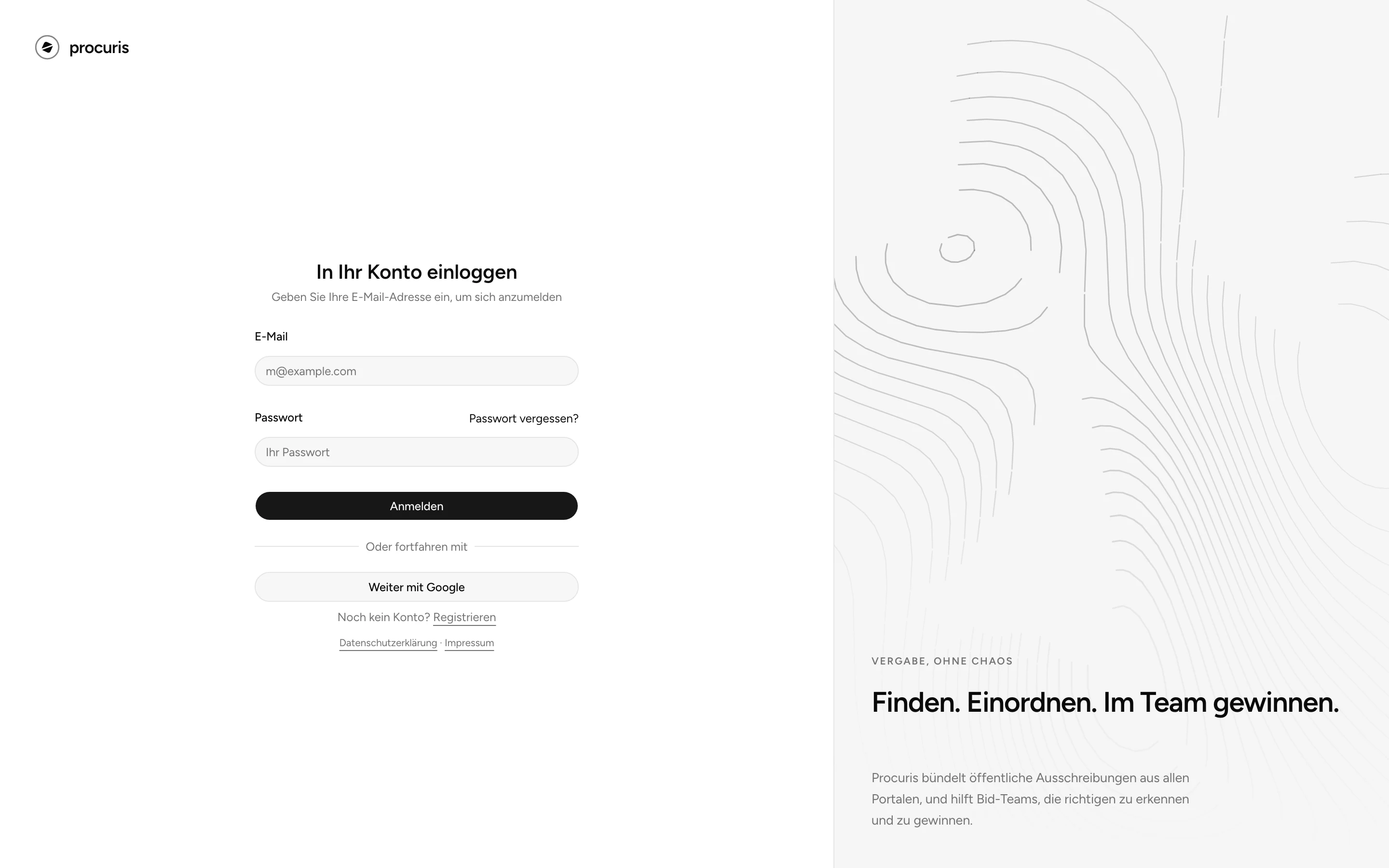
Tragen Sie E-Mail und Passwort ein und wählen Sie Anmelden. Haben Sie das Konto mit Google angelegt, wählen Sie stattdessen Weiter mit Google.
Gehören Sie schon zu einer Organisation, öffnet procuris den Feed. Sonst öffnet procuris die Einrichtung.
Haben Sie unter derselben Adresse ein Konto mit Passwort, verbindet Weiter mit Google beide Wege, sobald die Adresse bestätigt ist. Ist sie noch nicht bestätigt, meldet procuris bei Weiter mit Google „Ein Konto mit dieser E-Mail-Adresse existiert bereits“. Bestätigen Sie dann zuerst die Adresse mit dem Link aus der Bestätigungsmail (E-Mail-Adresse bestätigen). Danach funktionieren Passwort und Google.
Einladung annehmen
Eine Einladung in eine Organisation kommt als Mail mit dem Betreff „Einladung zu …“, in englischer Sprache „You were invited to …“. An der Stelle der Punkte steht der Name der Organisation. Sie gilt 48 Stunden ab dem Versand und nur für die Adresse, an die sie ging.
Sind Sie nicht angemeldet, zeigt procuris die Anmeldung. Melden Sie sich mit der eingeladenen Adresse an.
procuris nimmt die Einladung an, meldet „Einladung angenommen.“ und öffnet in der neuen Organisation die Einstellungen im Bereich Konto.
Haben Sie noch kein Konto, wählen Sie auf der Anmeldung Registrieren und legen das Konto mit genau der eingeladenen Adresse an. Nach der Bestätigung öffnen Sie den Link aus der Einladung noch einmal. Die Registrierung führt sonst in die Einrichtung einer eigenen Organisation. Ging die Einladung an eine private Adresse wie gmail.com, lässt sich damit kein neues Konto anlegen. Bitten Sie die Person, die Sie eingeladen hat, um eine Einladung an Ihre geschäftliche Adresse.
Lässt sich die Einladung nicht annehmen, nennt procuris den Grund:
| Meldung | Was Sie tun |
|---|---|
| „Diese Einladung ist ungültig, abgelaufen oder bereits verwendet.“ | Die Einladung ist älter als 48 Stunden, durch eine neuere ersetzt oder schon angenommen. Bitten Sie die Person, die Sie eingeladen hat, um eine neue Einladung. |
| „Diese Einladung wurde an eine andere E-Mail-Adresse gesendet.“ | Sie sind mit einer anderen Adresse angemeldet. Melden Sie sich ab (siehe unten) und öffnen Sie den Link aus der Mail noch einmal. Melden Sie sich dann mit der eingeladenen Adresse an. |
| „Verifizieren Sie zuerst Ihre E-Mail und nehmen Sie die Einladung dann erneut an.“ | Bestätigen Sie die Adresse wie oben beschrieben und öffnen Sie den Link aus der Mail danach noch einmal. |
| „Diese Organisation hat keinen freien Platz.“ | Die Inhaber der Organisation müssen einen Platz frei machen oder den Plan wechseln. |
| „Diese Einladung lässt sich gerade nicht annehmen.“ | Schreiben Sie an support@procuris.eu und nennen Sie die Organisation, die Sie eingeladen hat. |
| „Einladung konnte nicht angenommen werden.“ | Öffnen Sie den Link aus der Mail noch einmal. Bleibt die Meldung, schreiben Sie an support@procuris.eu und nennen Sie die Organisation, die Sie eingeladen hat. |
Zeigt procuris eine Meldung, die hier nicht steht, schreiben Sie ebenfalls an support@procuris.eu und nennen Sie den angezeigten Text.
Die Seite mit der Meldung hat keine Seitenleiste. Zum Abmelden öffnen Sie app.procuris.eu. Gehören Sie schon zu einer Organisation, wählen Sie unten in der Seitenleiste die Organisationskarte und dort Abmelden. Stehen Sie noch in der Einrichtung, steht Abmelden oben in der linken Spalte. Statt Erneut versuchen auf der Seite mit der Meldung öffnen Sie nach jeder Korrektur den Link aus der Mail, weil erst er die Einladung neu lädt.
Ist der Link unvollständig, etwa nach dem Kopieren aus der Mail, zeigt procuris kurz „Der Einladungslink ist ungültig.“ und öffnet die Anmeldung. Öffnen Sie die Einladung dann über den Knopf Organisation beitreten in der Mail.
Pilot-Einladung
Eine Mail mit dem Betreff „Ihr Procuris Pilot-Zugang“ lädt Sie zu procuris ein, nicht in eine Organisation. Pilot-Zugang aktivieren öffnet die Registrierung mit Ihrer Adresse, die Sie dort nicht ändern können. Der Link gilt sieben Tage und lässt sich einmal einlösen. Ging die Pilot-Einladung an eine private Adresse, zeigt procuris „Diese Einladung ging an eine private E-Mail-Adresse. Bitten Sie um eine neue Einladung an Ihre geschäftliche Adresse.“ und Konto erstellen bleibt gesperrt. Schreiben Sie dann von Ihrer geschäftlichen Adresse an support@procuris.eu.
Haben Sie unter dieser Adresse schon ein Konto, wählen Sie Mit diesem Konto anmelden. Zeigt procuris „Dieser Einladungslink ist nicht mehr gültig.“, wählen Sie Neue Einladung anfordern. Der Knopf öffnet eine Mail an support@procuris.eu.
Passwort zurücksetzen
Ein neues Passwort setzen Sie über einen Link per Mail. Der Link gilt eine Stunde.
Tragen Sie Ihre E-Mail-Adresse ein und wählen Sie Link senden.
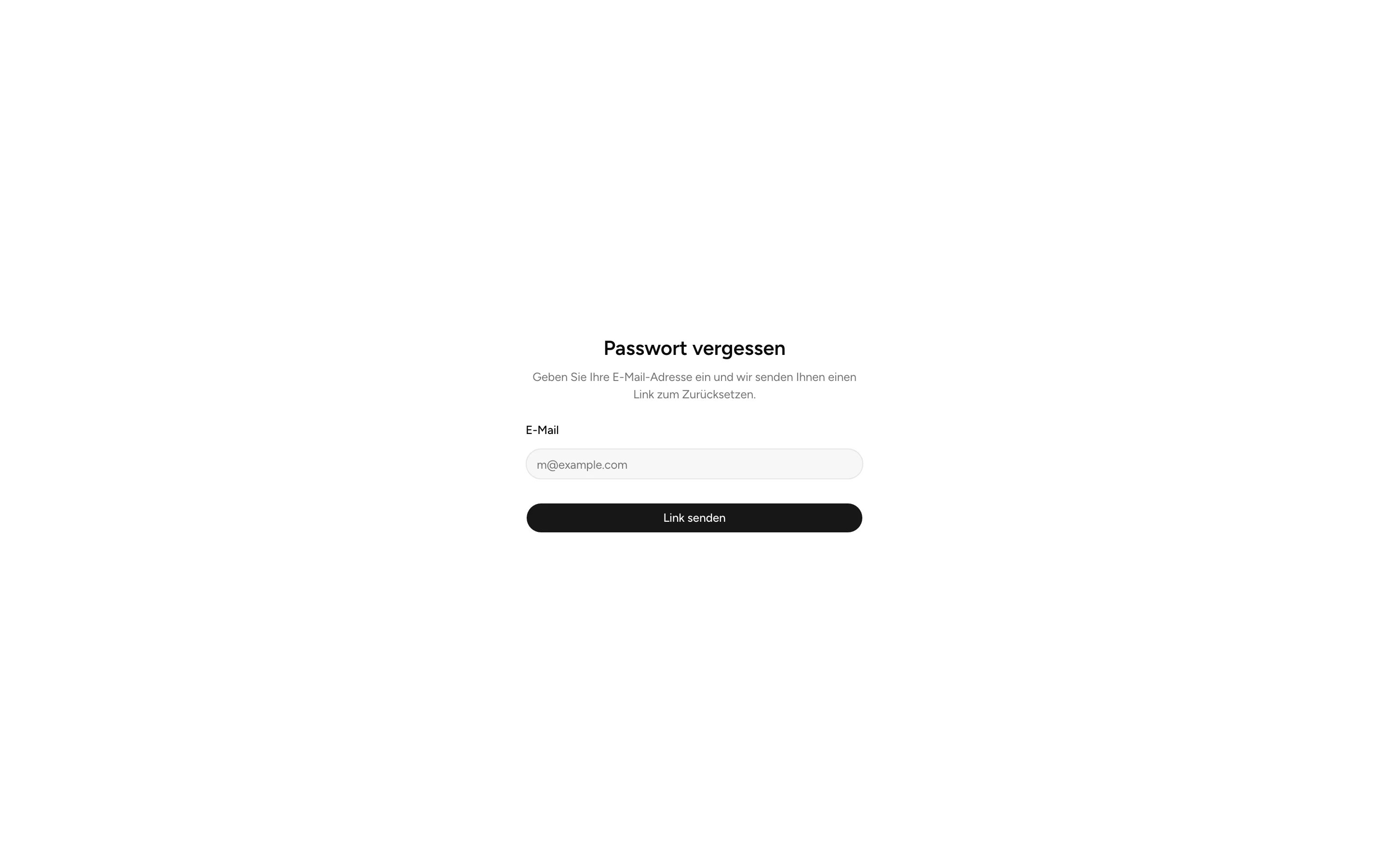
Öffnen Sie die Mail mit dem Betreff „Ihr Procuris Passwort zurücksetzen“ und wählen Sie Passwort zurücksetzen.
Tragen Sie Neues Passwort mit mindestens 8 Zeichen und Neues Passwort bestätigen ein. Wählen Sie Passwort zurücksetzen.
Danach meldet procuris „Passwort zurückgesetzt. Sie können sich jetzt anmelden.“ und zeigt die Anmeldeseite.
procuris bestätigt den Versand auch für Adressen ohne Konto, damit niemand fremde Adressen prüfen kann. Kommt keine Mail, prüfen Sie Spam-Ordner und Schreibweise. Ist der Link älter als eine Stunde, fordern Sie mit Schritt 1 einen neuen an. Haben Sie das Konto mit Google angelegt, melden Sie sich mit Weiter mit Google an statt mit Passwort.
Nach der ersten Anmeldung
Ohne Organisation führt procuris Sie durch die Einrichtung. Dort legen Sie Ihre Organisation an und prüfen, was procuris von Ihrer Website vorschlägt (procuris einrichten). Schließen Sie mit Einrichtung abschließen ab, startet danach die Produkt-Tour. Wählen Sie auf dem Bildschirm Benachrichtigungseinstellungen Einrichtung überspringen, startet sie nicht. Arbeitet Ihr Unternehmen schon mit procuris, treten Sie dessen Organisation bei, statt eine zweite anzulegen (Organisation und Zugang).
Hat Ihre Organisation procuris schon vor der neuen Version genutzt, melden Sie sich mit Ihrem bisherigen Konto an. Die Person mit der Rolle Inhaber sieht dann bei jedem Besuch Willkommen in der neuen Version von Procuris, bis sie dort Neues Procuris einrichten wählt. Danach ergänzt sie das Profil, Ihre Suchaufträge bleiben erhalten (Wiedereinstieg).