Willkommen bei procuris
Was procuris für Ihr Unternehmen tut, wie Suchauftrag, Pipeline und Arbeitsmappe zusammenhängen und wo Sie anfangen.
procuris findet öffentliche Ausschreibungen, die zu Ihrem Unternehmen passen, und hilft Ihrem Team, das Angebot bis zur Abgabe vorzubereiten. Die Ausschreibungen stammen aus TED (der Datenbank der EU für Ausschreibungen), von bund.de und aus mehr als 90 Vergabeportalen. Diese Seite zeigt den Weg einer Ausschreibung durch procuris und wo Sie weiterlesen.
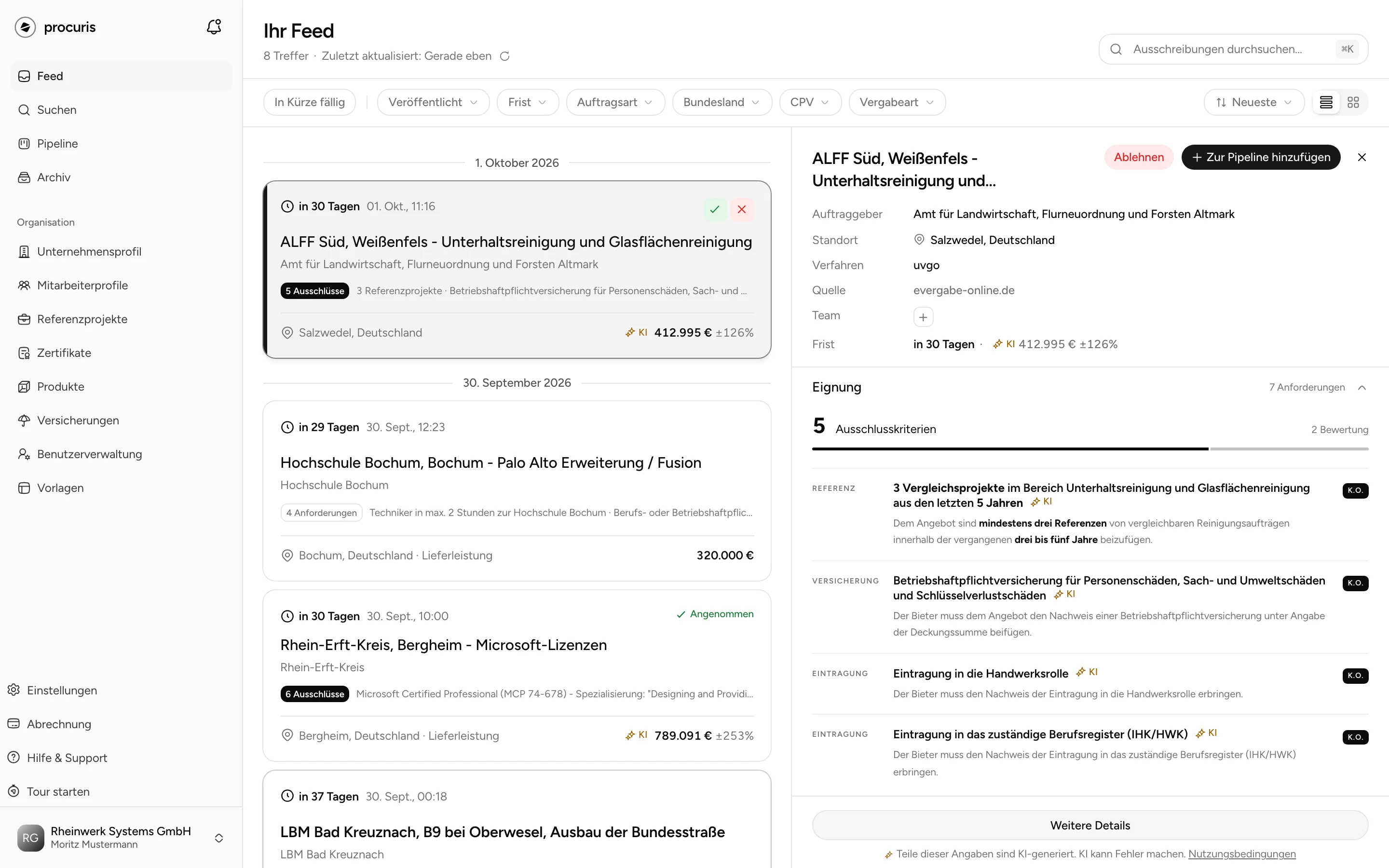
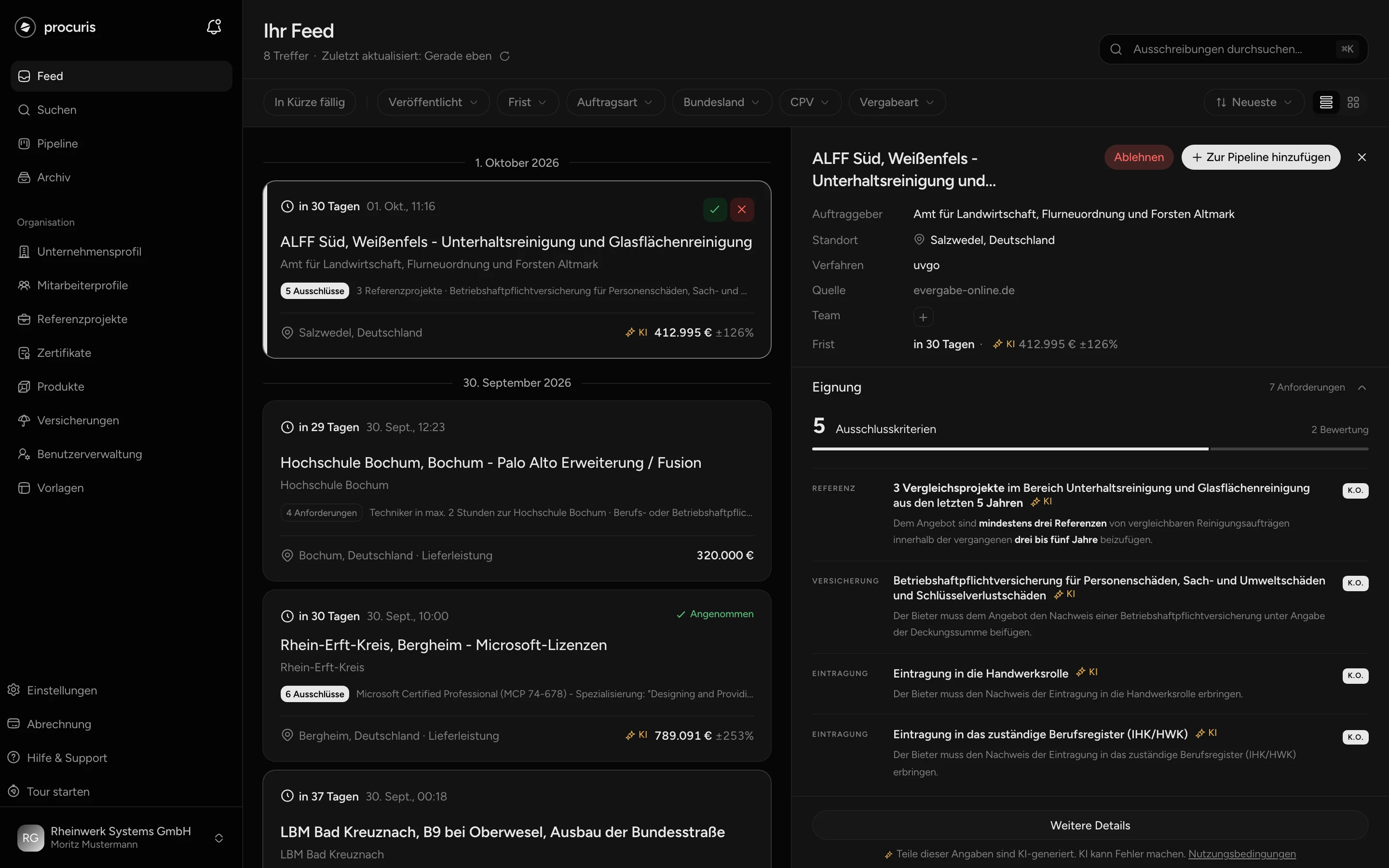
Suchauftrag, Pipeline, Arbeitsmappe
Eine Ausschreibung durchläuft drei Orte, vom ersten Treffer bis zur Abgabe.
-
Suchauftrag. Ein Suchauftrag ist eine gespeicherte Suche. Er läuft jeden Morgen und schickt Ihnen dieselbe Liste per Mail. Seine Ergebnisse heißen Treffer. Ihre Suchaufträge finden Sie in der Seitenleiste unter Suchen. Unabhängig davon listet der Feed Ausschreibungen, deren Abgabefrist noch läuft.
-
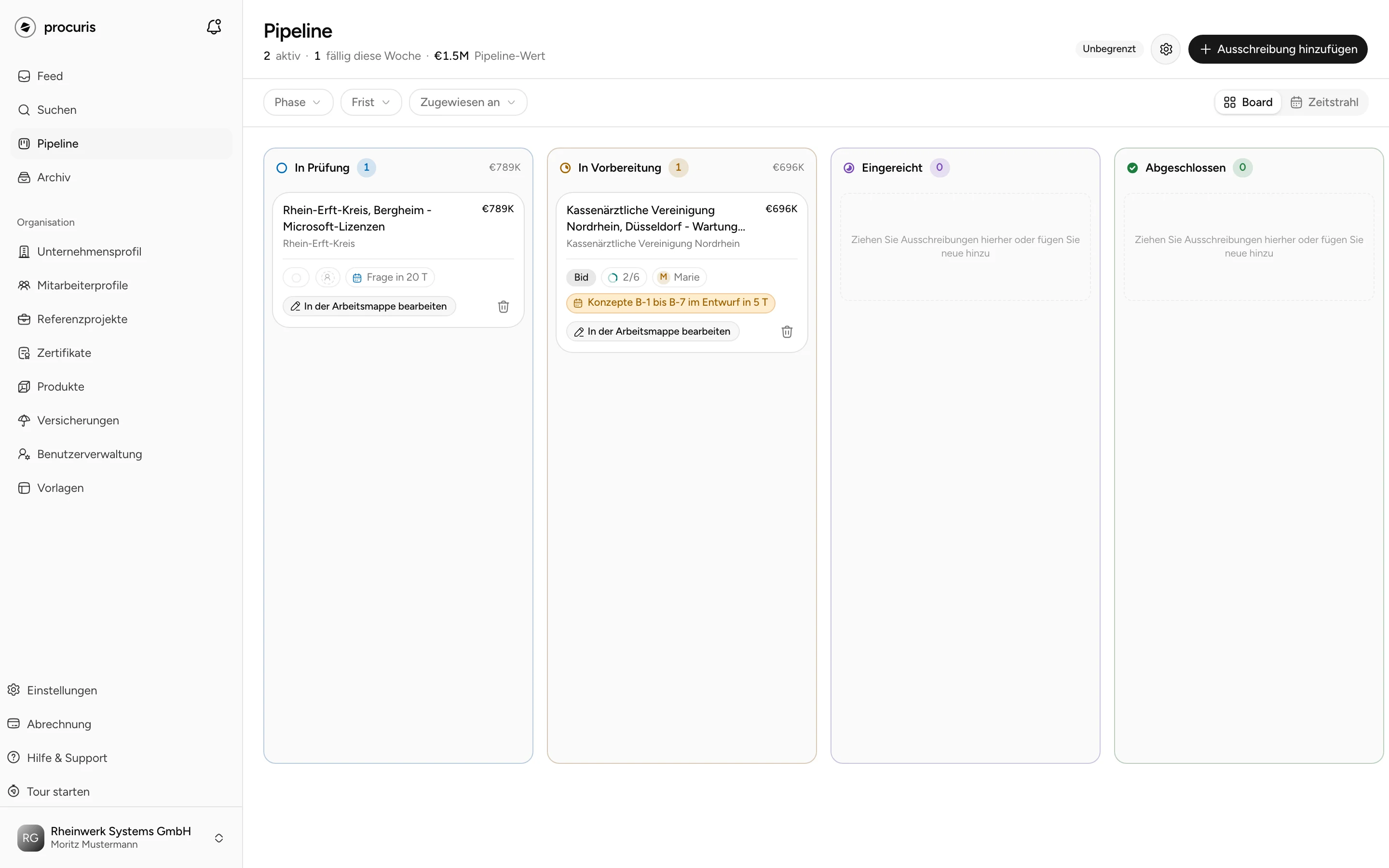
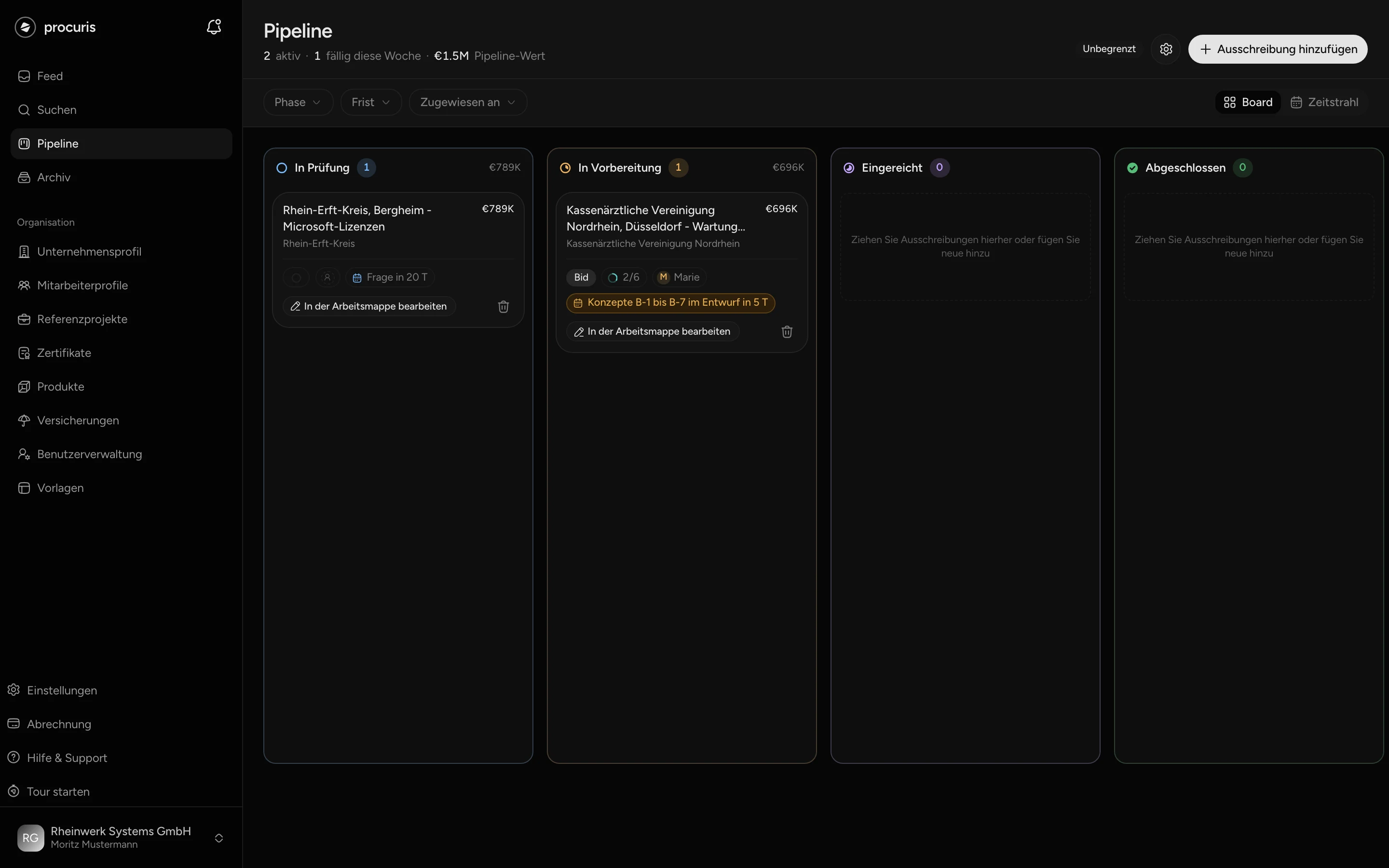
Pipeline. Lohnt sich eine Ausschreibung, wählen Sie im Treffer oder im Feed Zur Pipeline hinzufügen. Die Pipeline zeigt Ihre Ausschreibungen in Arbeit als Board mit Spalten und Karten. Die Spalten heißen In Prüfung, In Vorbereitung, Eingereicht und Abgeschlossen. Eine Karte ziehen Sie in die nächste Spalte, sobald Sie weiter sind.
-
Arbeitsmappe. Zu einer Karte gehört genau eine Arbeitsmappe, der Arbeitsplatz für diese Ausschreibung. Sie öffnen sie auf der Karte mit In der Arbeitsmappe bearbeiten. Der Agent liest dort die Vergabeunterlagen (die Dokumente der Vergabestelle zu dieser Ausschreibung) und schreibt die Anforderungen in eine Liste. Danach ordnen Sie Nachweise zu, füllen Formulare aus und prüfen das Abgabepaket.
Welche Treffer Sie zuerst lesen sollten, zeigt ab Pro die Passung, ein Wert von 0 bis 100 aus Tätigkeit und Eignung (Passung und Schwelle).
Die ersten Tage
Drei Schritte reichen, damit procuris für Ihr Unternehmen sucht und Ihr Team die erste Ausschreibung bearbeitet.
Ab Pro
Passung, Agent und Chat gehören zu Pro. Läuft für Ihre Organisation der Pro-Test, sind sie darin offen. Den Abgleich des Unternehmensprofils mit Ausschreibungen enthält erst Pro. Referenzprojekte und Mitarbeiterprofile legen Sie ab Pro an (Pläne).
- Einrichtung abschließen. Nach der ersten Anmeldung legt die Einrichtung Ihre Organisation, ein Unternehmensprofil und Ihren ersten Suchauftrag an. Schreiben Sie dort die Tätigkeitsbeschreibung, weil die Passung neue Ausschreibungen an ihr misst (procuris einrichten). Hat Ihre Organisation procuris schon vor der neuen Version genutzt, bleiben Ihre Suchaufträge erhalten, und die Einrichtung ergänzt Ihr Profil. Einen ersten Suchauftrag legt sie dann nur an, wenn Ihre Organisation noch keinen hat (Wiedereinstieg).
- Unternehmensprofil ergänzen. Zertifikate, Versicherungen, Referenzprojekte und Mitarbeiterprofile sind die Nachweise, gegen die procuris ab Pro die Anforderungen einer Ausschreibung abgleicht. Was dort fehlt, kann die Passung senken. Die Liste Erste Schritte in der Seitenleiste nennt offene Angaben (Unternehmensprofil).
- Erste Karte anlegen und den Agenten lesen lassen. Die Produkt-Tour geht diesen Weg nach der Einrichtung einmal mit Ihnen: Sie legt in der Regel den besten Treffer Ihres Suchauftrags als Karte auf die Pipeline. Ab Pro startet sie auf Ihren Klick den Agenten. Wie Sie das später ohne Tour tun, steht unter Anforderungen erfassen.
Was etwas kostet
Ausschreibungen finden ist in Free enthalten. Passung, Agent und Chat brauchen Pro. Free ist zum Beobachten für eine Person gedacht: Feed, ein Suchauftrag mit der Mail am Morgen und bis zu 10 Karten. Pro bringt Passung, Agent und Chat, KI-Nutzung inklusive, dazu Referenzprojekte und Mitarbeiterprofile. Business enthält fünfmal so viel KI-Nutzung wie Pro und keine Grenze für Personen. Enterprise erhalten Sie über ein individuelles Angebot.
Läuft für Ihre Organisation der Pro-Test, ist Pro ohne Zahlungskarte offen. Ohne Buchung geht es nach dem Test mit Free weiter, gelöscht wird nichts. Ob der Test läuft und wie lange noch, zeigt eine Karte unten in der Seitenleiste, etwa „Pro-Test, noch 5 Tage“ (Plan und Pro-Test). Ohne Test arbeitet Ihre Organisation in Free, bis Sie einen Plan buchen. Ihren Plan sehen Sie in der Seitenleiste unter Abrechnung, im Bereich Plan und Zahlung. Grenzen je Plan und was nach dem Test gilt, stehen unter Pläne.
API, Webhooks, Integrationen und Single Sign-On erhalten Sie über ein individuelles Angebot. Das Angebot fragen Sie unter Einstellungen › Organisation im Bereich Auf Anfrage an, mit einem Klick auf die Leistung. API-Zugang, Webhooks und Single Sign-On verwaltet danach die Rolle Inhaber selbst unter Einstellungen › Organisation. Diese Bereiche erscheinen erst, wenn der Zugang nach Vertragsschluss eingerichtet ist.
Hilfe
Hängen Sie an einer Stelle, helfen vier Wege.
- Hilfe & Support unten in der Seitenleiste öffnet diese Dokumentation in einem neuen Tab. Kurze Antworten stehen unter Häufige Fragen.
- Tour starten direkt darunter zeigt den Weg vom Feed bis in die Arbeitsmappe noch einmal.
- Der Chat (ab Pro) beantwortet Fragen zur Bedienung aus dieser Dokumentation. Unter der Zeile Hilfeseite gelesen steht der Titel der Seite als Link (Chat).
- Eine Mail an support@procuris.eu erreicht den Support. Nennen Sie die Seite und den Text, den procuris anzeigt.
Wo es weitergeht
| Abschnitt | Was Sie dort finden | Einstieg |
|---|---|---|
| Start | Konto, Einrichtung, Tour, Seitenleiste | Erste Schritte |
| Suche und Passung | Feed, Ausschreibung im Detail, Suchaufträge, Passung und Schwelle | Suchaufträge |
| Arbeiten | Pipeline, Arbeitsmappe, Anforderungen, Planen, Archiv, Notizen, Chat | Pipeline |
| Unternehmen und Nachweise | Unternehmensprofil, Referenzen, Zertifikate, Versicherungen, Produkte, Vorlagen und Dashboards | Unternehmensprofil |
| Konto und Organisation | Einstellungen, Benutzerverwaltung, Organisation und Zugang, Pläne, Abrechnung, Nutzung | Einstellungen |
| Anbindung | API, Webhooks, Integrationen, Full Service, Enterprise (auf Anfrage) | API |
| Hilfe | Häufige Fragen, Schnellreferenz, Gute Praxis | Häufige Fragen |