Oberfläche und Suche
Was in der Seitenleiste steht, welche Listen ein eigenes Suchfeld haben, wie Sie die Organisation wechseln und welche Tastenkürzel es gibt.
Die Seitenleiste links ist der Weg zu den Bereichen von procuris. Oben stehen die Ausschreibungen, darunter die Gruppe Organisation mit den Angaben Ihres Unternehmens, unten Einstellungen, Abrechnung und Hilfe. Ganz unten zeigt eine Karte, in welcher Organisation Sie gerade arbeiten.
Seitenleiste oben: Ausschreibungen
| Eintrag | Wohin er führt | Doku |
|---|---|---|
| Feed | Liste der Ausschreibungen, deren Abgabefrist noch läuft. Nach dem Wechsel der Organisation landen Sie hier. | Feed |
| Suchen | Ihre Suchaufträge. Ein Suchauftrag läuft jeden Morgen und schickt dieselbe Liste per Mail. | Suchaufträge |
| Pipeline | Die Pipeline zeigt Ihre Ausschreibungen in Arbeit als Board mit Spalten und Karten. | Pipeline |
| Archiv | Ausschreibungen, deren Abgabefrist abgelaufen ist. | Archiv |
Seitenleiste Mitte: Gruppe Organisation
Die Gruppe Organisation enthält, was Ihr Unternehmen ausmacht und wer mitarbeitet. Alle acht Einträge gehören zur aktiven Organisation, deren Name unten in der Karte steht. Wechseln Sie die Organisation, zeigen die Einträge deren Inhalt, zum Beispiel ein anderes Unternehmensprofil und andere Mitglieder.
| Eintrag | Wohin er führt | Doku |
|---|---|---|
| Unternehmensprofil | Die Angaben zu Ihrem Unternehmen. Ein vollständiges Profil macht die Passung genauer. | Unternehmensprofil |
| Mitarbeiterprofile | Teammitglieder, die Sie Ausschreibungen zuweisen und als Nachweis vorlegen | Referenzen |
| Referenzprojekte | Abgeschlossene und laufende Projekte als Nachweis für Ihre Angebote | Referenzen |
| Zertifikate | Nachweise und Managementsysteme Ihres Unternehmens | Zertifikate erfassen |
| Produkte | Was Ihr Unternehmen liefert, mit den Funktionen dahinter | Produkte erfassen |
| Versicherungen | Deckungen und Policen Ihres Unternehmens | Versicherungen erfassen |
| Benutzerverwaltung | Teammitglieder, Rollen und Verknüpfungen zu Mitarbeiterprofilen | Benutzerverwaltung |
| Vorlagen | Vorlagen und Dashboards | Vorlagen und Dashboards |
Seitenleiste unten: Einstellungen und Hilfe
Unten in der Seitenleiste stehen Einträge, die Sie seltener brauchen. Die Liste Erste Schritte und die Karte zum Pro-Test stehen darüber und erscheinen nur unter einer Bedingung.
| Eintrag | Wohin er führt | Doku |
|---|---|---|
| Erste Schritte | Liste mit offenen Angaben für den Anfang, zum Beispiel Suche anlegen oder Kollegin einladen. Sie verschwindet, wenn alles erledigt ist oder Sie Alle als erledigt markieren wählen. | Einrichtung |
| Karte zum Pro-Test | Nur während des Pro-Tests. Sie nennt die verbleibenden Tage, Pro behalten öffnet die Zahlungsseite. | Pläne |
| Einstellungen | Ihre persönlichen und die Einstellungen der Organisation. Der Eintrag öffnet den Bereich Konto. | Einstellungen |
| Abrechnung | Ihr Plan unter Plan und Zahlung, Ihr Verbrauch unter Nutzung | Abrechnung |
| Hilfe & Support | Diese Dokumentation, in einem neuen Browser-Tab | Häufige Fragen |
| Tour starten | Die Produkt-Tour, beginnend im Feed. Eine laufende Tour endet dabei. | Produkt-Tour |
| Launch-Video ansehen | Ein Film von unter einer Minute, der zeigt, wie procuris arbeitet. Der Eintrag erscheint nur, wenn procuris ein Video bereitstellt. | keine eigene Seite |
Ganz unten steht die Karte Ihrer Organisation mit deren Namen und Ihrem Namen. Ein Klick öffnet ein Menü mit Organisation wechseln, Organisation erstellen, Kontoeinstellungen und Abmelden. Kontoeinstellungen öffnet denselben Bereich Konto wie der Eintrag Einstellungen.
Oben neben dem Logo öffnet die Glocke den Posteingang mit Ihren Benachrichtigungen. Welche Nachrichten Sie per E-Mail und in der App erhalten, legen Sie unter Einstellungen › Benachrichtigungen fest (Einstellungen).
Das Chat-Fenster liegt über den Seiten der App und bleibt beim Seitenwechsel mit der Unterhaltung erhalten. Sie können es verkleinern, schließen lässt es sich nicht. Fragen zur Bedienung beantwortet der Chat ab Pro aus dieser Dokumentation. Im Chat steht dann die Zeile Hilfeseite gelesen und darunter der Titel der Seite als Link. Was der Chat sonst kann, steht unter Chat.
Seitenleiste einklappen
Eingeklappt zeigt die Seitenleiste nur noch Symbole. Fahren Sie mit der Maus über ein Symbol, erscheint sein Name. Sie klappen die Leiste mit ⌘ B (Mac) oder Strg B (Windows) ein und wieder aus, alternativ mit einem Klick auf ihren rechten Rand.
Eingeklappt fehlen die Glocke für den Posteingang, die Liste Erste Schritte und die Karte zum Pro-Test. Klappen Sie die Leiste aus, wenn Sie Ihre Benachrichtigungen oder die verbleibenden Tage des Tests sehen wollen.
Auf dem Smartphone liegt die Seitenleiste verborgen. Oben links öffnet das Menüsymbol sie, oben rechts steht die Glocke für den Posteingang.
Suchen in procuris
Ein Suchfeld für die ganze App gibt es nicht. Stattdessen haben acht Listen ein eigenes Suchfeld oben rechts im Seitenkopf, und es durchsucht nur diese Liste.
| Seite | Platzhalter im Suchfeld | Was Sie finden |
|---|---|---|
| Feed | Ausschreibungen durchsuchen… | Ausschreibungen, deren Abgabefrist noch läuft. Die Suche startet mit der Eingabetaste. |
| Archiv | Archiv durchsuchen... | Ausschreibungen mit abgelaufener Abgabefrist. Die Suche startet mit der Eingabetaste. |
| Mitarbeiterprofile | Profile suchen... | Ihre Mitarbeiterprofile, die Liste filtert beim Tippen |
| Referenzprojekte | Projekte suchen... | Ihre Referenzprojekte, die Liste filtert beim Tippen |
| Zertifikate | Zertifikate durchsuchen ... | Zertifikate nach Name, Aussteller und Art, die Liste filtert beim Tippen |
| Produkte | Produkte durchsuchen ... | Ihre Produkte, die Liste filtert beim Tippen |
| Versicherungen | Versicherungen durchsuchen ... | Ihre Versicherungen, die Liste filtert beim Tippen |
| Benutzerverwaltung | Benutzer suchen... | Mitglieder nach Name oder E-Mail-Adresse, die Liste filtert beim Tippen |
Die Suche im Feed wirkt zusammen mit den Filtern des Feeds. Mit einem Suchbegriff ordnet der Feed die Treffer nach Relevanz. Findet sie nichts, übernimmt Neue Suche erstellen Ihren Begriff in einen neuen Suchauftrag. Suchbegriffe sind im Suchauftrag kein Pflichtfeld. Ein Kriterium reicht, etwa ein Auftragswert, eine Branche oder ein Bundesland (Suchauftrag anlegen).
Die Suche im Feed findet keine Ausschreibungen mit abgelaufener Frist. Dafür suchen Sie im Archiv. Pipeline, Suchen und Unternehmensprofil haben kein eigenes Suchfeld.
Organisation wechseln
Sie wechseln die Organisation über die Karte ganz unten in der Seitenleiste. Das geht nur, wenn Sie Mitglied in mehr als einer Organisation sind.
Klicken Sie unten in der Seitenleiste auf die Karte mit dem Namen Ihrer Organisation.
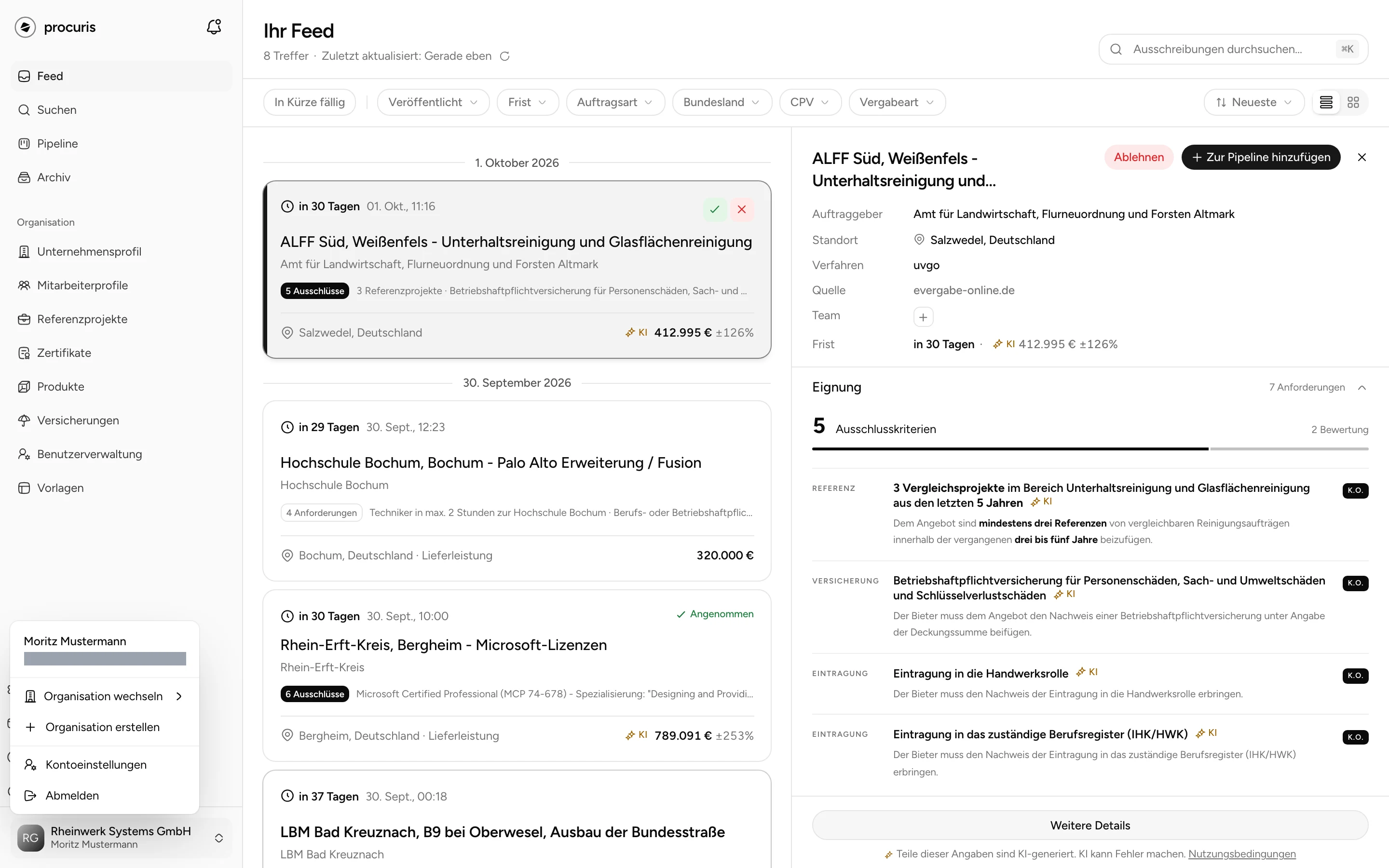
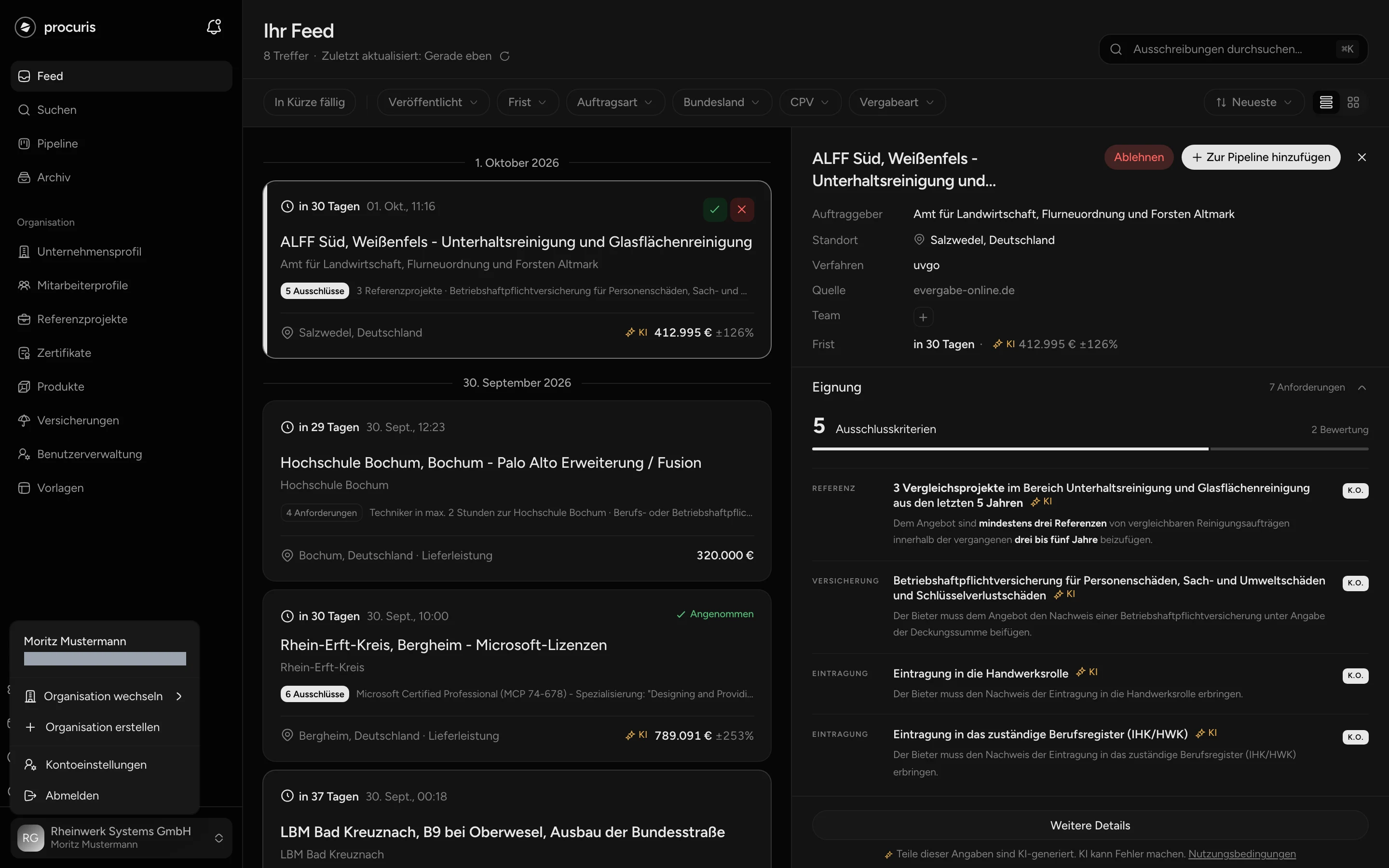
Danach öffnet procuris den Feed der gewählten Organisation. Steht hinter einem Namen Pausiert, können Sie trotzdem wechseln. Die Seite der Organisation erklärt dann, warum sie pausiert ist.
Organisation erstellen im selben Menü prüft bei jedem Klick, ob Sie selbst eine weitere Organisation anlegen können. Je nach Ergebnis führt der Punkt in die Einrichtung einer neuen Organisation oder zu einem Formular an den Vertrieb, über das das procuris-Team die weitere Organisation für Sie einrichtet. Beides beschreibt Organisation und Zugang.
Plan und Pro-Test
Ihren Plan sehen Sie unter Abrechnung, im Bereich Plan und Zahlung. Die Seitenleiste nennt den Plan nicht, mit zwei Ausnahmen.
- Während des Pro-Tests steht unten eine Karte mit den verbleibenden Tagen und dem Hinweis „Alle Pro-Funktionen sind offen. Danach geht es mit Free weiter, nichts wird gelöscht.“ Der Button Pro behalten öffnet für die Rollen Inhaber und Administrator die Zahlungsseite, auf der Sie Ihre Zahlungsart hinterlegen (Abrechnung). Mitglieder führt er zur Abrechnung. Ist die Zahlungsart hinterlegt, lautet der Hinweis „Zahlungsmethode hinterlegt. Pro läuft nach dem Test weiter.“, und der Button entfällt.
- Ist eine Grenze Ihres Plans zu drei Vierteln belegt, zeigt der Eintrag Abrechnung ein Zeichen mit dem Stand, zum Beispiel 3/3, wenn in Pro drei von drei möglichen Personen zur Organisation gehören. Stehen mehrere Grenzen knapp, nennt das Zeichen die knappste. Die Zahl der Personen zählt dafür nur in Plänen mit mindestens zwei Plätzen, in Free also nicht. Während des Pro-Tests erscheint dieses Zeichen nicht.
Welcher Plan welche Grenzen hat, steht unter Pläne.
Tastenkürzel
Tastenkürzel gibt es für die Seitenleiste, die Suche im Feed, die Liste im Feed und das Chat-Fenster. Die Kürzel für die Liste wirken nur, solange Sie nicht in einem Eingabefeld schreiben.
| Kürzel | Wo | Wirkung |
|---|---|---|
| ⌘ B oder Strg B | überall in der App | Seitenleiste ein- oder ausklappen |
| ⌘ K oder Strg K | Feed | Cursor in das Suchfeld setzen |
| Eingabetaste (Enter) | Suchfeld im Feed | Suche starten |
| J oder Pfeil nach unten | Liste im Feed | nächste Ausschreibung wählen |
| K oder Pfeil nach oben | Liste im Feed | vorige Ausschreibung wählen |
| A | Liste im Feed | gewählte Ausschreibung Annehmen, solange Sie noch nicht entschieden haben |
| D | Liste im Feed | Ablehnen für die gewählte Ausschreibung öffnen, solange Sie noch nicht entschieden haben |
| Esc | Liste im Feed | Vorschau der gewählten Ausschreibung schließen |
| Esc | Chat-Fenster | Fenster verkleinern, solange der Cursor im Fenster steht. Die Unterhaltung bleibt erhalten. |
| ⌘ Eingabetaste oder Strg Eingabetaste | Kommentar in der Arbeitsmappe | Kommentar senden |
Im Suchfeld des Feeds steht das Kürzel rechts, solange das Feld leer ist.