Suchaufträge
Einen Suchauftrag anlegen und ändern, seine Trefferliste lesen und verstehen, was er in welchem Plan sucht und was die Mail am Morgen enthält.
Ein Suchauftrag ist eine gespeicherte Suche, die jeden Morgen für Ihre Organisation läuft. Was er findet, sammelt er als Treffer in einer eigenen Liste und schickt eine Auswahl der neuen Treffer ab Ihrer Schwelle per Mail (Was in der Mail steht). Ihre Suchaufträge liegen in der Seitenleiste unter Suchen, die Seite dort heißt Meine Suchen.
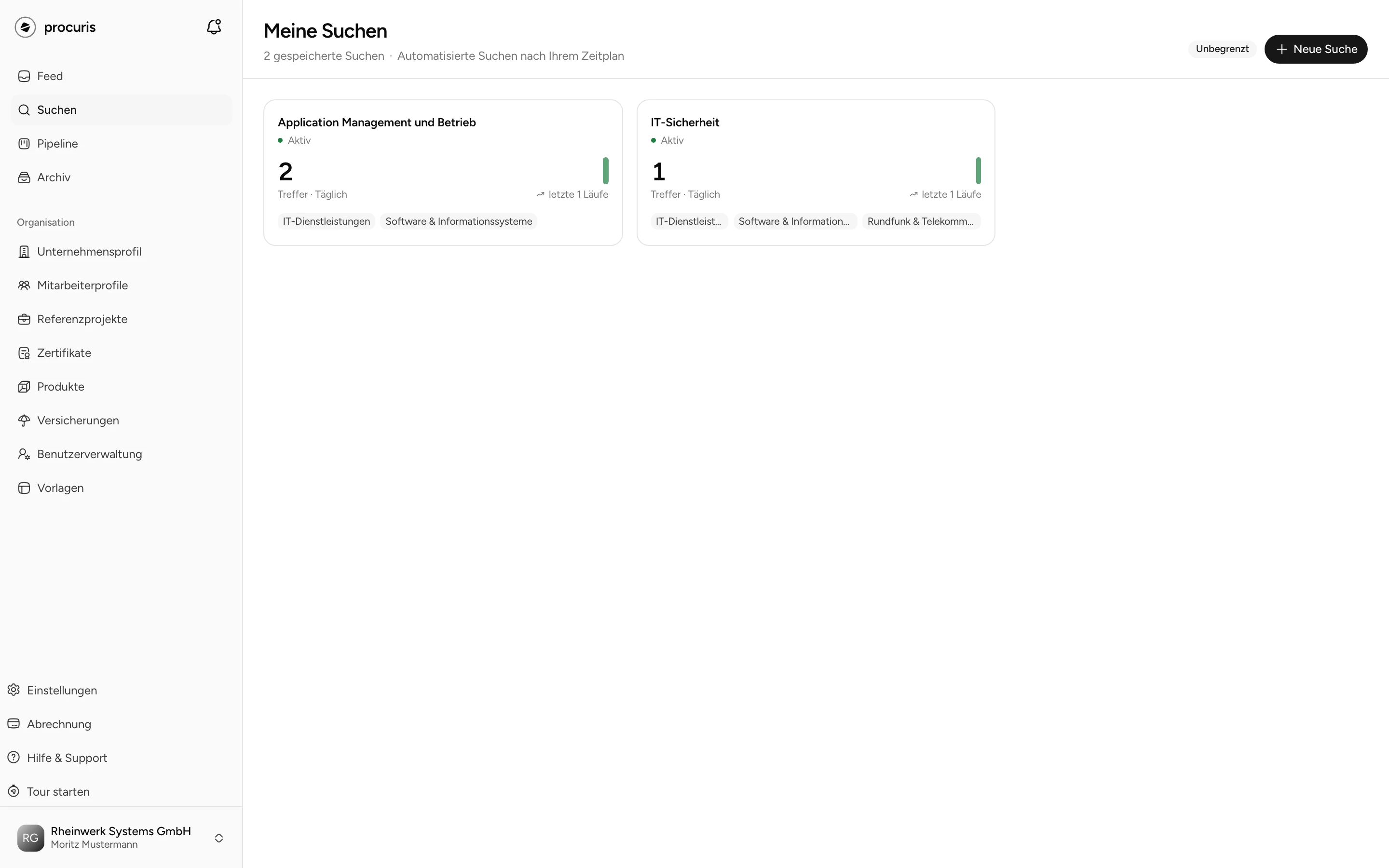
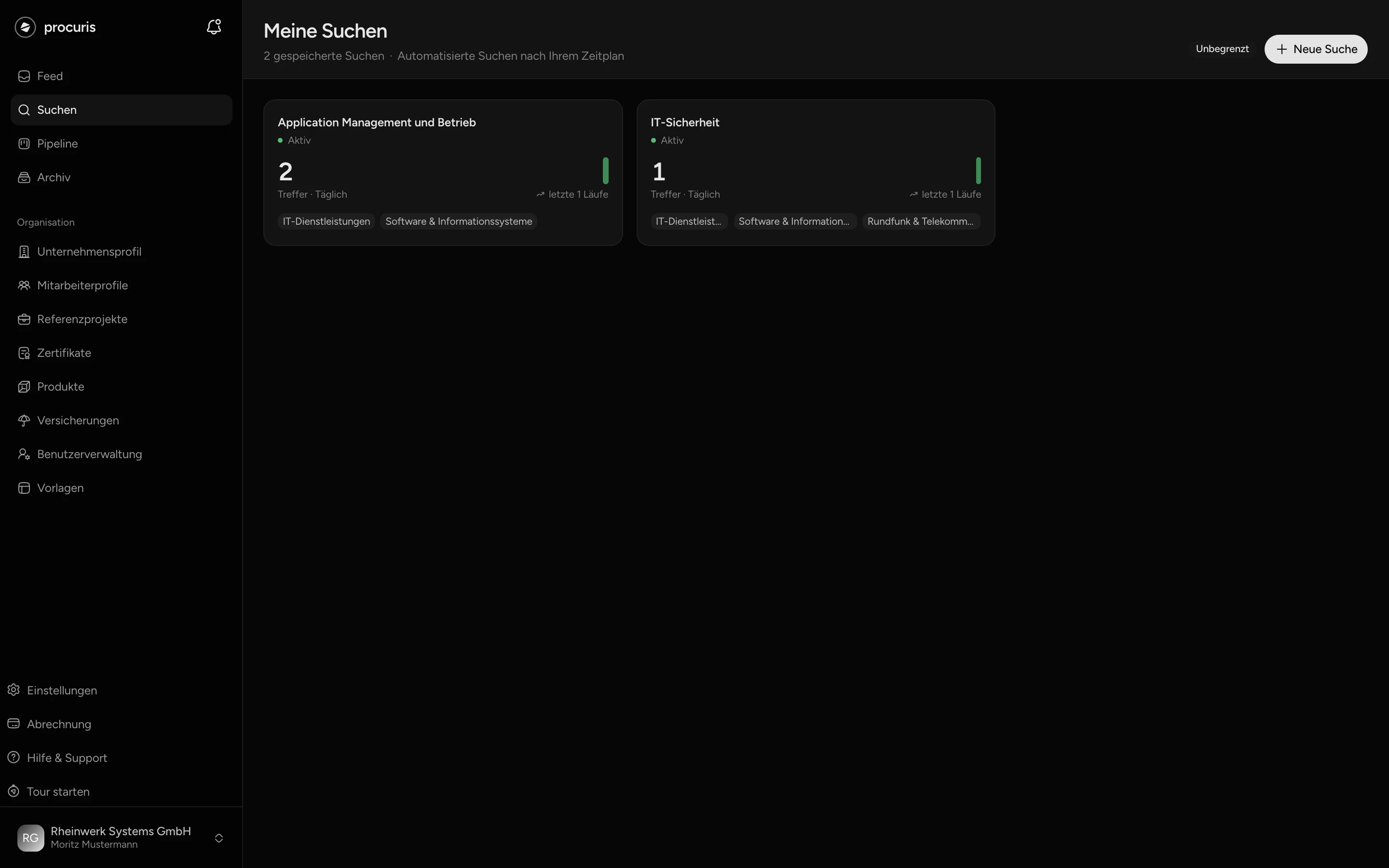
Im Plan Free ein Suchauftrag
Im Plan Free legen Sie einen Suchauftrag an, ab Pro und im Pro-Test ohne Obergrenze. Neben Neue Suche zeigt ein Zähler, wie viele Sie belegt haben, im Plan Free etwa 1/1. Details auf Pläne.
Suchauftrag anlegen
Ein Suchauftrag braucht einen Namen und mindestens ein Kriterium. Suchbegriffe sind kein Pflichtfeld. Jedes dieser Kriterien reicht für sich: Suchbegriffe, ein Auftragswert, eine Branche, ein Bundesland oder das Kästchen Nur nach Profil.
Öffnen Sie Suchen und klicken Sie auf Neue Suche. Die Seite Suchauftrag erstellen öffnet sich.
Geben Sie unter Grunddaten einen Suchnamen ein, zum Beispiel "Tiefbau Bayern". Der Status steht auf Aktiv.
Setzen Sie unter Kriterien mindestens ein Kriterium aus der Tabelle unten. Leere Felder wendet procuris nicht an.
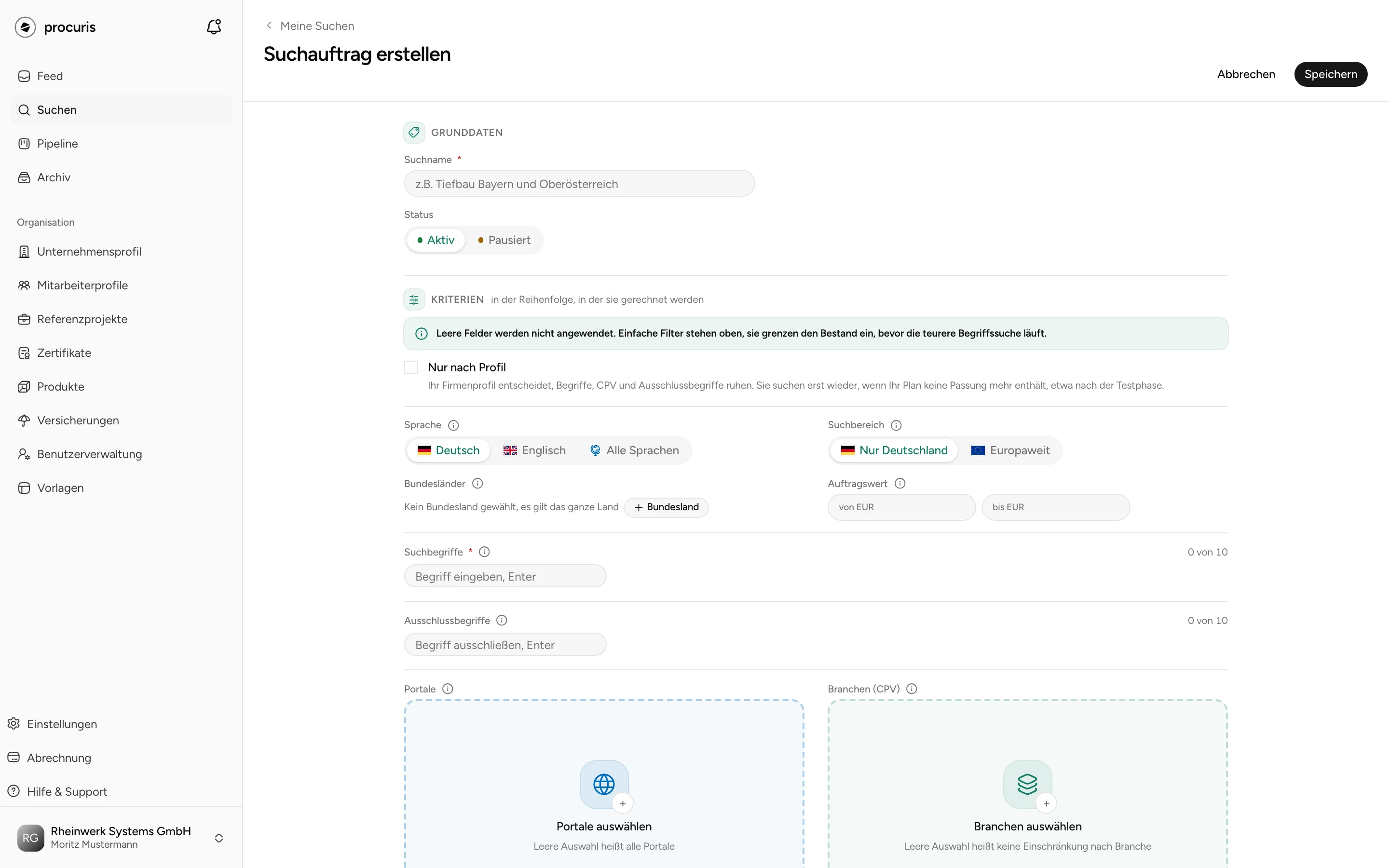
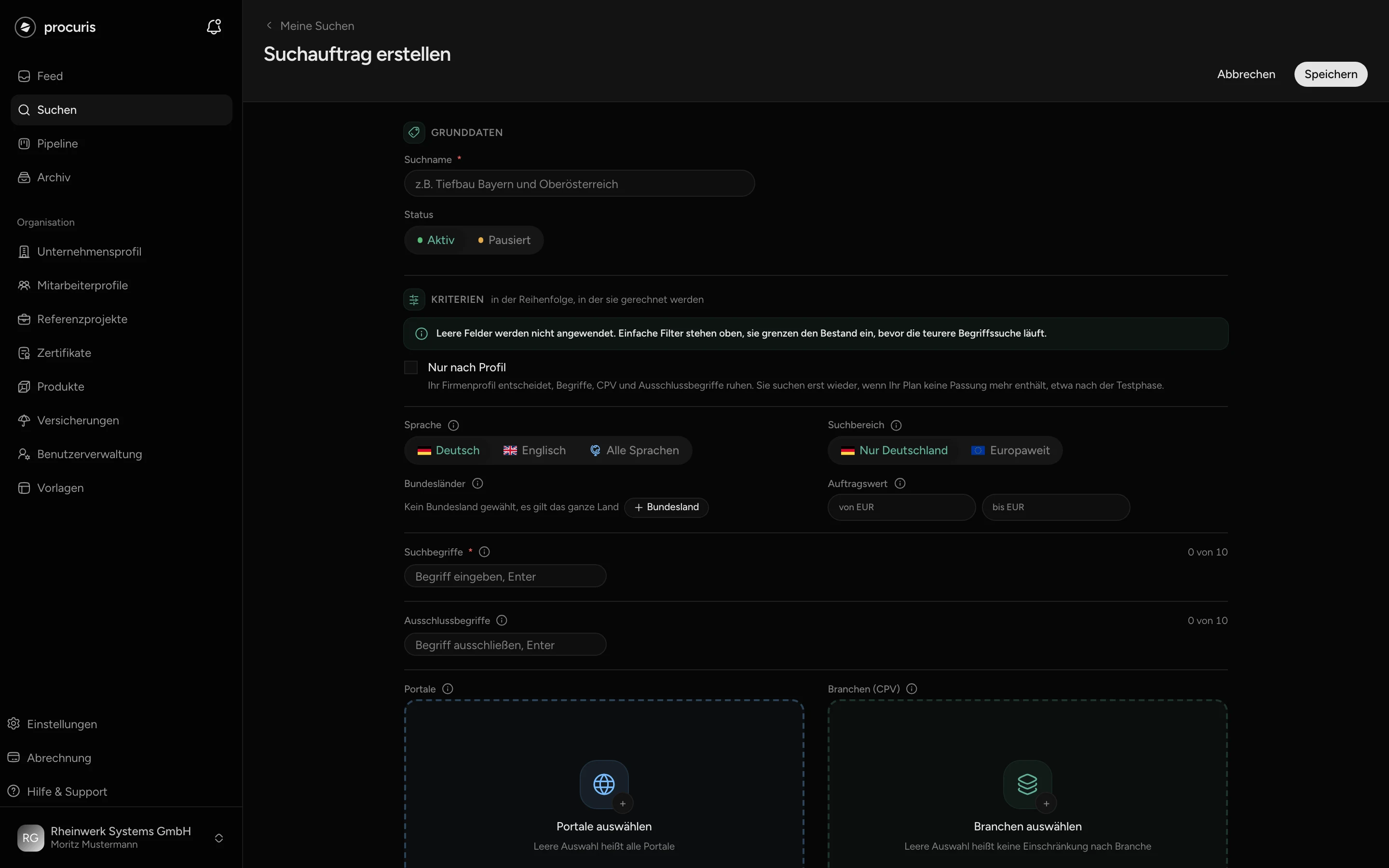
Beschreiben Sie unter Tätigkeit Ihres Unternehmens, was Ihr Unternehmen anbietet. Das Feld ist freiwillig, mit Nur nach Profil Pflicht, und wirkt ab Pro.
Danach öffnet procuris die Trefferliste des neuen Suchauftrags. Sie bleibt bis zum ersten Lauf leer. Der erste Lauf kommt am nächsten Morgen, oder Sie starten ihn oben mit Jetzt ausführen. Solange er läuft, steht dort "Suche wird ausgeführt...". Fehlt ein Kriterium, meldet das Formular beim Speichern "Geben Sie Suchbegriffe, einen Wertbereich oder eine Branche an." Fehlt bei Nur nach Profil die Tätigkeitsbeschreibung, steht am Feld "Für „Nur nach Profil“ braucht die Suche eine Beschreibung Ihrer Tätigkeit."
Die Kriterien
| Feld | Was es tut |
|---|---|
| Sprache | Filtert nach der Sprache der Bekanntmachung, nicht nach dem Land. Voreingestellt ist Deutsch, außerdem gibt es Englisch und Alle Sprachen. |
| Suchbereich | Nur Deutschland oder Europaweit. Mit Europaweit erscheint das Feld Länder. Ohne gewähltes Land gilt keine Einschränkung. |
| Bundesländer | Grenzt auf Bundesländer und Regionen in Deutschland, Österreich und der Schweiz ein. Maßgeblich ist der Erfüllungsort (wo die Leistung erbracht wird), fehlt er, der Sitz der Vergabestelle. Ohne Auswahl gilt das ganze Land. |
| Umkreis | Bundesweit oder 50 bis 300 Kilometer um die Postleitzahl in Ihrem Unternehmensprofil. Weiter entfernte Ausschreibungen sinken in der Passung, ausgeblendet wird dadurch keine. Das Feld erscheint nur, wenn eine Tätigkeitsbeschreibung wirkt (ab Pro), und wirkt nur, wenn im Profil eine Postleitzahl steht. |
| Auftragswert | Von und bis in Euro. Ausschreibungen ohne Wertangabe bleiben im Suchauftrag. |
| Suchbegriffe | Begriff eintippen und mit Enter oder Komma übernehmen. Ein Treffer enthält mindestens einen der Begriffe in Titel oder Beschreibung. Zu einigen Fachbegriffen zählt auch ein verwandter Fachbegriff. Der Zähler am Feld zeigt, wie viele Begriffe Ihr Suchauftrag fasst. Bei Nur nach Profil ruht das Feld, solange Ihr Plan die Passung enthält. |
| Ausschlussbegriffe | Eine Ausschreibung fällt weg, sobald ein Ausschlussbegriff in Titel oder Beschreibung steht, auch als Wortteil: "Planung" trifft "Fachplanung". Mindestens 3 Zeichen, und der Begriff darf nicht in einem Suchbegriff stecken. Treffer, auf die Sie schon reagiert haben, bleiben stehen. Bei Nur nach Profil ruht das Feld, solange Ihr Plan die Passung enthält. |
| Portale | Grenzt auf bestimmte Vergabeportale ein. Leer heißt alle Portale. |
| Branchen (CPV) | Grenzt nach Branche ein. CPV ist das europäische Verzeichnis der Leistungen in öffentlichen Aufträgen, Sie suchen darin nach Branche oder Code. Ein gewählter Ast deckt alles darunter ab. Leer heißt keine Einschränkung. Bei Nur nach Profil ruht das Feld, solange Ihr Plan die Passung enthält. |
| Nur nach Profil | Ab Pro. Ihr Unternehmensprofil entscheidet statt Ihrer Suchbegriffe. procuris prüft jede neue Ausschreibung aus Gebiet, Sprache und Portalen gegen Ihr Profil. Suchbegriffe, Branchen und Ausschlussbegriffe ruhen, solange Ihr Plan die Passung enthält, und bleiben gespeichert. Was Ihr Profil ausschließt, steht rot markiert weiter unten. Der Haken braucht eine Beschreibung unter Tätigkeit Ihres Unternehmens. Was in welchem Plan gesucht wird, steht unter Suchen nur nach Profil. |
Die Auswertung der Treffer (Passung, Anforderungen, Agent) ist auf deutschsprachige Verfahren ausgelegt, auch wenn der Suchauftrag europaweit sucht. Internationale Ausschreibungen in Ihrer Sprache erhalten Sie über ein individuelles Angebot, siehe Enterprise.
Hat Ihre Organisation eigene Kriterien, stehen sie im Formular unter den Kriterien im Abschnitt Weitere Kriterien. Ohne eigene Kriterien fehlt der Abschnitt.
Suchen nur nach Profil
Was ein Suchauftrag mit Nur nach Profil sucht, hängt vom Plan ab. Entscheidend ist, ob Ihr Plan die Passung enthält, also ab Pro und im Pro-Test.
Mit Passung entscheidet Ihr Unternehmensprofil. procuris prüft jede neue Ausschreibung aus dem Gebiet des Suchauftrags gegen Ihr Profil. Weiter wirken Sprache, Suchbereich mit Länder, Bundesländer, Portale und Auftragswert. Suchbegriffe, Branchen und Ausschlussbegriffe ruhen: Die Felder bleiben gespeichert, der Lauf am Morgen liest sie jedoch nicht. Ein Treffer muss deshalb weder einen Ihrer Suchbegriffe enthalten noch zu Ihren Branchen gehören. Eine Ausschreibung mit einem Ausschlussbegriff kann in der Liste stehen.
Ohne Passung sucht derselbe Suchauftrag mit seinen Begriffen. Das gilt im Plan Free, auch nach dem Pro-Test. Der Suchauftrag sucht dann mit den gespeicherten Suchbegriffen und Branchen, und die Ausschlussbegriffe wirken wieder. Die übrigen Kriterien wirken wie bisher. Eine Passung zeigt er nicht.
Ohne Passung braucht der Suchauftrag Suchbegriffe oder Branchen. Fehlen beide, findet er keine neuen Treffer und schickt keine Mail, auch nicht die Mail "Heute keine neuen Ausschreibungen für". Damit er wieder findet, entfernen Sie beim Bearbeiten den Haken Nur nach Profil und tragen Suchbegriffe oder Branchen ein. Mit gesetztem Haken speichert das Formular in Free nicht und führt zu den Plänen. Setzen lässt sich der Haken erst ab Pro: In Free ist das Kästchen gesperrt, ein Klick darauf führt zu den Plänen.
Ein Planwechsel ändert keine gespeicherten Werte. Setzen Sie den Haken, bleiben Ihre Suchbegriffe und Branchen erhalten. Nach einem Upgrade sucht der Suchauftrag wieder nur nach Profil wie zuvor, und die Begriffe ruhen erneut.
Tätigkeit und Schwelle
Unter Tätigkeit Ihres Unternehmens beschreiben Sie in 2 bis 5 Sätzen, was Sie anbieten, für wen und welche Leistungen Sie nicht übernehmen. Die Beschreibung braucht 40 bis 1000 Zeichen. Ab Pro misst procuris jede neue Ausschreibung dieses Suchauftrags daran, und die Karte zeigt die Passung aus Tätigkeit und Eignung. Im Plan Free bleibt eine gespeicherte Beschreibung erhalten und ruht. Jeder Suchauftrag führt seine eigene Beschreibung. Die Tätigkeitsbeschreibung im Unternehmensprofil stammt aus der Einrichtung, und eine Änderung dort ändert keinen Suchauftrag.
Die Schwelle (ab Pro) ordnet die Trefferliste und bestimmt, welche Treffer in die Mail kommen. Mit Tätigkeitsbeschreibung stehen Treffer unter dem Wert weiter unten in der Liste, ohne eigene Wahl gilt 50. Bei Nur nach Profil steht der Regler schon beim Anlegen auf 50. Ohne Tätigkeitsbeschreibung blendet die Schwelle diese Treffer in Liste und Mail aus, und Einblenden holt sie zurück. Gelöscht und neu berechnet wird in beiden Fällen nichts. Mehr auf Passung und Schwelle.
Trefferliste lesen
Ein Klick auf einen Suchauftrag unter Meine Suchen öffnet seine Trefferliste. Im Kopf stehen Name, Status und die Zahl der Treffer. Liegen Treffer unter der Schwelle, nennt der Kopf beide Zahlen, etwa "12 von 40 Ausschreibungen".
Jede Karte zeigt Titel, Vergabestelle, Ort, Auftragswert und die Tage bis zur Angebots- oder Teilnahmefrist. Rechts steht die Passung, ohne Tätigkeitsbeschreibung die Eignung, im Plan Free die Marke Pro. Die Zahl steht in Grün. Fehlt nach Ihrem Unternehmensprofil der Nachweis zu einer Mindestanforderung, folgt dahinter in Rot Ausschluss: Ohne diesen Nachweis würde das Angebot ausgeschlossen. Die Zahl bleibt dabei grün, weil sie weiter Passung oder Eignung nennt und der Ausschluss getrennt davon gilt. Ist die Passung noch nicht bewertet, steht bei einem fehlenden Nachweis nur Ausschluss. Das Datum der Karte nennt den Tag, an dem der Treffer in den Suchauftrag kam, nicht den Tag der Veröffentlichung.
Voreingestellt ist eine Sortierung nach Tagen, der neueste Tag oben. Wie sie innerhalb eines Tages ordnet, hängt von der Tätigkeitsbeschreibung ab.
Mit Tätigkeitsbeschreibung heißt die Sortierung Je Tag nach Passung. Ein Treffer steht aus einem von drei Gründen weiter unten:
- Er kam an einem früheren Tag in den Suchauftrag.
- Am selben Tag kamen Treffer mit höherer Passung.
- Seine Passung liegt unter Ihrer Schwelle. Dann steht er blasser unter einer Linie wie "8 weitere unter 50 %".
Ohne Tätigkeitsbeschreibung heißt die Sortierung Top-Treffer. Innerhalb eines Tages stehen die stärksten Treffer vorn, die Karte zeigt die Eignung statt der Passung. Treffer unter einer gesetzten Schwelle stehen nicht weiter unten, sondern fehlen. Unter der Tagesüberschrift steht dann etwa "5 unter Schwelle ausgeblendet", und Einblenden am Filter Schwelle holt sie zurück.
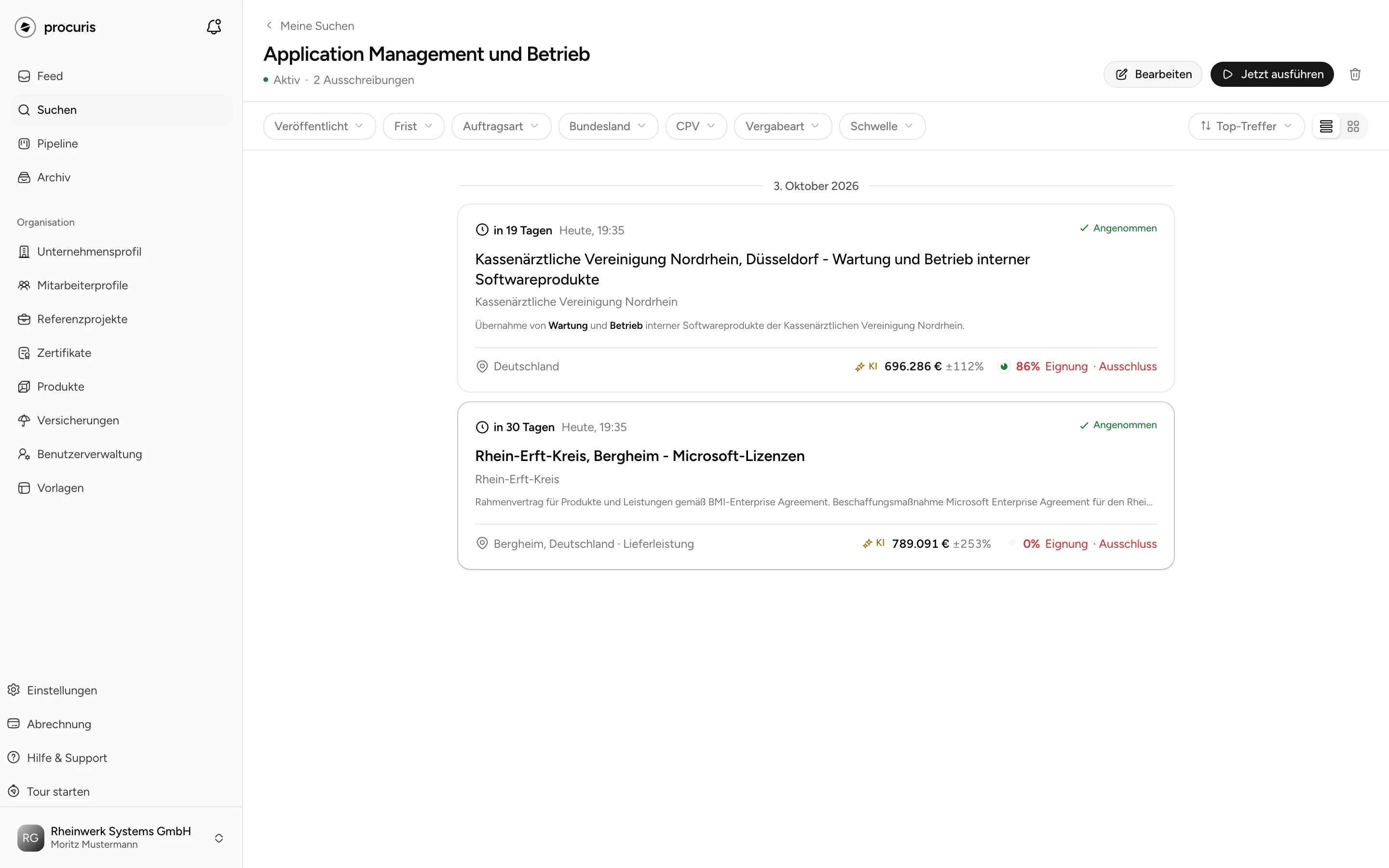
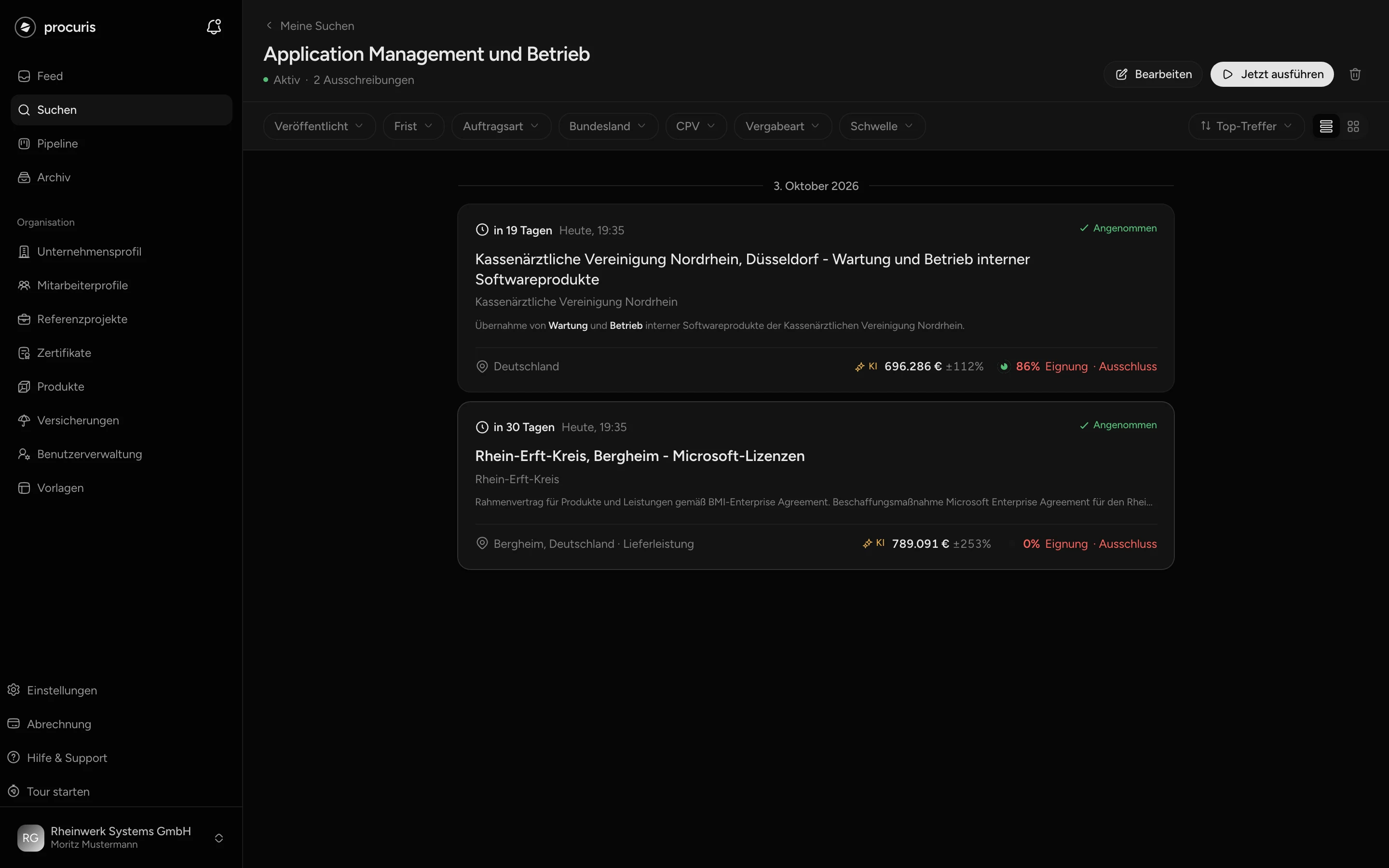
Unter der Sortierung wählen Sie auch Neueste, Frist, Wert (Hoch-Niedrig), Wert (Niedrig-Hoch) und Passung (ohne Tätigkeitsbeschreibung Eignung). Die Filter der Leiste grenzen die Trefferliste ein: Veröffentlicht und Frist nach Datum, dazu Auftragsart, Bundesland, CPV und Vergabeart. Sie wirken nur auf die Liste, die Sie gerade sehen. Suchauftrag und Mail bleiben unverändert. Ihre Filter stehen in der Adresse der Seite. Teilen Sie den Link mit einer Kollegin in Ihrer Organisation oder speichern Sie ihn als Lesezeichen, öffnet er die Trefferliste mit denselben Filtern.
Ein Klick auf einen Treffer öffnet ihn rechts in der Vorschau. Annehmen hält Ihre Entscheidung fest, legt aber keine Karte an. Ablehnen fragt nach dem Grund. Was die geöffnete Ausschreibung zeigt und wie sie in die Pipeline kommt, steht auf Ausschreibung im Detail.
Was in der Mail steht
Nach dem Lauf am Morgen bekommen die Mitglieder Ihrer Organisation eine Mail, frühestens um 9 Uhr deutscher Zeit. Für sich allein bestellen Sie die Mail unter Einstellungen › Benachrichtigungen in der Gruppe Suchen ab (Einstellungen). Für alle zusammen endet sie, wenn Sie den Suchauftrag pausieren (siehe unten). Der Betreff lautet "Neue Ausschreibungen für" mit dem Namen des Suchauftrags. Die Mail enthält:
- bis zu 5 Ausschreibungen mit Titel, Vergabestelle, Branche, Frist und rechts der Passung. Im Plan Free ist die Passung verdeckt, ein Schloss führt zu den Plänen.
- bei mehr Treffern eine Zeile wie "12 gefunden · Top 5 gezeigt".
- bei Treffern unter Ihrer Schwelle eine Zeile mit deren Zahl. Diese Treffer stehen nur in der Trefferliste.
- den Button Alle Ergebnisse ansehen, der die Trefferliste öffnet.
Findet der Lauf am Morgen nichts Neues, kommt eine kurze Mail mit dem Betreff "Heute keine neuen Ausschreibungen für" und dem Namen, dazu der Button Suche öffnen. Diese Mail bleibt aus, solange neue Treffer noch nicht bewertet sind. Ein Lauf mit Jetzt ausführen schickt nur dann eine Mail, wenn er neue Treffer findet.
Zwei Regeln begrenzen die Mails:
- Eine Treffer-Mail je Tag und Person. Haben Sie mehrere Suchaufträge, bekommen Sie trotzdem höchstens eine Mail mit Treffern am Tag. Die neuen Treffer der übrigen Suchaufträge stehen in deren Trefferlisten.
- Keine Mail nach 90 Tagen ohne Besuch. Wer 90 Tage nicht in procuris war und in keiner Organisation mit bezahltem Plan ist, bekommt keine Mail mehr. Trifft das auf jede Person zu, die die Mail eines Suchauftrags bekäme, ruht der Suchauftrag und sammelt keine Treffer. Die nächste Anmeldung stellt Mail und Suchauftrag wieder an.
Suchauftrag ändern
Öffnen Sie den Suchauftrag und klicken Sie auf Bearbeiten. Unter Meine Suchen führt auch der Knopf mit den drei Punkten auf der Karte dorthin. Die Seite Suchauftrag bearbeiten hat dieselben Felder wie beim Anlegen.
Vor dem Speichern zeigt der Abschnitt Was beim Speichern passiert am Ende der Seite, wie Ihre Änderung wirkt:
- Erweitern Sie die Suche (mehr Begriffe, mehr Länder, größerer Wertbereich), steht dort "Der Suchauftrag nimmt mehr auf als bisher." und "Ein Lauf startet direkt nach dem Speichern." Seine Treffer stehen danach in der Liste, eine Mail schickt dieser Lauf nicht.
- Je geändertem Feld steht eine Zeile mit Richtung und Folge, etwa Auftragswert "eingeschränkt", "Treffer außerhalb des Kriteriums fallen weg" und "0 dazu, 12 weg". Bleiben die Treffer, steht dort "bestehende Treffer bleiben".
- Ändern Sie nur Name oder Status, steht dort "Kein Kriterium bewegt sich. Die Trefferliste, die Zähler und der Zeitplan bleiben stehen."
Bei Nur nach Profil wirkt ein Teil der Änderungen anders:
- Ändern Sie bei gesetztem Haken Suchbegriffe, Branchen oder Ausschlussbegriffe, steht dort ebenfalls "Kein Kriterium bewegt sich.", weil diese Felder mit Passung ruhen. Die Trefferliste bleibt, und es startet kein Lauf. Ohne Passung speichert das Formular eine solche Änderung nur, wenn Sie den Haken entfernen.
- Setzen Sie den Haken an einem Suchauftrag mit Suchbegriffen, wird die Suche weiter. Dort steht etwa "Der Suchauftrag nimmt mehr auf als bisher.", Suchbegriffe "erweitert" und "Ein Lauf startet direkt nach dem Speichern." Dieser Lauf schickt keine Mail ("Für diesen Nachlauf geht keine Mail raus."). Eine eigene Schwelle setzt der Haken auf die Voreinstellung 50 zurück.
- Entfernen Sie den Haken, wird die Suche enger. Dort steht etwa "Der Suchauftrag nimmt weniger auf als bisher." und Suchbegriffe "Treffer ohne einen der verbliebenen Begriffe fallen weg".
Eine geänderte Tätigkeitsbeschreibung startet keinen Lauf. Mit dem Speichern verlieren die vorhandenen Treffer ihre Passung. Ab dem nächsten Lauf am Morgen bewertet procuris neu, bei vielen Treffern über mehrere Morgen. Bis dahin zeigen die Treffer keine Zahl und stehen oben (Passung und Schwelle). Verwerfen nimmt alle ungespeicherten Änderungen zurück. Nach Speichern öffnet procuris die Trefferliste.
Pausieren und löschen
Ein pausierter Suchauftrag läuft nicht und schickt keine Mail. Seine Treffer bleiben in der Liste. Zum Pausieren zeigen Sie unter Meine Suchen auf die Karte und klicken auf das Pausenzeichen. Beim Darüberfahren nennt es sich Pausieren, an einem pausierten Suchauftrag Fortsetzen. Alternativ stellen Sie beim Bearbeiten den Status auf Pausiert und speichern.
Zum Löschen:
Der Dialog Suchauftrag löschen nennt, wie viele gespeicherte Treffer mitgehen, und dass der Lauf am Morgen und seine Mail enden. Bestätigen Sie mit Löschen.
Das Löschen lässt sich nicht rückgängig machen. Karten in Ihrer Pipeline bleiben erhalten, sie hängen nicht am Suchauftrag.
Achtung
Der Papierkorb im Kopf der Trefferliste löscht ohne diese Rückfrage.
Nach dem Pro-Test
Nach dem Pro-Test wechselt Ihre Organisation auf Free, und kein Suchauftrag wird gelöscht. Was sich ändert:
- Ihre Suchaufträge bleiben gespeichert. Einen neuen legen Sie in Free erst an, wenn kein Suchauftrag mehr übrig ist, weil Free einen erlaubt. Sonst zeigt Speichern den Hinweis Limit erreicht.
- Ein Suchauftrag mit Nur nach Profil sucht in Free mit seinen gespeicherten Suchbegriffen und Branchen, und die Ausschlussbegriffe wirken wieder. Ohne Suchbegriffe und Branchen findet er keine neuen Treffer und schickt keine Mail. Was Sie dann tun, steht unter Suchen nur nach Profil.
- Die Tätigkeitsbeschreibung bleibt gespeichert und ruht. Sie wirkt wieder, sobald Ihr Plan die Passung enthält.
- Eine Schwelle aus dem Pro-Test bleibt gespeichert und wirkt weiter. Weil Treffer in Free keine Passung tragen, blendet sie alle Treffer in Liste und Mail aus. Die Liste bleibt leer, die Kopfzeile nennt etwa "0 von 40 Ausschreibungen". Einblenden gibt es in Free nicht. Aufheben geht mit dem x am Filter Schwelle oder beim Bearbeiten mit Schwelle aufheben und Speichern (Passung und Schwelle).