Feed
Laufende Ausschreibungen eingrenzen, in der Vorschau prüfen und in die Pipeline legen.
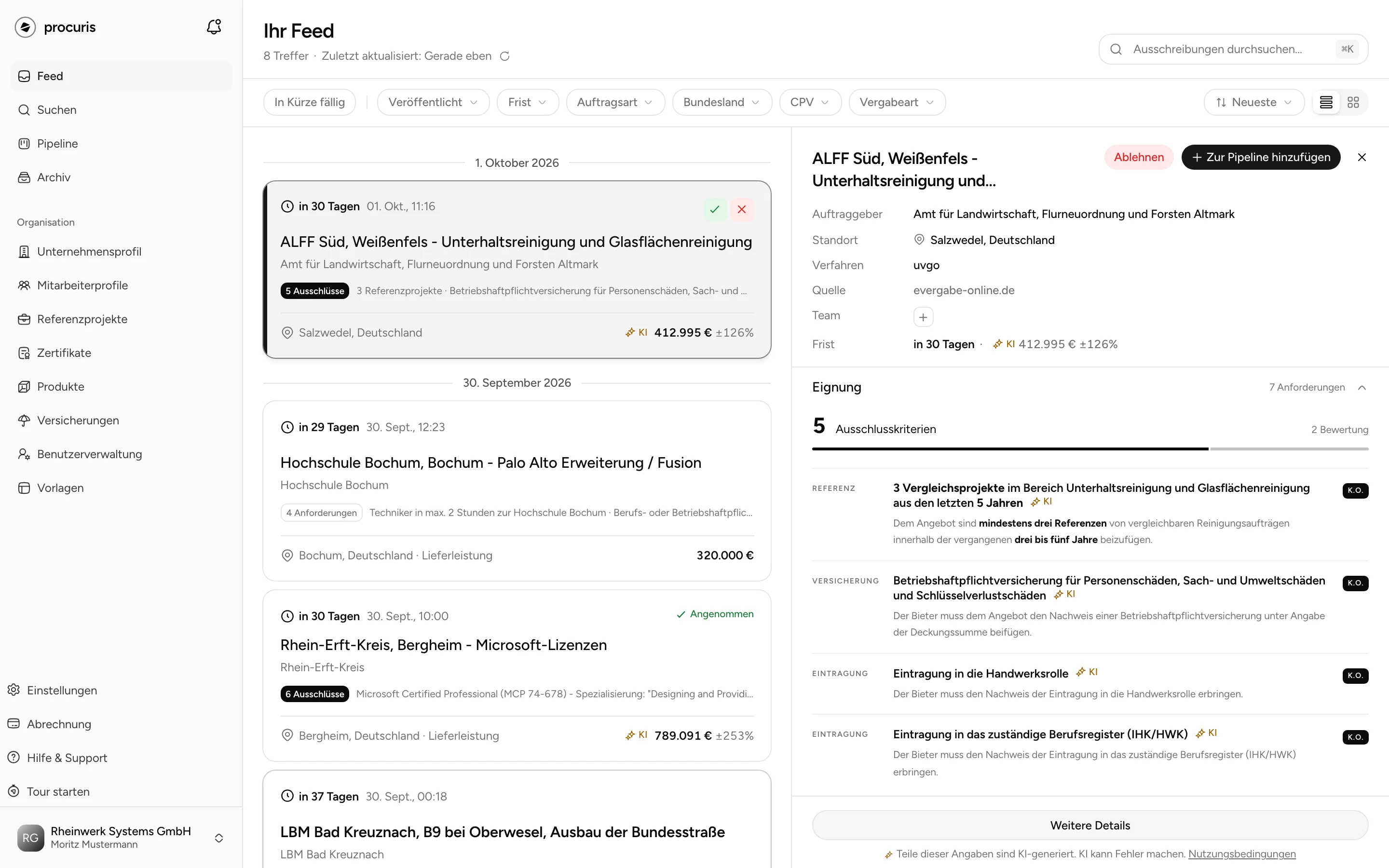
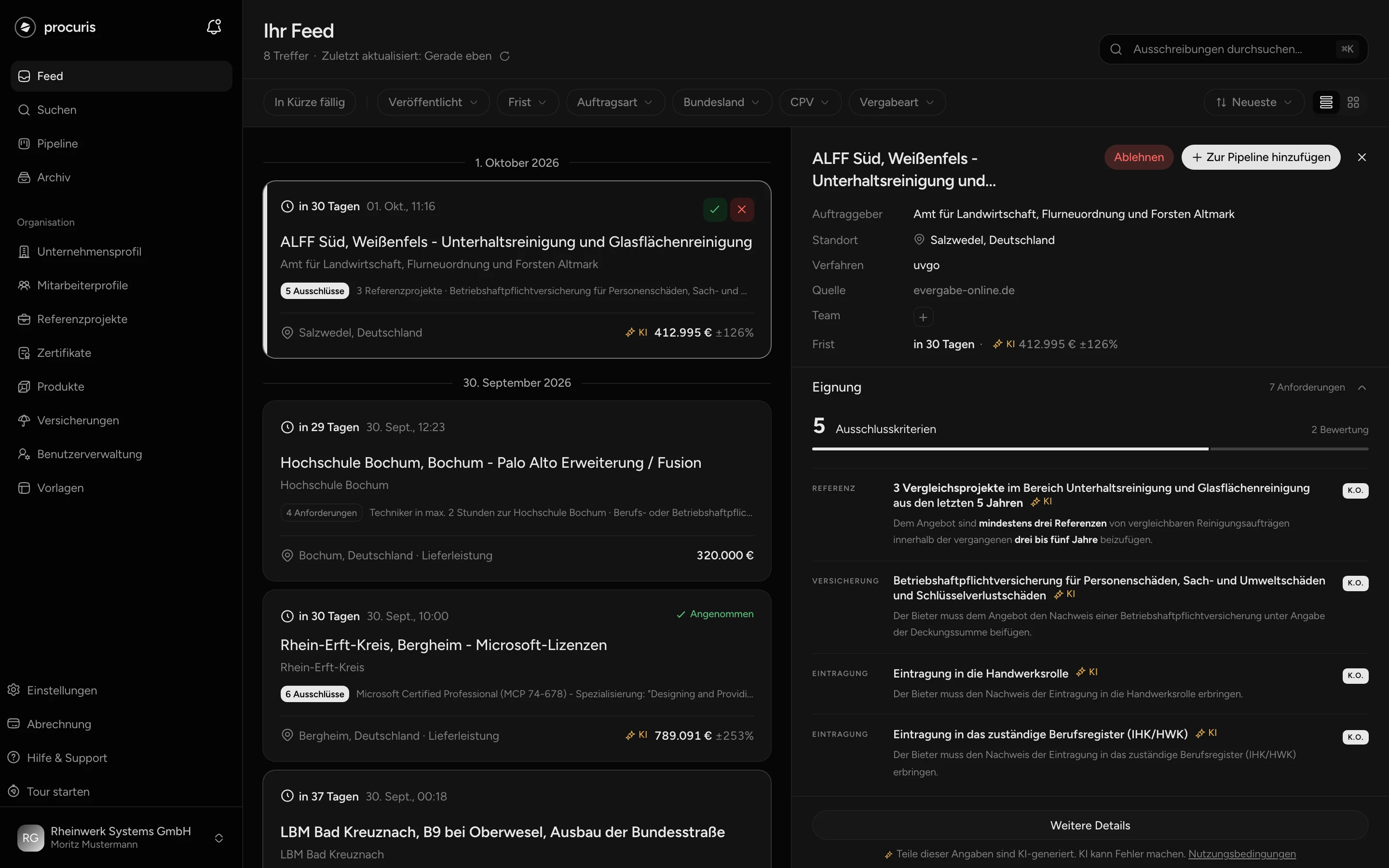
Der Feed listet laufende Ausschreibungen, die neuesten zuerst. Sie öffnen ihn in der Navigation unter Feed. Links stehen die Ausschreibungen untereinander. Bei der Reihenfolge Neueste ohne Suchbegriff trennt eine Datumszeile die Tage der Veröffentlichung. Rechts öffnet sich die gewählte Ausschreibung in der Vorschau. Über der Liste stehen die Zahl der Treffer und der Zeitpunkt der letzten Aktualisierung. Der Pfeil daneben lädt die Liste neu.
Feed oder Suchauftrag
Der Feed ist zum Stöbern da, der Suchauftrag zum Beobachten.
| Feed | Suchauftrag | |
|---|---|---|
| Was er zeigt | laufende Ausschreibungen, eingegrenzt durch die Filter, die Sie gerade setzen | die Treffer zu gespeicherten Suchbegriffen, Branchen und Gebieten |
| Wann er sucht | wenn Sie die Seite öffnen oder eingrenzen | jeden Morgen, eine Auswahl der neuen Treffer ab Ihrer Schwelle kommt per Mail |
| Passung | keine | ab Pro an den Treffern, mit Tätigkeitsbeschreibung |
Für Ausschreibungen, die Sie regelmäßig suchen, legen Sie einen Suchauftrag an, weil nur er Sie per Mail auf Neues hinweist. Mit einer Tätigkeitsbeschreibung zeigt er ab Pro außerdem die Passung. Den Feed nutzen Sie für eine einmalige Frage, zum Beispiel alle Bauleistungen in Bayern mit Frist in dieser Woche. Ausschreibungen mit abgelaufener Frist zeigt der Feed nicht, sie stehen im Archiv.
Feed eingrenzen
Geben Sie einen Begriff in das Feld Ausschreibungen durchsuchen… ein und drücken Sie Enter. Mit ⌘K (Mac) oder Strg K springen Sie in das Feld. Mit einem Suchbegriff ordnet der Feed nach Relevanz und hebt den Begriff in der Beschreibung hervor. Zu einigen Fachbegriffen findet die Suche auch Ausschreibungen mit einem verwandten Fachbegriff.
Wählen Sie in der Leiste darüber die Filter. Ein Filter kann mehrere Werte tragen.
| Filter | grenzt ein nach |
|---|---|
| In Kürze fällig | Frist in den nächsten 7 Tagen, mit einem Klick |
| Veröffentlicht | Tag der Veröffentlichung: Letzte 7 Tage, Letzte 30 Tage, Dieser Monat oder Benutzerdefiniert im Kalender |
| Frist | Datum der Frist, mit denselben Zeiträumen |
| Auftragsart | Lieferungen, Dienstleistungen, Bauleistungen |
| Bundesland | einem oder mehreren Bundesländern |
| CPV | Branchencodes aus dem CPV, dem europäischen Verzeichnis der Auftragsgegenstände |
| Vergabeart | EU-weit, Unterschwellig, Sektoren, Konzessionen, Verteidigung |
Für Fristen in den kommenden Tagen nehmen Sie In Kürze fällig oder die Sortierung Frist statt des Filters Frist, weil dessen Zeiträume am heutigen Tag enden.
Wählen Sie rechts in derselben Leiste die Reihenfolge: Neueste, Frist, Wert (Hoch-Niedrig), Wert (Niedrig-Hoch) und mit Suchbegriff Relevanz. Daneben wechseln Sie zwischen den Ansichten Komfortabel und Kompakt. Kompakt zeigt eine Zeile je Ausschreibung, ohne Beschreibung und Anforderungen.
Einen Filter entfernen Sie mit dem X am Filter. Filter zurücksetzen in der Leiste entfernt alle Filter außer In Kürze fällig, den Sie mit einem zweiten Klick lösen. Bleibt die Liste leer, steht dort Keine Treffer für diese Auswahl. Filter zurücksetzen darunter entfernt alle Filter, In Kürze fällig und den Suchbegriff und holt die Ausschreibungen zurück.
Suchbegriff, Filter, Reihenfolge und Ansicht stehen in der Adresse der Seite. Ein Lesezeichen oder ein Link an eine Kollegin öffnet genau diese Liste.
Einen eigenen Filter für Ungelesenes hat der Feed nicht. Ungelesene Ausschreibungen erkennen Sie am fett gedruckten Titel. Als gelesen gilt eine Ausschreibung, sobald Sie sie anklicken, und das nur für Sie, nicht für Ihr Team. Ausschreibungen, die Sie mit der Tastatur ansteuern, und die beim Laden schon geöffnete erste bleiben ungelesen.
Ausschreibung prüfen
Ein Klick auf eine Ausschreibung öffnet sie in der Vorschau, die Liste bleibt daneben stehen. Auf großen Bildschirmen ist die erste Ausschreibung schon geöffnet. Auf kleinen Bildschirmen legt sich die Vorschau über die Liste.
Schon die Zeile in der Liste zeigt das Wichtigste: Frist, Titel, Auftraggeber, eine kurze Beschreibung, Ort, Auftragsart, Lose und Wert. Sind die Anforderungen der Ausschreibung erfasst, nennt eine Zeile ihre Zahl, etwa 3 Ausschlüsse. Ausschlüsse sind Bedingungen, an denen ein Bieter scheitert, wenn er sie nicht erfüllt. Diese Zeile beschreibt die Ausschreibung, nicht Ihre Eignung.
Die Vorschau zeigt oben Auftraggeber, Standort, Verfahren, Quelle, Team und Frist. Darunter folgen aufklappbare Abschnitte: Eignung, Beschreibung, Fristen & Termine, Zuschlag, Lose, Auftraggeber, Klassifizierung und Bekanntmachungsänderungen. Die Vergabeunterlagen selbst bietet die Vorschau im Feed nicht an. Den Weg zur Bekanntmachung beim Vergabeportal finden Sie unter Quelle. Die vollständigen Angaben auf einer eigenen Seite öffnet Weitere Details, beschrieben unter Ausschreibung im Detail. Die Breite der Vorschau ziehen Sie an ihrem linken Rand.
Mit der Tastatur prüfen Sie eine Liste ohne Maus:
| Taste | Wirkung |
|---|---|
| J oder Pfeil nach unten | nächste Ausschreibung |
| K oder Pfeil nach oben | vorige Ausschreibung |
| A | Annehmen |
| D | Ablehnen |
| Esc | Vorschau schließen |
Eignung in der Vorschau
Ab Pro
Im Free-Plan sind zwei Anforderungen lesbar. Die übrigen verblassen unter dem Block Mit Ihrem Profil abgleichen mit der Marke Pro und dem Button Pro ansehen.
Der Abschnitt Eignung listet die Anforderungen aus den Vergabeunterlagen. Er erscheint nur, wenn für die Ausschreibung Anforderungen erfasst sind. Ab Pro steht darunter Gegen Ihr Profil prüfen. Steckt die Ausschreibung schon in einem Ihrer Suchaufträge, führt dort ein Link mit dem Namen des Suchauftrags hin. Dort sehen Sie die Passung, in einem Suchauftrag ohne Tätigkeitsbeschreibung die Eignung. Sonst steht dort Passung läuft über Ihre Suchaufträge mit dem Weg Suchauftrag anlegen. Der Feed selbst zeigt in keinem Plan eine Passung. Die Passung ist eine Zahl von 0 bis 100 und zeigt, wie gut eine Ausschreibung zu Ihrem Unternehmen passt. Mehr dazu unter Passung und Schwelle.
Entscheiden und in die Pipeline legen
Die Pipeline zeigt Ihre Ausschreibungen in Arbeit als Board mit Spalten und Karten. Im Feed haben Sie drei Wege, eine Ausschreibung zu entscheiden.
| Aktion | Wo | Was passiert |
|---|---|---|
| Zur Pipeline hinzufügen | oben in der Vorschau | Ein Fenster fragt Phase, Zuweisen an und Notiz (Optional). Danach liegt die Ausschreibung als Karte in der Pipeline. |
| Annehmen | grüner Haken an der Zeile, sichtbar beim Darüberfahren | hält die Zusage fest, legt aber keine Karte an |
| Ablehnen | rotes X an der Zeile oder oben in der Vorschau | fragt nach dem Grund und hält die Ablehnung fest |
Von den drei Aktionen legt nur Zur Pipeline hinzufügen eine Karte an, weil Annehmen nur Ihre Entscheidung notiert. Annehmen eignet sich daher, um beim Durchgehen der Liste vorzumerken, was Sie weiterverfolgen wollen. Neben den drei Aktionen legt auch die Zeile Team in der Vorschau eine Karte an. Das Plus dort weist eine Person zu und legt die Ausschreibung dabei in der Pipeline an.
Nach jeder der drei Aktionen bleibt die Ausschreibung im Feed stehen und zeigt ihren Stand. Angenommen steht an der Zeile nach Annehmen und ebenso, wenn die Ausschreibung als Karte in der Pipeline liegt. Ob es eine Karte gibt, zeigt die Vorschau: Mit Karte steht oben Pipeline öffnen, ohne Karte weiter Zur Pipeline hinzufügen. Eine Karte nehmen Sie nur in der Pipeline wieder heraus, weil dabei auch die Arbeitsmappe dahinter verschwindet, der Arbeitsplatz für diese Ausschreibung.
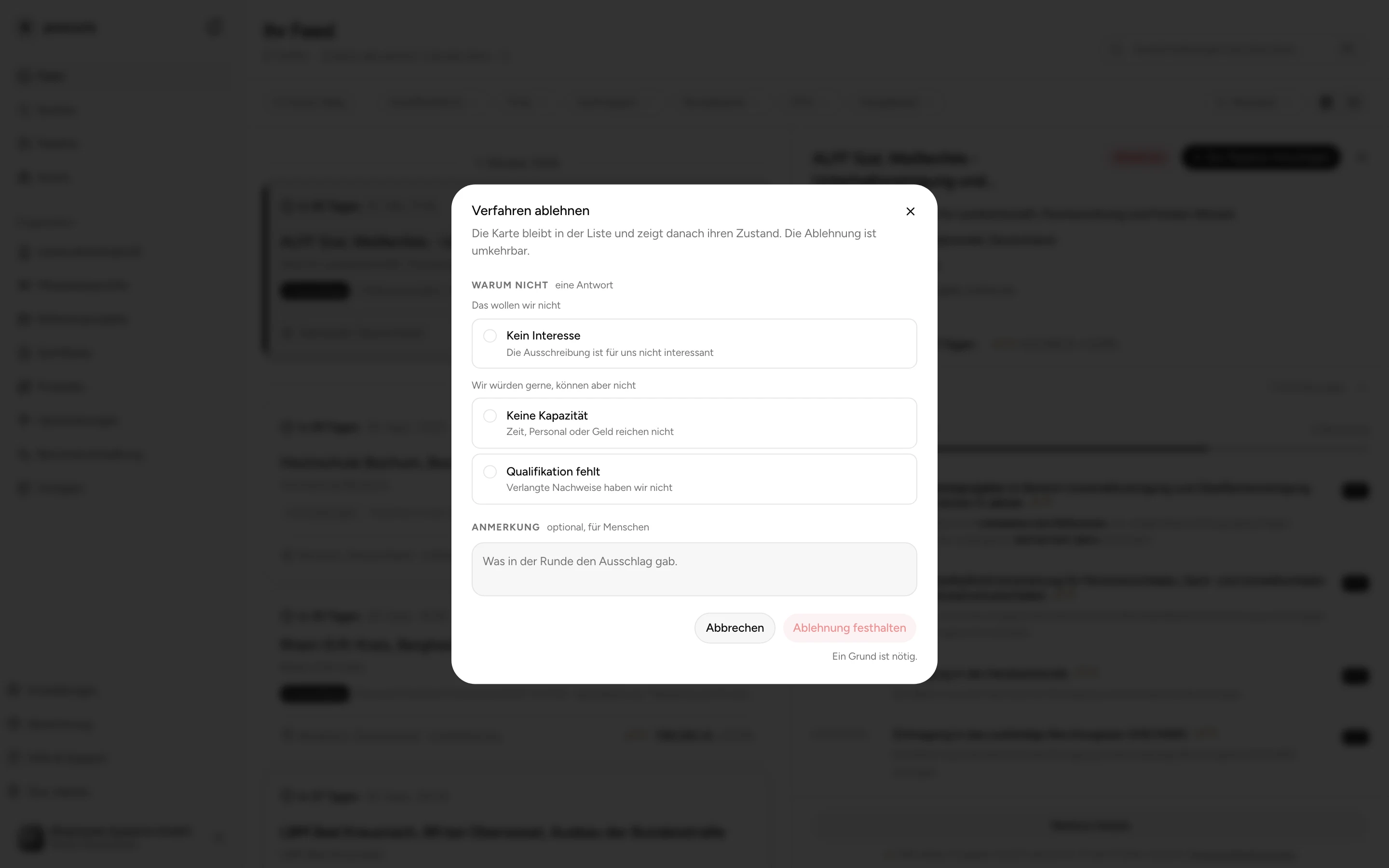
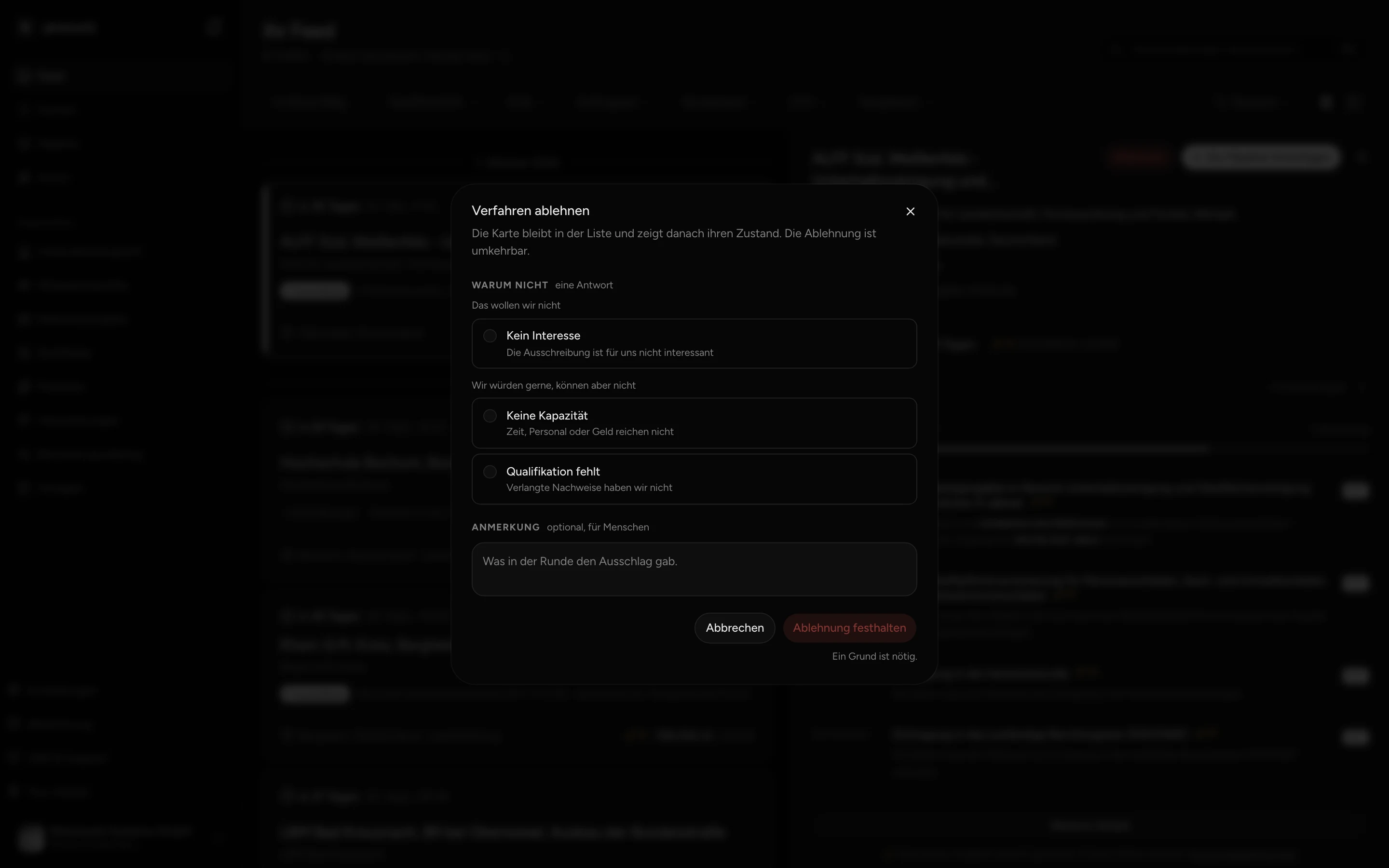
Beim Ablehnen fragt das Fenster Verfahren ablehnen nach genau einem Grund: Kein Interesse, Keine Kapazität oder Qualifikation fehlt. Bei Qualifikation fehlt wählen Sie mindestens eine fehlende Qualifikation. Ablehnung festhalten schließt ab. Die Zeile wird durchgestrichen und zeigt Abgelehnt.
Annehmen und Ablehnen gelten für Ihre ganze Organisation. Zurücknehmen erscheint an der Zeile, wenn Sie darüberfahren oder die Ausschreibung geöffnet haben, und nur nach Annehmen oder Ablehnen. Danach ist die Ausschreibung wieder offen, außer sie liegt als Karte in der Pipeline. Steht Angenommen ohne Zurücknehmen an der Zeile, kam der Stand allein von der Karte.
Aus dem Feed einen Suchauftrag machen
Filter übernimmt ein Suchauftrag nicht aus dem Feed. Sie tragen sie im Formular Suchauftrag erstellen neu ein. Der Suchbegriff wandert nur in einem Fall mit: Zeigt der Feed keine Treffer, öffnet Neue Suche erstellen das Formular mit dem Begriff aus dem Suchfeld.
Tragen Sie Ihren Suchbegriff unter Suchbegriffe ein, Ihren Filter Bundesland unter Bundesländer und Ihren Filter CPV unter Branchen (CPV). Für Veröffentlicht, Frist, Auftragsart und Vergabeart hat das Formular keine Felder. Diese Filter setzen Sie nach dem Speichern in der Trefferliste des Suchauftrags. Dort grenzen sie die Liste ein, nicht die Mail.
Danach läuft der Suchauftrag jeden Morgen und schickt Ihnen seine Treffer per Mail. Die Felder des Formulars erklärt Suchaufträge.
Was im Free-Plan anders ist
Im Free-Plan sind drei Dinge begrenzt:
- Eignung: zwei Anforderungen lesbar, der Rest gesperrt (siehe oben).
- Pipeline: Platz für bis zu 10 Ausschreibungen. Bei der elften zeigt procuris Limit erreicht. Annehmen zählt nicht mit, weil es keine Karte anlegt.
- Suchaufträge: einer.
Während des Pro-Tests steht an der Eignung Pro, im Test bis und das Enddatum. Was jeder Plan enthält, steht unter Pläne.
Verwandte Seiten
Oberfläche und Suche
Was in der Seitenleiste steht, welche Listen ein eigenes Suchfeld haben, wie Sie die Organisation wechseln und welche Tastenkürzel es gibt.
Ausschreibung im Detail
Wo Sie Frist, Auftraggeber, Wert, Lose, Anforderungen und Vergabeunterlagen einer Ausschreibung finden und was Sie von dort aus tun.