Ausschreibung im Detail
Wo Sie Frist, Auftraggeber, Wert, Lose, Anforderungen und Vergabeunterlagen einer Ausschreibung finden und was Sie von dort aus tun.
Eine Ausschreibung sehen Sie in zwei Ansichten. Die Vorschau öffnet sich rechts neben der Liste, sobald Sie im Feed, in einem Suchauftrag oder im Archiv eine Ausschreibung anklicken. Die Detailseite zeigt dieselbe Ausschreibung auf einer eigenen Seite. Sie öffnen sie unten in der Vorschau mit Weitere Details.
Die Vorschau dient der schnellen Prüfung, die Detailseite der Vorbereitung. Die Vorschau zeigt Eignung, Team und geänderte Termine. Die Detailseite zeigt die Vergabeunterlagen auch dort, wo die Vorschau sie weglässt, dazu Marktanalyse und ähnliche Ausschreibungen.
Wo welche Angabe steht
| Angabe | Vorschau | Detailseite |
|---|---|---|
| Frist | Zeile Frist oben (in wie vielen Tagen), die Termine unter Fristen & Termine | Angebotsfrist, Eröffnungstermin, Fragefrist, Bindefrist unter Überblick |
| Auftraggeber | Zeile Auftraggeber oben, Adresse und Kontakt im Abschnitt Auftraggeber | unter dem Titel und unter Überblick |
| Wert | Zeile Frist, hinter der Zahl der Tage | Geschätzter Wert unter Überblick, Vergleich unter Marktanalyse |
| Lose | Zeile Verfahren (Anzahl), Abschnitt Lose | Abschnitt Lose |
| Verfahrensart und Ort | Zeilen Verfahren und Standort, Erfüllungsort im Abschnitt Auftraggeber | Rechtsgrundlage unter dem Titel, Erfüllungsort unter Überblick |
| Was beschafft wird | Beschreibung | Beschreibung |
| Zuschlagskriterien | Zuschlag | Zuschlag |
| Anforderungen | Eignung (im Feed und im Suchauftrag) | Anforderungen, nach Nachweisart gruppiert |
| Vergabeunterlagen | Dokumente, nur im Suchauftrag | Vergabeunterlagen |
| Bekanntmachung im Portal | Zeile Quelle | Button Quelle |
| Leistungsart (CPV-Codes) | Klassifizierung | Klassifizierung unter Überblick |
| Laufzeit des Auftrags | Ausführungszeitraum unter Fristen & Termine | Laufzeit unter Überblick |
| Änderungen der Bekanntmachung | Bekanntmachungsänderungen, alte Termine durchgestrichen unter Fristen & Termine | nicht vorhanden |
| Wer daran arbeitet | Zeile Team | nicht vorhanden |
CPV-Codes sind die Nummern des EU-Verzeichnisses für Leistungsarten. In der Vorschau stehen die Codes unter ihrer Branche, jeder mit seiner Bezeichnung, soweit das Verzeichnis sie führt. Eine Angabe, die die Bekanntmachung nicht enthält, lässt procuris weg, statt "Nicht angegeben" zu schreiben.
Vorschau
Die Vorschau beginnt mit dem Titel und den Aktionen daneben. Darunter stehen die Zeilen Auftraggeber, Standort, Verfahren, Quelle, Team und Frist. Die Breite der Vorschau ändern Sie, indem Sie ihren linken Rand ziehen. Auf Bildschirmen unter 1024 Pixel Breite füllt die Vorschau im Feed und im Suchauftrag den Bildschirm.
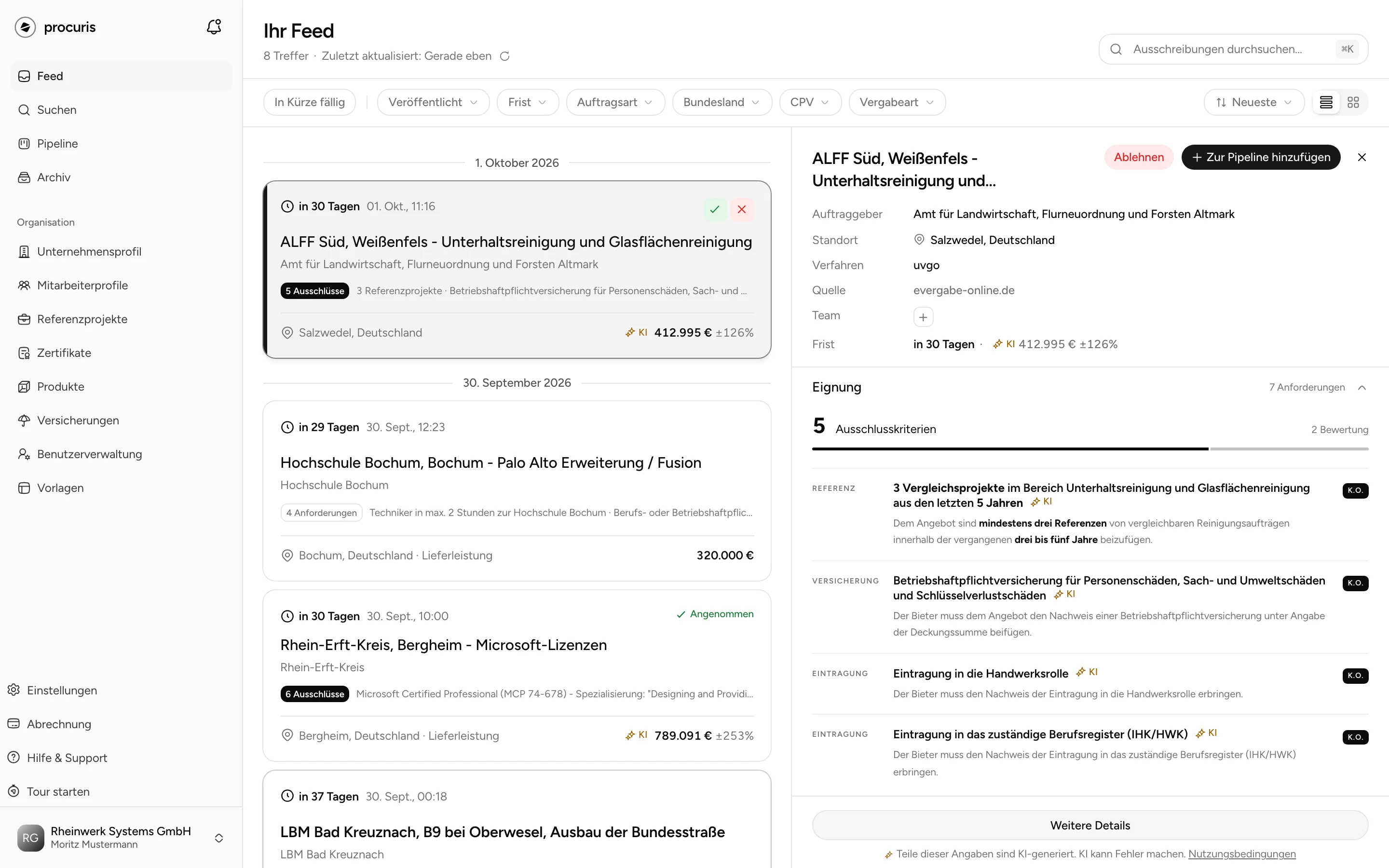
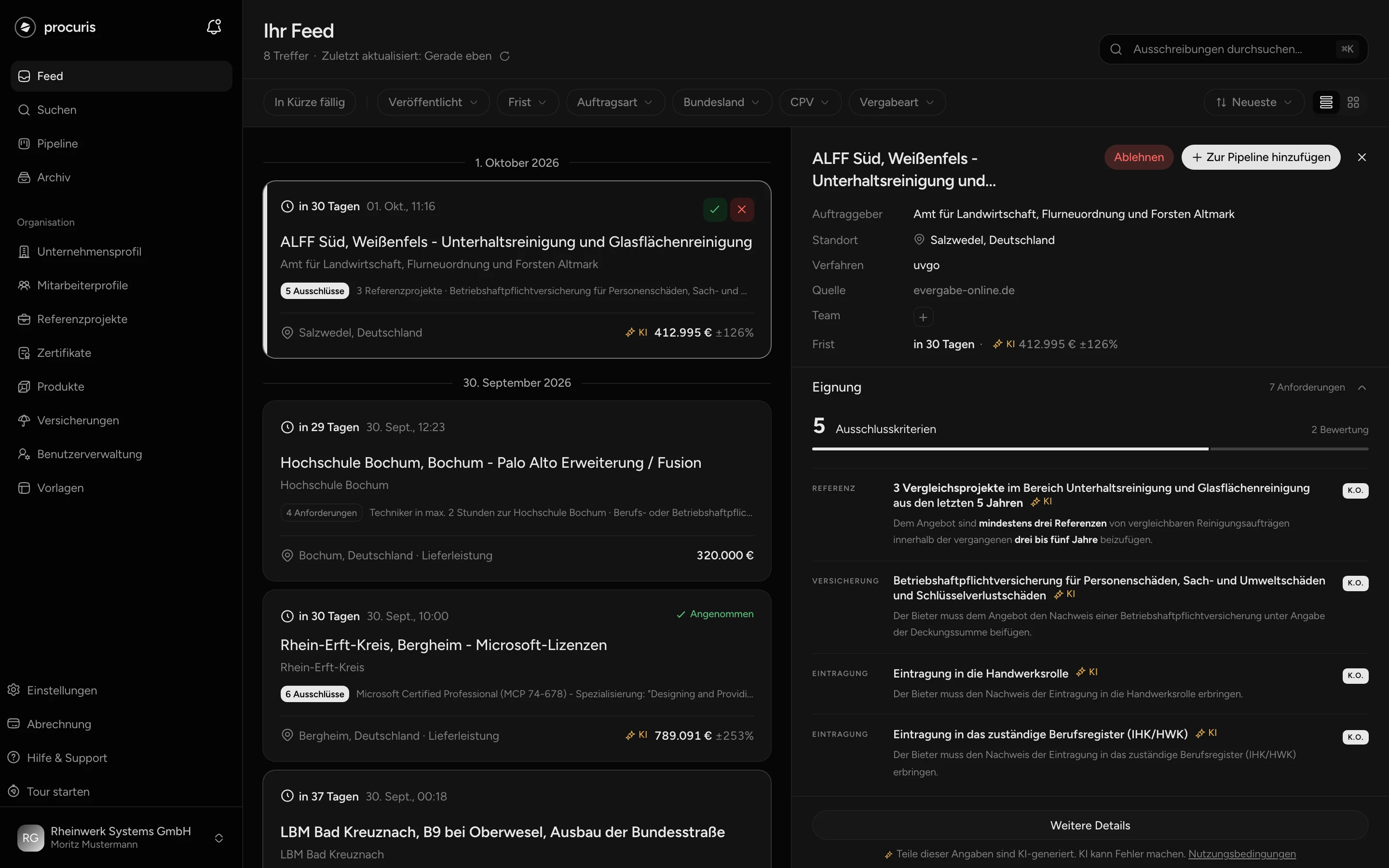
Die Frist färbt sich, wenn es knapp wird. Bei drei Tagen oder weniger steht sie in Rot, bei vier bis 14 Tagen in Gelb. Mit mehr als 14 Tagen steht sie in normaler Farbe. Ist die Frist vorbei oder liegt die Ausschreibung im Archiv, steht dort abgelaufen in normaler Farbe.
Unter den Zeilen folgen aufklappbare Abschnitte. Ein Klick auf die Überschrift öffnet oder schließt einen Abschnitt.
| Abschnitt | Inhalt | Beim Öffnen |
|---|---|---|
| Eignung | Anforderungen der Vergabestelle, siehe unten | offen |
| Beschreibung | was beschafft wird, nach fünf Zeilen gekürzt, Mehr anzeigen zeigt den ganzen Text | offen |
| Fristen & Termine | Veröffentlicht, Fragefrist, Teilnahmefrist, Angebotsfrist, Eröffnungstermin, Bindefrist, Ausführungszeitraum. Hat die Vergabestelle einen Termin geändert, steht der alte Wert durchgestrichen hinter vorher. | offen |
| Zuschlag | Zuschlagskriterien mit Gewichtung, je Los, wenn die Lose voneinander abweichen | offen |
| Lose | Lose mit Nummer, Bezeichnung und Ausführungszeitraum. Fehlt, wenn die Ausschreibung nicht in Lose geteilt ist. | offen |
| Auftraggeber | Name, Adresse, Kontakt mit Mail und Telefon, Erfüllungsort, Karte anzeigen, weitere beteiligte Organisationen | geschlossen |
| Klassifizierung | CPV-Codes mit Branche | geschlossen |
| Bekanntmachungsänderungen | Änderungen, die die Vergabestelle nach der Veröffentlichung bekannt gemacht hat | geschlossen |
| Dokumente | Vergabeunterlagen zum Herunterladen, nur in der Vorschau eines Suchauftrags | geschlossen |
Im Archiv fehlen der Abschnitt Eignung, die Zeile Team und Zur Pipeline hinzufügen, weil die Frist dieser Ausschreibungen abgelaufen ist.
Eignung in der Vorschau
Ab Pro
Im Plan Free zeigt der Abschnitt Eignung zwei Anforderungen lesbar, die nächsten blassen aus. Darunter steht, wie viele Anforderungen die Ausschreibung hat, und Pro ansehen zeigt, was Pro enthält. Während des Pro-Tests steht an der Überschrift Pro, im Test bis mit dem Enddatum.
Der Abschnitt Eignung listet, was die Vergabestelle von Bietern verlangt. Er steht oben, weil diese Frage vor allen anderen entscheidet. Oben nennt er die Zahl der Ausschlusskriterien, ohne Ausschlusskriterien die Zahl der Anforderungen. Daneben steht, wie viele Anforderungen in die Bewertung eingehen. Ausschlusskriterien sind Bedingungen, ohne die ein Angebot ausscheidet.
Jede Zeile zeigt links die Art des Nachweises, etwa Zertifizierung, Referenz oder Umsatz. In der Mitte steht die Anforderung mit den geforderten Werten darunter. Rechts steht K.O., wenn die Anforderung ausschließt. Nach einigen Zeilen klappt die Liste zu, Alle 14 Anforderungen zeigt den Rest. Stehen Anforderungen nur in den Vergabeunterlagen und nicht in der Bekanntmachung, nennt eine Zeile unter der Liste ihre Art: "Nur in den Vergabeunterlagen beschrieben".
Was der Abschnitt außerdem zeigt, hängt davon ab, wo Sie die Ausschreibung öffnen:
| Geöffnet aus | Ab Pro |
|---|---|
| Feed | Anforderungen und darunter Gegen Ihr Profil prüfen mit dem Suchauftrag, der die Ausschreibung enthält. Enthält sie keiner: Passung läuft über Ihre Suchaufträge mit Suchauftrag anlegen. Ohne erfasste Anforderungen fehlt der Abschnitt im Feed. |
| Suchauftrag | Ihre Eignung in Prozent und je Anforderung, ob Ihr Profil sie erfüllt. Wo ein Nachweis fehlt, führt ein Link wie Zertifikat hinzufügen in Ihr Profil. |
| Archiv | kein Abschnitt Eignung |
Im Suchauftrag zeigt jede Anforderung beim Darüberfahren Ablehnen und Bestätigen. Mit Ablehnen melden Sie eine Zeile, die keine Anforderung ist oder falsch zitiert. Ist die Zeile schon vollständig mit einem Nachweis aus Ihrem Profil belegt, bestätigt Bestätigen diese Zuordnung mit einem Klick. Bei allen anderen Zeilen öffnet Bestätigen das Fenster Anforderung bestätigen mit der Frage "Womit erfüllen Sie das?", dort ordnen Sie optional einen Nachweis aus Ihrem Unternehmensprofil zu.
Die Farben der Eignung und was unsicher oder Nicht bewertet heißt, erklärt Passung und Schwelle.
Passung oben in der Vorschau
Öffnen Sie einen Treffer aus einem Suchauftrag mit Tätigkeitsbeschreibung, steht unter dem Titel die Passung, dieselbe Zahl wie auf der Karte in der Trefferliste. Die Zahl von 0 bis 100 zeigt, wie gut die Ausschreibung zu Ihrem Unternehmen passt. Fehlt sie, ist die Tätigkeit noch nicht bewertet, der Suchauftrag hat keine Tätigkeitsbeschreibung, Ihr Plan ist Free, oder Sie haben die Ausschreibung im Feed geöffnet, der keine Passung zeigt. Mehr dazu unter Passung und Schwelle.
Detailseite
Die Detailseite öffnen Sie auf drei Wegen: mit Weitere Details unten in der Vorschau, mit Vollständige Details anzeigen an einer Karte in der Pipeline oder mit einem Klick auf eine Zeile unter Ähnliche Ausschreibungen. Im Archiv auf Bildschirmen unter 1024 Pixel Breite öffnet schon der Klick auf eine Ausschreibung die Detailseite. Beim Öffnen gilt die Ausschreibung als gelesen.
Der Link oben links führt zurück, aber nicht in jedem Fall dorthin, woher Sie kamen. Aus der Pipeline heißt er Pipeline, aus dem Archiv auf Bildschirmen unter 1024 Pixel Breite Archiv. In allen anderen Fällen heißt er Feed und führt in den Feed, auch wenn Sie über Weitere Details aus einem Suchauftrag oder dem Archiv kamen. Zurück in den Suchauftrag kommen Sie mit der Zurück-Taste des Browsers.
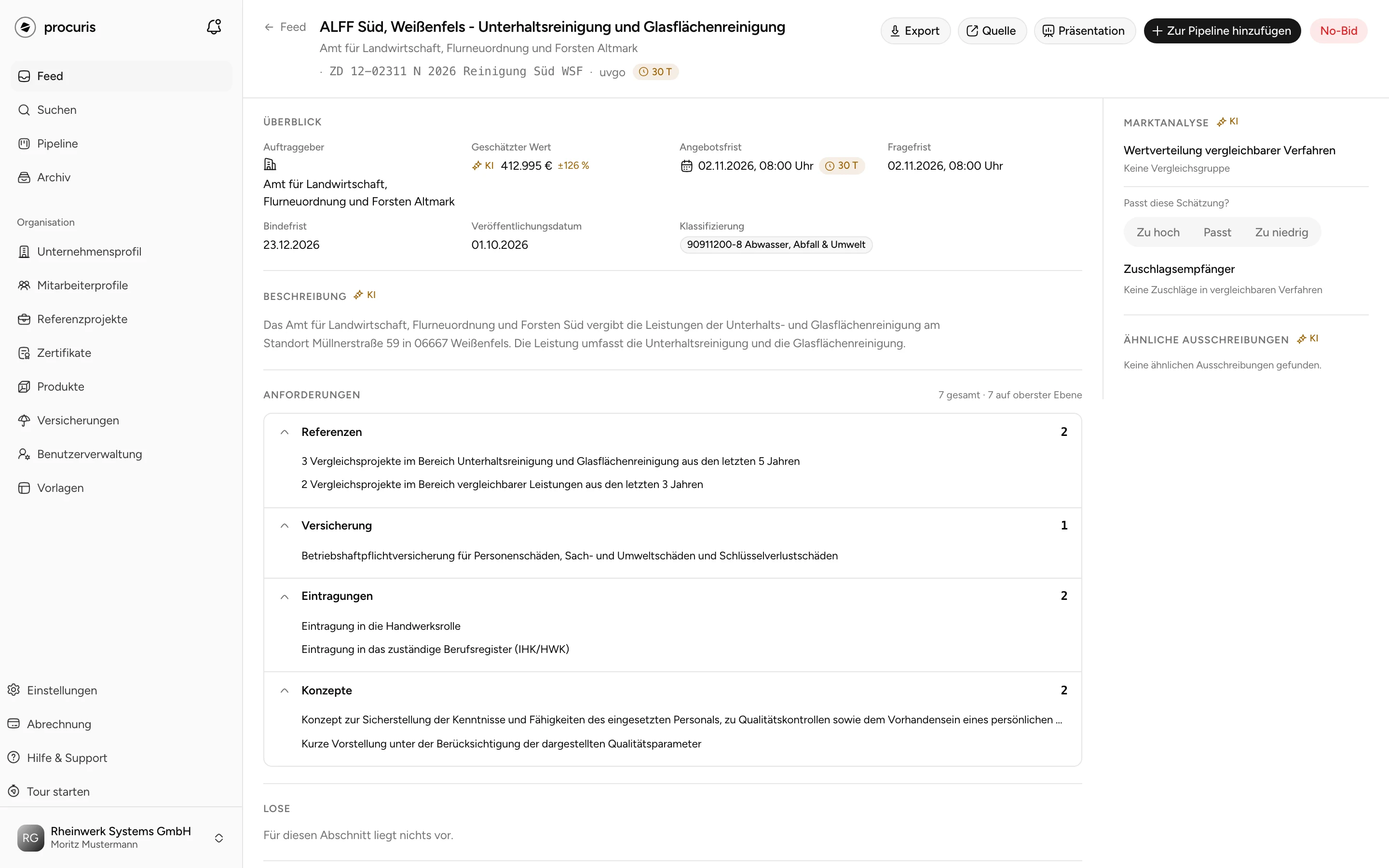
Der Kopf zeigt den Titel und darunter Auftraggeber, Vergabenummer und Rechtsgrundlage. Läuft die Angebotsfrist noch, steht daneben die Zahl der verbleibenden Tage, etwa 12 T. Bei zweistufigen Verfahren zählt die Teilnahmefrist, solange es noch keine Angebotsfrist gibt.
In der Grundeinstellung steht links die breite Spalte, rechts die schmale:
| Abschnitt | Spalte | Inhalt |
|---|---|---|
| Überblick | links | Auftraggeber, Geschätzter Wert, Termine, Veröffentlichungsdatum, Laufzeit, Erfüllungsort, Klassifizierung |
| Beschreibung | links | was beschafft wird |
| Anforderungen | links | Anforderungen nach Nachweisart gruppiert, etwa Referenzen, Zertifikate, Umsatz. Liegt die Ausschreibung in der Pipeline, steht an jeder Anforderung ihr Stand aus der Arbeitsmappe: erfüllt, in Arbeit oder offen. |
| Lose | links | Lose mit Ausführungszeitraum |
| Zuschlag | links | Gewichtung der Zuschlagskriterien als Balken je Los. "ohne Gewichtung veröffentlicht" heißt, dass die Vergabestelle Kriterien ohne Anteile genannt hat. |
| Vergabeunterlagen | links | Dateien zum Herunterladen, siehe unten |
| Marktanalyse | rechts | Wertverteilung vergleichbarer Verfahren mit der Lage dieser Ausschreibung, darunter die Zuschlagsempfänger vergleichbarer Verfahren mit ihrem Auftragswert |
| Ähnliche Ausschreibungen | rechts | vergleichbare Ausschreibungen mit Übereinstimmung in Prozent |
Ein Abschnitt ohne Inhalt sagt das in einer Zeile, etwa "Keine Vergleichsgruppe", wenn es zu wenige vergleichbare Verfahren gibt.
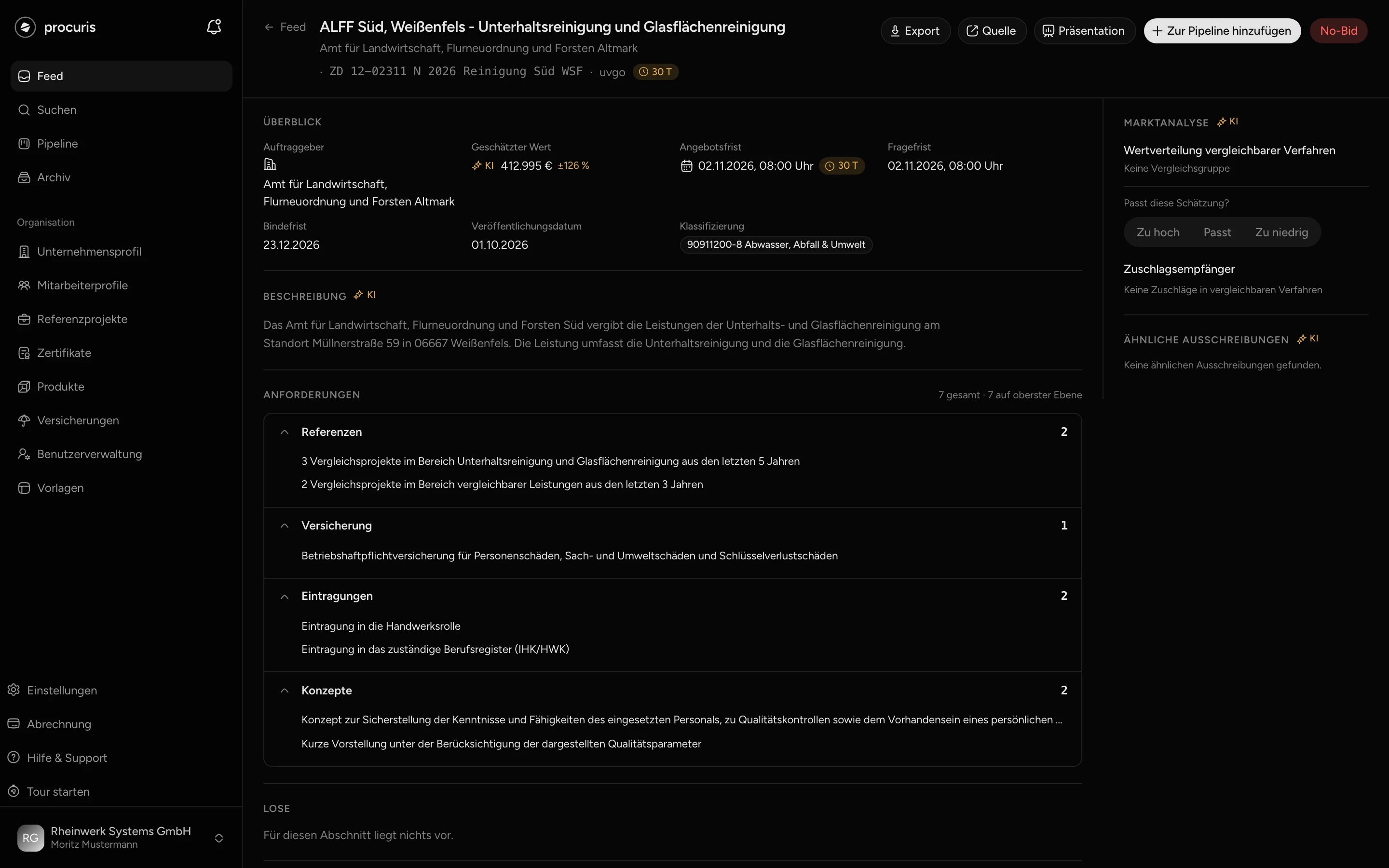
Welche Abschnitte in welcher Spalte stehen, legt Ihre Organisation unter Vorlagen fest. Weicht Ihre Detailseite von der Tabelle ab, gilt dort eine eigene Vorlage, beschrieben unter Vorlagen und Dashboards.
Vergabeunterlagen und die Bekanntmachung im Original
Die Vergabeunterlagen stammen von der Vergabestelle. Liegen die Dateien bei procuris vor, laden Sie jede einzeln mit einem Klick herunter. Alle herunterladen holt sie als ZIP-Archiv. Liegen keine Dateien vor, stehen dort Links zu den Unterlagen beim Vergabeportal, in der Vorschau als Vergabeunterlagen ansehen. Ohne Dateien und ohne Links fehlt der Abschnitt Dokumente in der Vorschau, und die Detailseite schreibt "Keine Dokumente verfügbar".
Die Bekanntmachung beim Vergabeportal öffnen Sie über Quelle. In der Vorschau ist das eine Zeile mit dem Namen des Portals, auf der Detailseite ein Button oben rechts. Er fehlt, wenn die Bekanntmachung keinen Link nennt. Im Feed und im Archiv bietet die Vorschau keine Dateien an, dort führt Quelle zum Original.
Haben Sie eine Ausschreibung selbst in der Pipeline angelegt, sind die Vergabeunterlagen die Dateien, die Sie dabei hochgeladen haben. Wie das geht, steht unter Pipeline. Für die Arbeit an den Unterlagen nutzen Sie das Modul Unterlagen der Arbeitsmappe.
Angaben mit der Marke KI
Die Marke KI steht an Angaben, die procuris ergänzt hat, statt sie aus der Bekanntmachung zu übernehmen. Das betrifft zum Beispiel einen Termin, die Verfahrensart oder die Beschreibung. Am Wert heißt KI, dass procuris den Wert geschätzt hat. Die Angabe dahinter, etwa ±15 %, nennt die Spanne der Schätzung. Unter Marktanalyse steht sie in der Legende als Schätzbereich ±15 %. Dort fragt die Detailseite bei einem geschätzten Wert Passt diese Schätzung?, Ihre Antwort geben Sie mit Zu hoch, Passt oder Zu niedrig.
Prüfen Sie Angaben mit dieser Marke gegen die Bekanntmachung, bevor Sie sich auf sie verlassen. Unten in der Vorschau steht dazu der Hinweis "Teile dieser Angaben sind KI-generiert. KI kann Fehler machen."
Aktionen
| Aktion | Wo | Was passiert |
|---|---|---|
| Zur Pipeline hinzufügen | Vorschau und Detailseite | Ein Fenster fragt Phase, Zuweisen an und Notiz (Optional) ab, danach liegt die Ausschreibung als Karte in der Pipeline. |
| Pipeline öffnen | Vorschau, wenn schon in der Pipeline | öffnet die Pipeline mit dieser Karte |
| In der Arbeitsmappe bearbeiten | Detailseite, wenn in der Pipeline | öffnet die Arbeitsmappe, den Arbeitsplatz für diese Ausschreibung |
| Ablehnen | Vorschau, solange nichts entschieden ist | Sie nennen einen Grund, die Ausschreibung bleibt in der Liste und zeigt ihren Stand. Die Ablehnung lässt sich zurücknehmen. |
| No-Bid und Bid | Detailseite | hält Ihre Entscheidung mit Begründung fest. Bid gibt es nur für Karten in der Pipeline. Danach zeigt der Button die Entscheidung mit Datum, ein Klick darauf bietet Begründung bearbeiten und Beschluss zurücknehmen. |
| + in der Zeile Team | Vorschau | weist Kolleginnen und Kollegen zu. Liegt die Ausschreibung noch nicht in der Pipeline, legt procuris dafür zuerst die Karte an. |
| Export | Detailseite | kopiert Titel, Referenznummer, Auftraggeber, Frist, geschätzten Wert und Beschreibung als Text in die Zwischenablage |
| Präsentation | Detailseite | öffnet die Ausschreibung als Foliensatz im Vollbild. Sie blättern mit den Pfeiltasten, F schaltet das Vollbild um, Esc schließt. |
Zum Teilen fügen Sie den Text aus Export in eine Mail ein. Kolleginnen und Kollegen in Ihrer Organisation schicken Sie stattdessen die Adresse der Detailseite aus dem Browser. Wie Entscheidungen auf der Karte weiterlaufen, beschreibt Pipeline.
Notizen zu einer Ausschreibung stehen an ihrer Karte in der Pipeline, nicht in der Vorschau oder auf der Detailseite. Die erste Notiz können Sie schon beim Hinzufügen zur Pipeline schreiben. Mehr dazu unter Notizen.