Pipeline
Ausschreibungen als Karten in die Pipeline legen, durch die Spalten ziehen, Zuständige setzen und über das Angebot entscheiden.
In der Pipeline steuern Sie die Ausschreibungen, an denen Ihr Team arbeitet. Die Pipeline zeigt Ihre Ausschreibungen in Arbeit als Board mit Spalten und Karten. Eine Karte steht für genau eine Ausschreibung. Alle Mitglieder Ihrer Organisation sehen dieselben Karten. Sie öffnen die Pipeline in der Seitenleiste unter Pipeline.
Was das Board zeigt
Jede Spalte steht für einen Arbeitsstand. Neue Organisationen beginnen mit vier Spalten, deren Namen sagen, wofür sie gedacht sind:
- In Prüfung: Sie prüfen noch, ob Sie bieten. Neue Karten landen hier, weil die Spalte als Standard markiert ist.
- In Vorbereitung: Sie arbeiten am Angebot.
- Eingereicht: Ihr Angebot ist abgegeben.
- Abgeschlossen: Das Verfahren ist für Sie beendet. Die Spalte ist eine Endphase, ihre Karten zählen nicht mehr als aktiv.
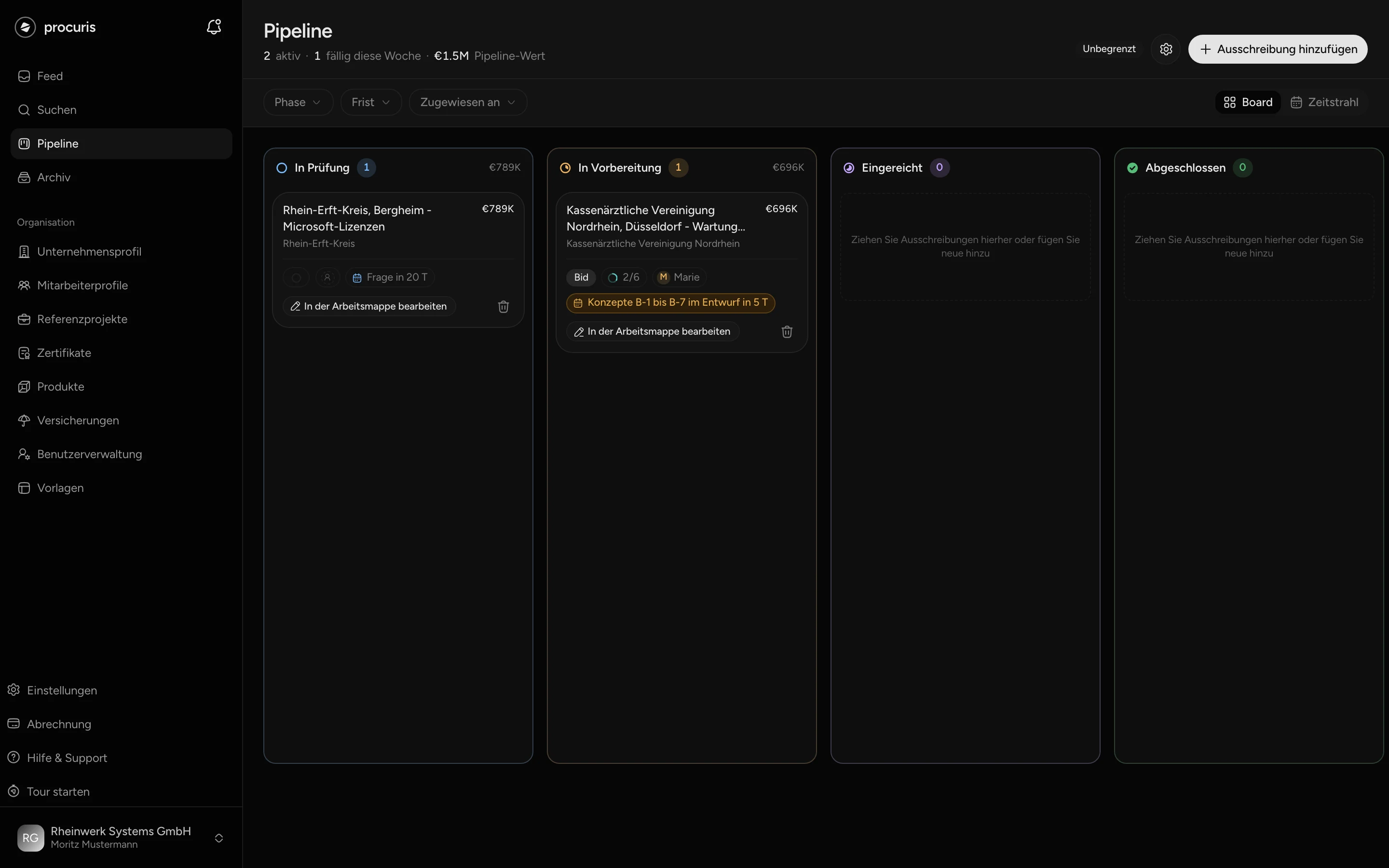
Diese vier Namen erscheinen in der Sprache der Oberfläche, in der englischen also als Under review, Preparing, Submitted und Completed. Das gilt auf dem Board, in den Filtern, in den Fenstern, auf der Seite Pipeline-Phasen in den Einstellungen und in der Benachrichtigung im Posteingang und per Mail, wenn eine Karte die Spalte wechselt. Nur das Feld zum Umbenennen auf der Seite Pipeline-Phasen zeigt den gespeicherten deutschen Namen. Eine Spalte, die Sie umbenannt oder selbst angelegt haben, trägt überall den Namen, den Sie ihr gegeben haben.
Wann eine Karte weiterzieht, entscheiden Sie. Sie ziehen sie in die nächste Spalte, sobald Sie weiter sind. Von selbst verschiebt procuris eine Karte nur bei No-Bid und wenn Sie ein No-Bid zurücknehmen oder zu Bid wechseln (siehe unten). Über jeder Spalte stehen die Zahl der Karten und die Summe ihrer Auftragswerte.
Eine Karte zeigt oben den Titel und rechts daneben den Auftragswert, darunter den Auftraggeber. Die Zeile darunter fasst den Stand in kleinen Feldern zusammen:
- Bid oder No-Bid, sobald Sie über das Angebot entschieden haben (siehe unten).
- Ein Ring mit dem Fortschritt, zum Beispiel „3/6". Er zählt, wie viele der sechs Module der Arbeitsmappe, des Arbeitsplatzes für diese Ausschreibung, als erledigt abgehakt sind (Planen). Das gilt auch für ältere Arbeitsmappen. Solange nichts abgehakt ist, bleibt der Ring leer und ohne Zahl. Zeigen Sie mit der Maus darauf, steht dort zum Beispiel „3 von 6 Schritten".
- Die Zuständigen mit dem Vornamen der ersten Person, bei mehreren mit einem Zusatz wie „+2". Ein leerer, gestrichelter Kreis heißt Nicht zugewiesen.
- Die nächste Frist mit Restzeit, zum Beispiel „Angebot in 12 T". Liegt sie höchstens sieben Tage entfernt, ist das Feld gelb, eine überschrittene Frist steht rot als „Angebot überfällig". Ohne bekannte Frist steht dort Frist offen.
Mitgezählt im Ring ist auch das Modul Bieterfragen, das sich nicht abhaken lässt, weil Sie es über ein individuelles Angebot erhalten. Der Ring schließt sich deshalb nicht ganz. In der Arbeitsmappe bearbeiten auf der Karte öffnet die Arbeitsmappe (Arbeitsmappe).
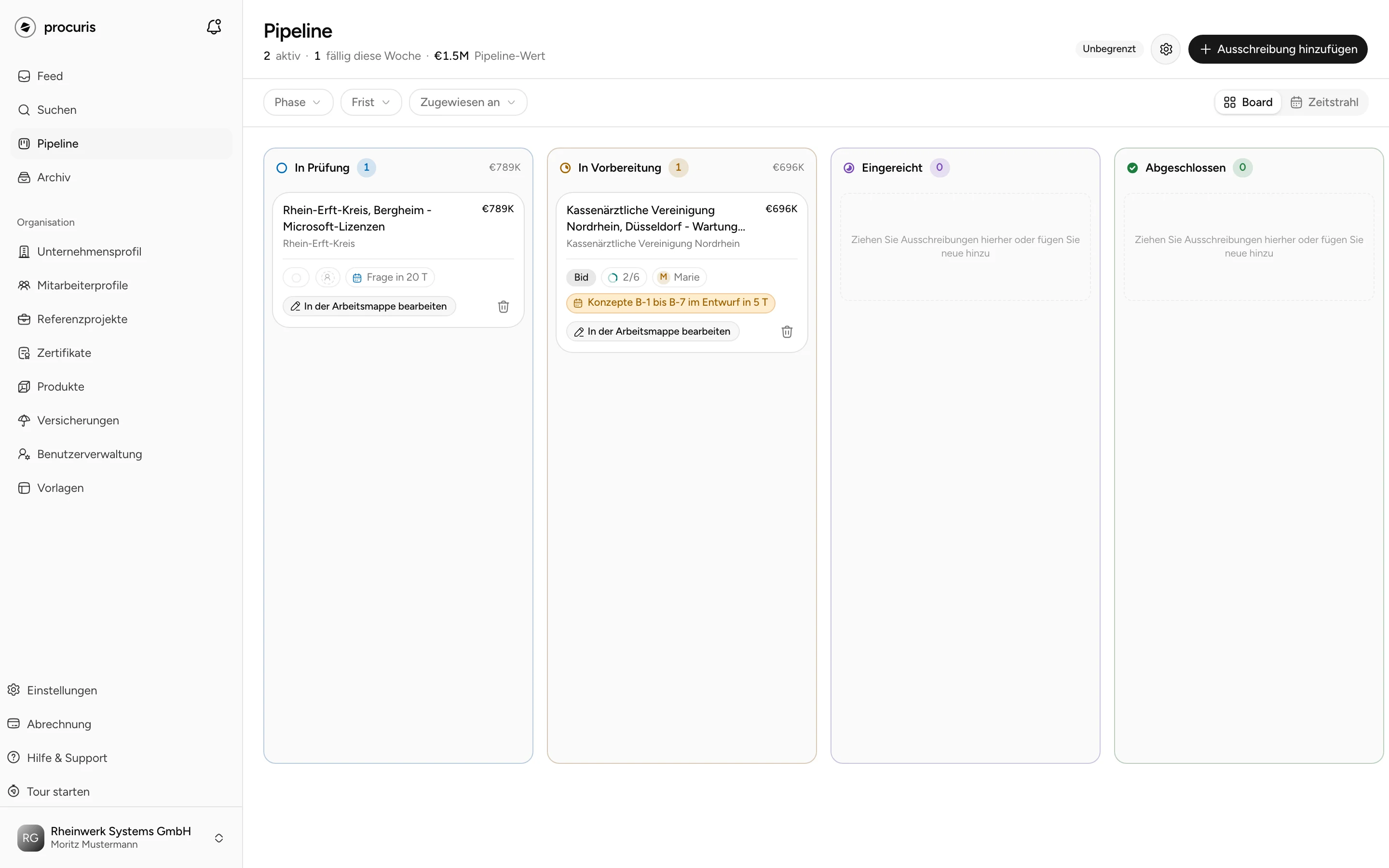
Der Kopf der Seite fasst die Pipeline in drei Zahlen zusammen:
| Zahl | Was sie zählt |
|---|---|
| aktiv | Karten in Spalten, die keine Endphase sind |
| fällig diese Woche | Karten mit Frist in den nächsten sieben Tagen. Karten ohne Frist und Karten in Endphasen zählen nicht mit. |
| Pipeline-Wert | Summe der Auftragswerte der aktiven Karten |
Die Filter Phase, Frist und Zugewiesen an grenzen das Board ein, Filter zurücksetzen hebt sie auf. Die Zahlen im Kopf zählen dabei weiter die ganze Pipeline. Der Filter Frist zeigt nur Karten mit Frist, die nicht in einer Endphase liegen. Alle zeigt wieder jede Karte. Statt Board zeigt Zeitstrahl die Karten nach Frist geordnet, von Überfällig bis Ohne Frist, mit einem Kalender daneben.
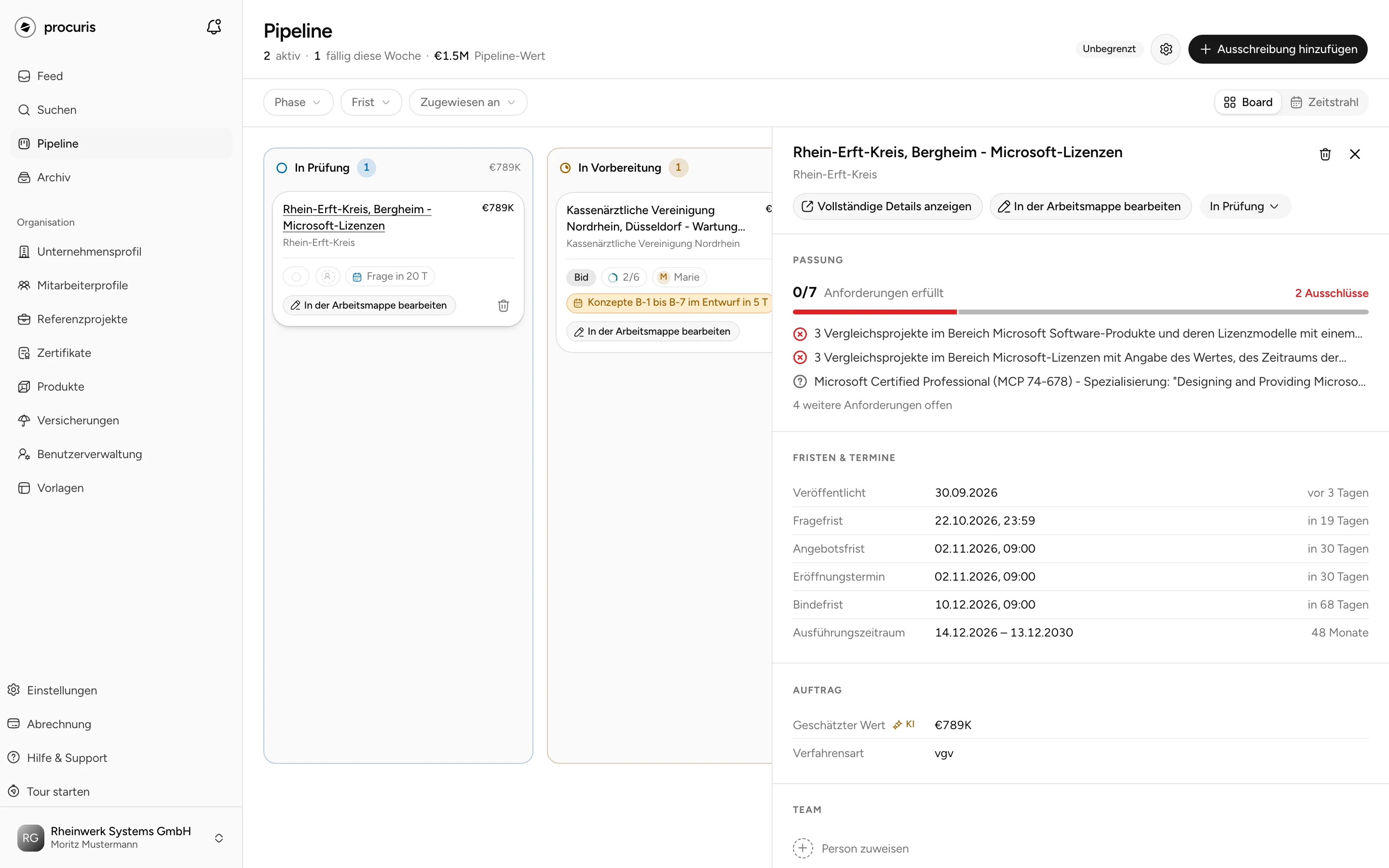
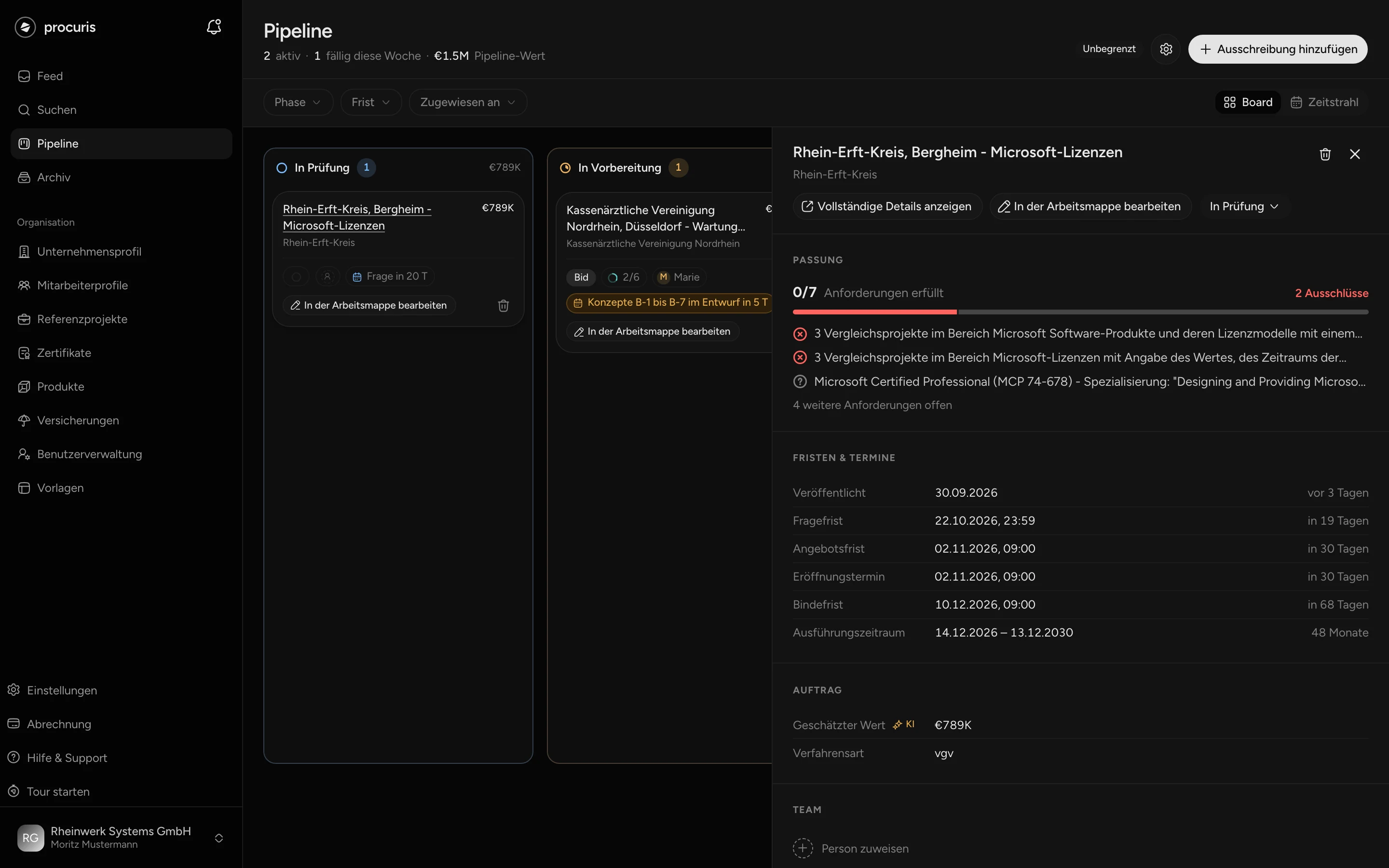
Ein Klick auf eine Karte öffnet rechts ihre Detailansicht mit den Abschnitten Passung, Fristen & Termine, Auftrag, Team und Notizen. Im Free-Plan ist der Abschnitt Passung gesperrt (Passung und Schwelle). Vollständige Details anzeigen führt zur Detailseite der Ausschreibung.
Ausschreibungen in die Pipeline legen
Eine Karte entsteht auf einem dieser Wege:
| Wo | Was Sie wählen | Was passiert |
|---|---|---|
| Vorschau einer Ausschreibung im Feed oder in den Treffern eines Suchauftrags, Detailseite | Zur Pipeline hinzufügen | Ein Fenster fragt Phase, Zuweisen an und Notiz (Optional). Danach liegt die Karte in der Pipeline. |
| Vorschau, Zeile Team | das Plus | legt die Karte in der Spalte an, die als Standard markiert ist, und öffnet die Auswahl der Personen |
| Pipeline | Ausschreibung hinzufügen, Reiter Aus Procuris | Sie suchen eine Ausschreibung aus procuris ab drei Zeichen und legen sie mit Zur Pipeline hinzufügen ab. |
| Pipeline | Ausschreibung hinzufügen, Reiter Selbst anlegen | Sie legen eine Ausschreibung an, die Sie woanders gefunden haben (Schritte unten). |
Liegt eine Ausschreibung schon in der Pipeline, zeigt die Vorschau statt Zur Pipeline hinzufügen den Button Pipeline öffnen. Auch der Chat legt Ausschreibungen auf Ihre Bitte in die Pipeline.
Selbst anlegen geht ab Pro und im Pro-Test. In Free legt Anlegen keine Karte an, sondern öffnet ein Fenster, das Pro anbietet.
So legen Sie eine Ausschreibung selbst an:
Wählen Sie in der Pipeline Ausschreibung hinzufügen und den Reiter Selbst anlegen.
Ziehen Sie die Vergabeunterlagen in das Feld Unterlagen hierher ziehen oder füllen Sie die Eckdaten aus. Ein Feld oder eine Unterlage genügt. Erlaubt sind bis zu 20 Unterlagen, je Datei bis 25 MB und je ZIP-Archiv bis 90 MB.
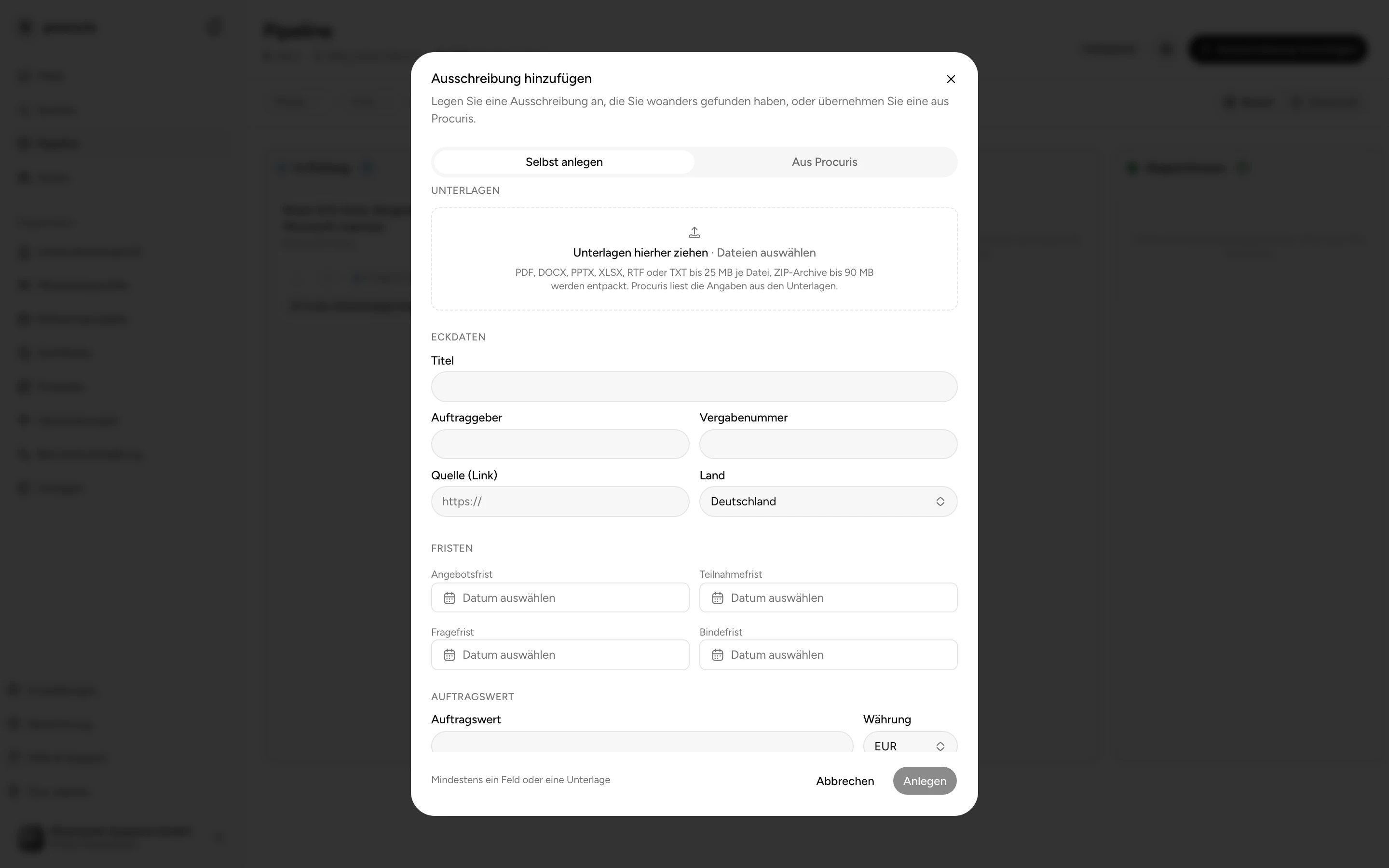
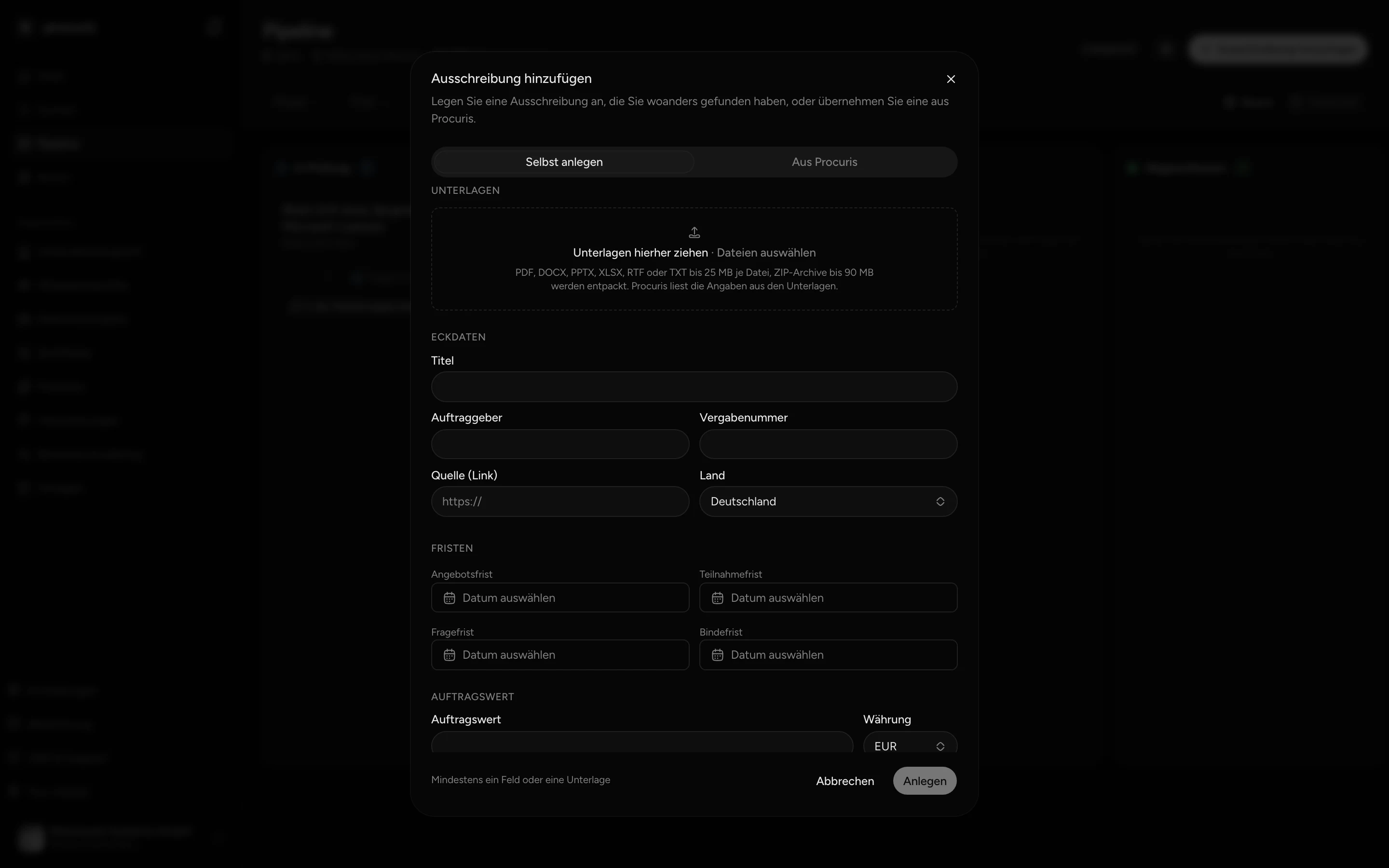
Prüfen Sie unter In der Pipeline die Phase und wählen Sie bei Zuweisen an die Zuständigen.
Wählen Sie Anlegen. Meldet procuris Gibt es schon bei uns, nimmt Übernehmen die vorhandene Ausschreibung, und Trotzdem anlegen legt eine neue an.
Danach liegt die Karte in der gewählten Spalte. Mit Unterlagen meldet procuris „Ausschreibung angelegt. Procuris liest jetzt die Unterlagen." Die anderen Mitglieder Ihrer Organisation erhalten eine Benachrichtigung im Posteingang (die Glocke oben neben dem Logo), wenn eine Karte hinzukommt, die Spalte wechselt oder entfernt wird. Steht beim Hinzufügen etwas im Feld Notiz (Optional), benachrichtigt procuris zusätzlich wie bei jeder geteilten Notiz (Notizen).
Karten verschieben
Ziehen Sie eine Karte in die nächste Spalte, sobald Sie weiter sind. In der Detailansicht einer Karte trägt ein Button den Namen ihrer Spalte. Er öffnet die Liste aller Spalten, aus der Sie das Ziel wählen. Im Zeitstrahl verschieben Sie keine Karten.
Spalten ändern
Die Spalten gelten für Ihre ganze Organisation. In den Einstellungen heißen sie Phasen.
Wählen Sie in der Pipeline das Zahnrad Einstellungen neben Ausschreibung hinzufügen. Die Seite Pipeline-Phasen öffnet sich.
| Was Sie ändern | So geht es |
|---|---|
| Name | Auf den Namen klicken, ändern, mit Enter bestätigen. |
| Neue Phase | Phase hinzufügen, Namen eingeben, Speichern. Höchstens sechs Phasen. |
| Reihenfolge | Die Zeile am Griff links ziehen. Farbe und Zeichen der Spalte folgen ihrer Position. Eine Endphase ist grün und trägt einen Haken. |
| Standard | In diese Phase legt procuris neue Karten, solange Sie keine andere wählen. Genau eine Phase ist Standard. Sie wechseln, indem Sie eine andere einschalten. |
| Endphase | Karten darin zählen nicht als aktiv und nicht zum Pipeline-Wert. Ab Werk ist Abgeschlossen eine Endphase. |
| Löschen | Papierkorb, bei Ausschreibungen verschieben nach die Zielphase wählen, Löschen. Die Karten wandern mit. Die letzte Phase lässt sich nicht löschen. |
Zuständige setzen
Zuständige stehen mit Namen im Abschnitt Team einer Karte.
Haken Sie im Fenster Teammitglieder hinzufügen die Personen an. Das Suchfeld findet sie nach Name oder E-Mail.
Beim Anlegen einer Karte setzen Sie Zuständige schon über Zuweisen an. Eine Person nehmen Sie heraus, indem Sie im Abschnitt Team auf ihre Zeile zeigen und das Kreuz wählen.
Die Zuweisung selbst löst keine Benachrichtigung aus. Ihre Kollegin findet ihre Karten über den Filter Zugewiesen an. Soll das Team davon erfahren, schreiben Sie eine Notiz mit Mit Team teilen, weil dann die anderen Mitglieder eine Benachrichtigung erhalten (Notizen).
Über das Angebot entscheiden
Ob Sie ein Angebot abgeben, halten Sie an der Karte als Bid oder No-Bid fest. Die Entscheidung gilt für Ihre ganze Organisation. Ablehnen im Feed oder in den Treffern eines Suchauftrags ist davon getrennt: Es legt keine Karte an, verschiebt keine und setzt kein No-Bid.
Geben Sie den Grund an. Bei Bid wählen Sie unter Warum ja mindestens einen Grund, bei No-Bid unter Warum nicht genau einen. Eine Anmerkung ist freiwillig.
procuris speichert dazu eine Momentaufnahme der Lage, etwa Restzeit und Lücken, unter Was mit festgehalten wird. Sie lässt sich nicht ändern. Auf der Karte steht danach Bid oder No-Bid.
Eine Karte mit No-Bid bleibt in der Pipeline, und ihre Arbeitsmappe bleibt erhalten. Sie bleibt in ihrer Spalte, außer Ihre Pipeline hat eine Spalte mit dem Namen Abgelehnt, Kein Angebot, Keine Teilnahme oder No-Bid. Dorthin legt procuris sie dann. Legen Sie eine solche Spalte an und machen Sie sie zur Endphase, weil abgelehnte Karten dann nicht mehr als aktiv zählen.
Mit dem No-Bid enden die Fristen-Erinnerungen für diese Karte. Nehmen Sie den Beschluss zurück oder wechseln Sie zu Bid, erinnert procuris wieder an die Fristen (Planen).
Nach dem Beschluss steht statt der beiden Buttons die Entscheidung mit Datum. Ein Klick darauf öffnet ein Menü mit Begründung bearbeiten, Zu Bid wechseln oder Zu No-Bid wechseln und Beschluss zurücknehmen. Nach dem Zurücknehmen ist die Ausschreibung wieder offen. Lag die Karte in einer dieser Spalten für Abgelehnte, wandert sie beim Zurücknehmen oder beim Wechsel zu Bid in die Spalte Standard zurück.
Karte entfernen oder löschen
Der Papierkorb auf der Karte macht zwei verschiedene Dinge. Welcher Fall vorliegt, zeigt ein Hinweis, wenn Sie mit der Maus auf den Papierkorb zeigen.
| Hinweis am Papierkorb | Gilt für | Was verschwindet | Was bleibt |
|---|---|---|---|
| Aus Pipeline entfernen | Ausschreibungen aus procuris | die Karte mit Zuständigen, Notizen, Entscheidung und Aufgaben sowie den ihr zugeordneten Referenzprojekten, Mitarbeiterprofilen, Partnern, Kontakten und Konzepten | die Arbeitsmappe und die Ausschreibung im Feed, nach Ablauf der Frist im Archiv. Fügen Sie die Ausschreibung erneut hinzu, ist die Arbeitsmappe wieder da. |
| Ausschreibung löschen | Ausschreibungen, die Ihre Organisation selbst angelegt hat | die Ausschreibung mit ihren Unterlagen, Anforderungen und der Arbeit in der Arbeitsmappe, endgültig | nichts |
Beide Fälle fragen auf der Karte vor dem Löschen nach. Der Papierkorb oben in der Detailansicht entfernt eine Ausschreibung aus procuris dagegen ohne Rückfrage. Eine selbst angelegte Ausschreibung lässt sich nicht löschen, solange Ihr Unternehmensprofil eines ihrer Dokumente als Nachweis nutzt. Entfernen Sie den Nachweis dann zuerst aus dem Profil.
Wollen Sie eine Ausschreibung nur nicht weiterverfolgen, wählen Sie No-Bid statt des Papierkorbs, weil dabei Notizen, Zuständige und Begründung erhalten bleiben.
Eine Karte bleibt auch nach Ablauf der Frist in ihrer Spalte, sie wandert nicht ins Archiv. Das Archiv zeigt öffentliche Ausschreibungen mit abgelaufener Frist, unabhängig von Ihrer Pipeline. Von dort legen Sie eine entfernte Ausschreibung erneut in die Pipeline, dann als neue Karte. Ihre Arbeitsmappe ist dann wieder da. Was von der früheren Karte fehlt, steht unter Was mit Unterlagen und Arbeitsmappe geschieht.
Wie viele Karten Platz haben
Im Free-Plan hat die Pipeline Platz für zehn Karten. Neben dem Zahnrad zeigt der Kopf den Stand, zum Beispiel „7/10". Jede Karte zählt mit, auch abgelehnte und Karten in einer Endphase. Bei der elften Karte zeigt procuris Limit erreicht, und Auf Pro upgraden führt zum Planwechsel. Entfernen Sie eine Karte, wird ein Platz frei. In Pro und Business steht dort Unbegrenzt (Pläne).
Fällt Ihre Organisation nach dem Pro-Test auf Free zurück, bleiben alle Karten erhalten. Neue Karten legen Sie erst wieder an, wenn weniger als zehn in der Pipeline liegen.