Nutzung
Was der Bereich Nutzung unter Abrechnung zeigt, wie Sie die Anzeigen lesen und was bei einem erreichten Limit oder aufgebrauchter KI-Nutzung passiert.
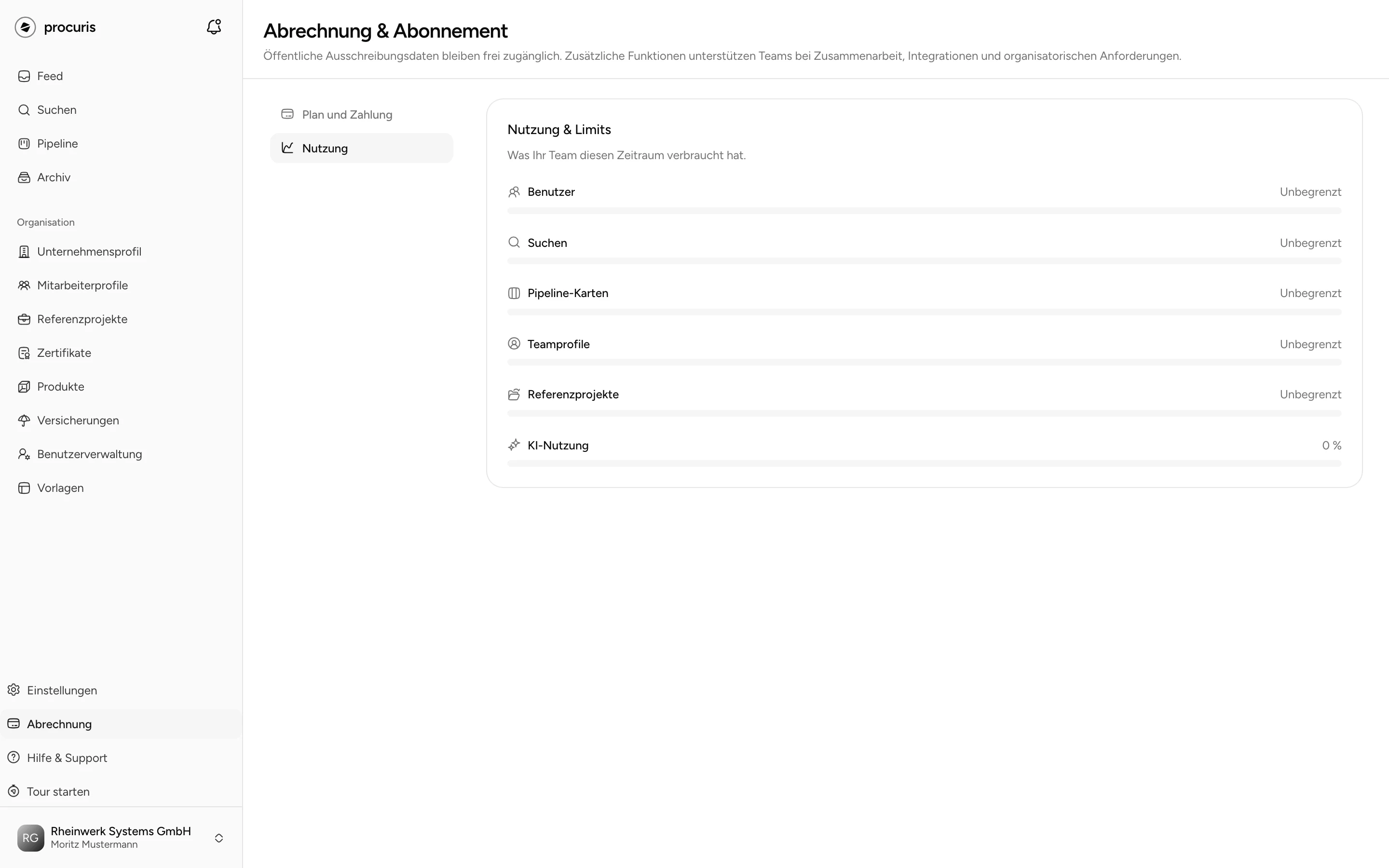
Der Bereich Nutzung zeigt, wie viel Ihre Organisation von den Grenzen ihres Plans belegt. Sie öffnen ihn über Abrechnung in der Seitenleiste, dort links unter Plan und Zahlung. Die Seite trägt den Titel Nutzung & Limits und ist für alle Rollen sichtbar. Den Plan ändern Inhaber und Administratoren (Abrechnung).
Zeilen
Je Grenze Ihres Plans steht eine Zeile mit Balken.
| Zeile | Was sie zählt |
|---|---|
| Benutzer | Personen in Ihrer Organisation |
| Suchen | Ihre Suchaufträge |
| Pipeline-Karten | Karten in Ihrer Pipeline |
| Teamprofile | Ihre Mitarbeiterprofile |
| Referenzprojekte | Ihre Referenzprojekte |
| KI-Nutzung | was Agent und Chat in diesem Abrechnungsmonat gearbeitet haben |
Eine Zeile erscheint nur, wenn Ihr Plan diesen Bereich enthält. In Free fehlen deshalb Teamprofile, Referenzprojekte und KI-Nutzung.
Anzeigen für Benutzer, Suchaufträge und Karten
Rechts in der Zeile steht, wie viel belegt ist und wie viel Ihr Plan erlaubt. "7 / 10" bei Pipeline-Karten heißt: 7 Karten liegen in der Pipeline, 10 sind erlaubt. Ist die Grenze erreicht, steht dort "10 von 10 belegt". Unbegrenzt heißt, Ihr Plan setzt dort keine Grenze, der Balken bleibt dann leer.
Die Zahl zeigt den aktuellen Bestand, nicht einen Verbrauch im Monat. Nehmen Sie eine Karte mit Aus Pipeline entfernen heraus, ist ein Platz wieder frei.
Wird es eng, ändern Balken und Wort ihre Farbe:
| Wort | Ab wann | Farbe |
|---|---|---|
| kein Wort | unter 75 % der Grenze | grau |
| Wird knapp | ab 75 % der Grenze | orange |
| Fast voll | ab 90 % der Grenze | rot |
| Limit erreicht | Grenze erreicht | rot |
Unter einer knappen Zeile steht Vertrieb kontaktieren. Die Schaltfläche öffnet die Anfrage an unser Team.
Business fragen Sie unter Plan und Zahlung mit Vertrieb kontaktieren an (Abrechnung). Enterprise brauchen Sie erst für einen eigenen Vertrag (Enterprise). Für Mitglieder ist die Schaltfläche gesperrt, weil nur Inhaber und Administratoren den Plan ändern.
Dieselbe Anzeige finden Sie an zwei weiteren Stellen. Oben rechts in der Pipeline und unter Suchen steht der Stand als "7/10", in Plänen ohne Grenze als Unbegrenzt. In der Seitenleiste trägt Abrechnung den Stand der knappsten Zeile, sobald sie Wird knapp erreicht (nicht während des Pro-Tests). Die Zeile Benutzer zählt dafür erst in Plänen mit mindestens zwei Plätzen. In Free mit seinem einen Platz zeigt die Seitenleiste für Personen also kein Zeichen.
Limit erreicht
Ist eine Grenze erreicht, fügen Sie keine weitere Karte, keinen weiteren Suchauftrag oder keine weitere Person hinzu. Im Pro-Test zählen bei Personen auch offene Einladungen mit. Es öffnet sich das Fenster Limit erreicht mit dem Stand, etwa "10 von 10 belegt".
Was die Schaltfläche Vertrieb kontaktieren tut, hängt von Ihrer Rolle ab:
- Inhaber und Administratoren öffnen mit ihr die Anfrage an unser Team (Abrechnung).
- Mitglieder sehen sie gesperrt, weil nur Inhaber und Administratoren den Plan ändern.
Mit Später schließen Sie das Fenster. Was Sie schon angelegt haben, bleibt erhalten.
KI-Nutzung
Ab Pro
KI-Nutzung gehört zu Pro, Business und Enterprise und ist auch im Pro-Test offen. Business enthält fünfmal so viel KI-Nutzung wie Pro.
Der Balken bei KI-Nutzung zeigt, welcher Anteil vom Kontingent des laufenden Abrechnungsmonats verbraucht ist. Rechts steht der Anteil in Prozent, etwa „42 %“. Ein Anteil über null, aber unter einem Prozent erscheint als < 1 %. Wird es eng, stehen dort dieselben Wörter wie bei den anderen Zeilen. Agent und Chat zählen beide zur KI-Nutzung.
Das Kontingent beginnt mit jedem Abrechnungsmonat neu. Den Tag nennt die Zeile darunter: "Zurückgesetzt am" mit Datum. Nicht genutzte KI-Nutzung verfällt an diesem Tag und wird nicht übertragen.
Ist das Kontingent ausgeschöpft, steht bei der Zeile Über dem Kontingent. Agent und Chat arbeiten dann in einem Rahmen darüber hinaus weiter. Diese zusätzliche Nutzung stellt procuris nach Verbrauch in Rechnung.
Ist auch dieser Rahmen aufgebraucht, öffnet sich das Fenster KI-Kontingent aufgebraucht: "Ihr KI-Kontingent für diesen Monat ist aufgebraucht, einschließlich des Rahmens darüber hinaus. Es füllt sich mit dem nächsten Abrechnungsmonat, mehr vereinbaren Sie mit unserem Vertrieb." Bis zum Datum unter der Zeile ruhen Agent und Chat. Feed, Pipeline und Arbeitsmappe nutzen Sie weiter, Anforderungen markieren Sie dann von Hand. Reicht das Kontingent von Pro in den meisten Monaten nicht, wechseln Sie zu Business statt jeden Monat zu warten, weil Business fünfmal so viel enthält.
Im Pro-Test hat die KI ein eigenes Kontingent ohne Datum zum Zurücksetzen. Ist es aufgebraucht, heißt das Fenster KI im Testzeitraum aufgebraucht: "Die KI Ihres Testzeitraums ist aufgebraucht. Unser Vertrieb schaltet Ihnen mehr frei."