Planen
Die Fristen einer Ausschreibung im Blick behalten, eigene Fristen eintragen und die Module der Arbeitsmappe den Fristen zuordnen.
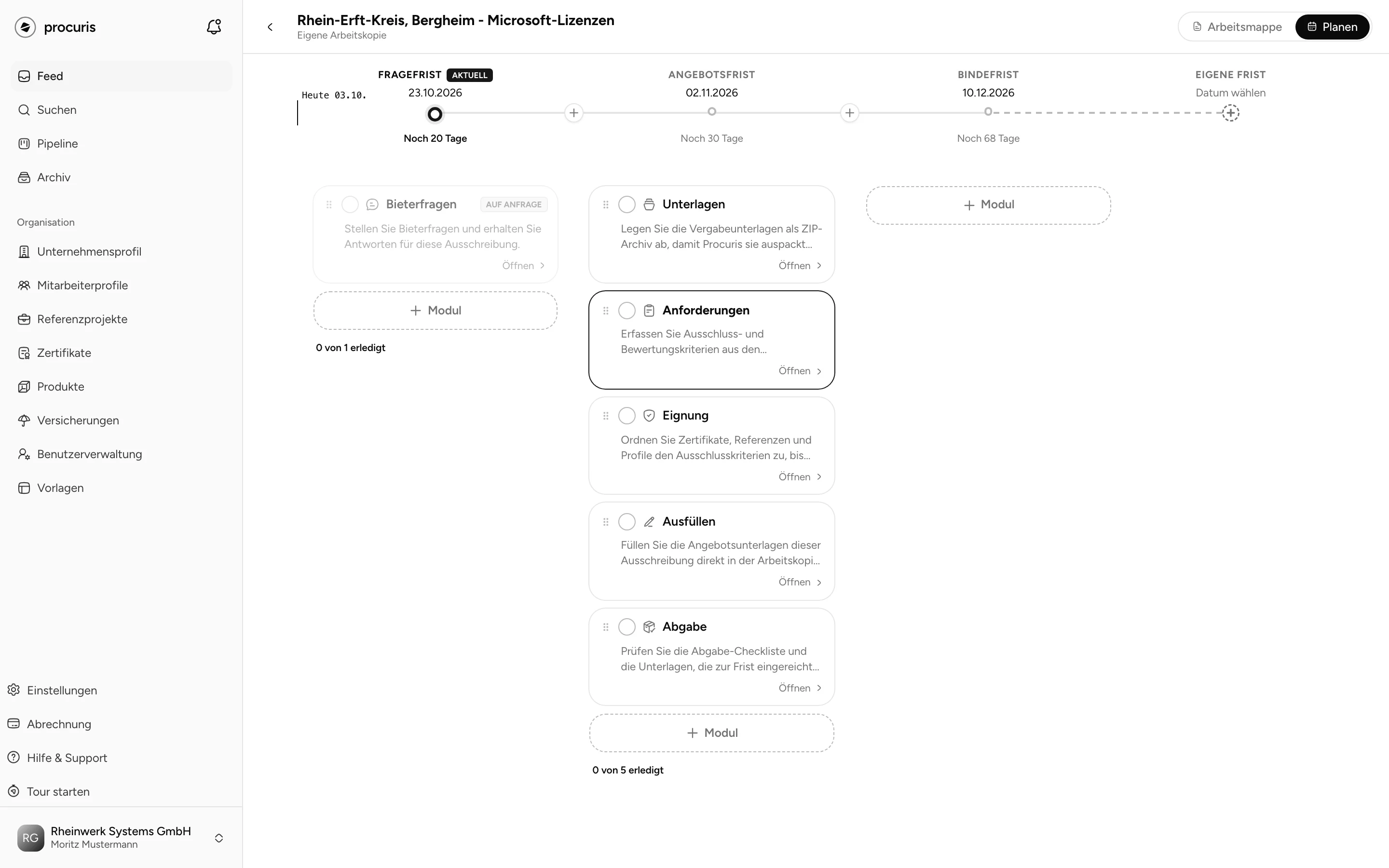
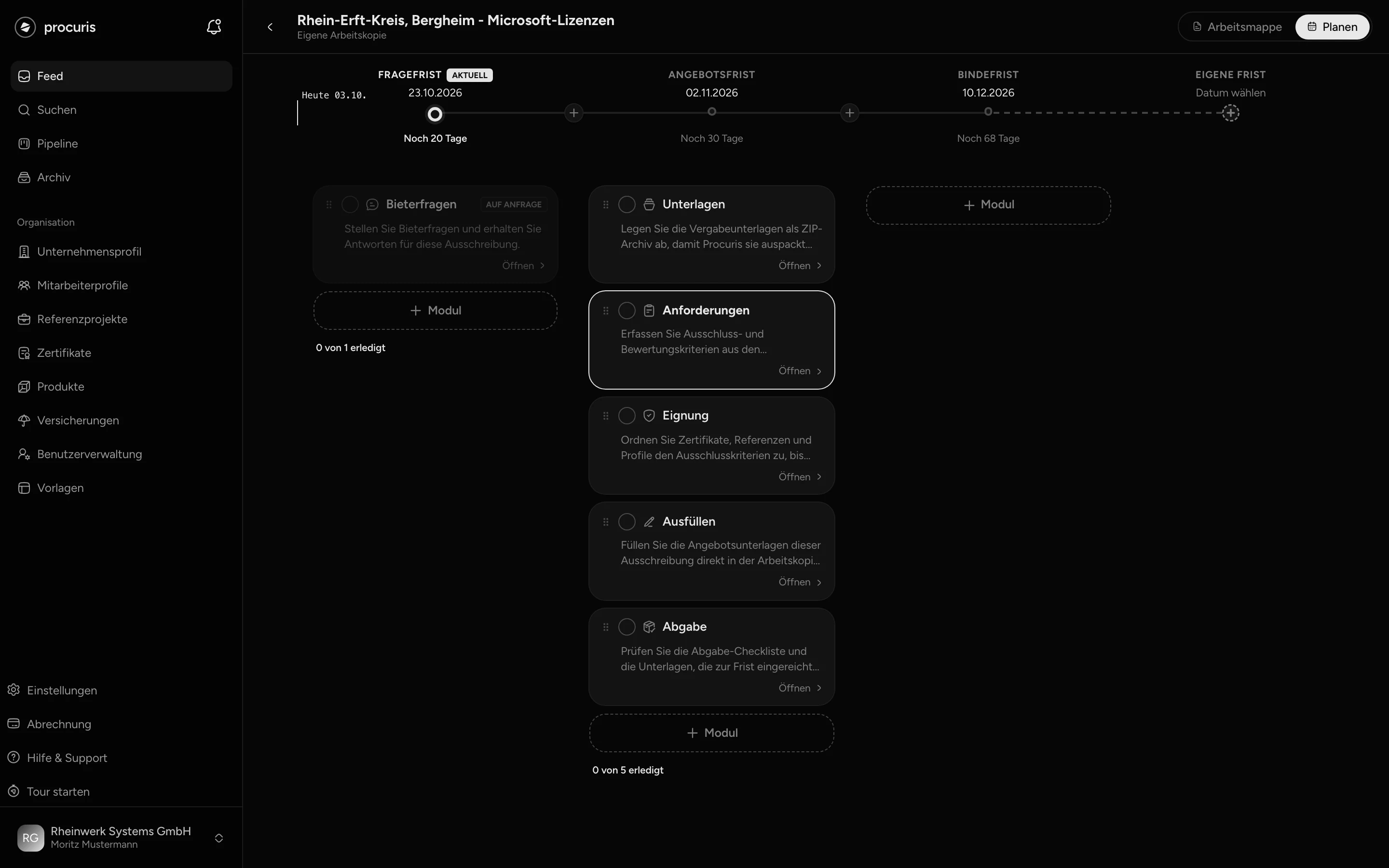
Planen zeigt den Zeitplan einer Ausschreibung auf einem Bildschirm. Oben läuft die Fristenachse mit den Fristen der Vergabestelle und Ihren eigenen Fristen. Unter jeder Frist liegen die Module der Arbeitsmappe, die bis zu diesem Tag fertig sein sollen.
Ab Pro
Planen sehen Sie in jedem Plan. Eigene Fristen eintragen und entfernen, Module verschieben und abhaken geht ab Pro und im Pro-Test. In Free öffnet jede dieser Aktionen das Fenster Arbeitsmappe nicht im Tarif mit Auf Pro upgraden, und nichts wird gespeichert.
Planen öffnen
Planen gehört zu einer Karte in der Pipeline. Die Pipeline zeigt Ihre Ausschreibungen in Arbeit als Board mit Spalten und Karten.
Klicken Sie oben rechts auf Planen. Mit Arbeitsmappe daneben kehren Sie zu den Modulen zurück.
Aus einem Modul heraus führt auch Modul wechseln zum Plan: Unten in der Liste steht Planen öffnen.
Was die Fristenachse zeigt
Jede Frist ist eine Spalte. Oben stehen ihr Name und ihr Datum, darunter ihr Stand. Die Spalten folgen dem Kalender, die früheste Frist steht links. Planen zeigt jedes Datum als Kalendertag in deutscher Zeit, auch wenn Sie im Ausland arbeiten.
| Anzeige an der Frist | Bedeutung |
|---|---|
| Aktuell | die nächste Frist, die noch offen ist. Die Marke Heute steht in ihrer Spalte. |
| Noch 5 Tage | Tage bis zur Frist, gezählt in Kalendertagen |
| Heute fällig | die Frist endet heute |
| überschritten | das Datum liegt vor heute, und die Frist ist nicht erledigt |
| erledigt | unter der Frist liegt mindestens ein Modul, und alle davon sind abgehakt. Ein blasses Modul darunter verhindert erledigt, siehe unten. |
Am Fuß jeder Spalte steht der Fortschritt, zum Beispiel 2 von 3 erledigt.
Woher die Fristen kommen
procuris übernimmt vier Fristen aus der Bekanntmachung der Vergabestelle:
- Teilnahmefrist: bis dahin reichen Sie in einem zweistufigen Verfahren den Antrag auf Teilnahme ein.
- Fragefrist: bis dahin können Sie der Vergabestelle Fragen zu den Unterlagen stellen.
- Angebotsfrist: bis dahin geben Sie Ihr Angebot ab.
- Bindefrist: bis dahin sind Sie an Ihr Angebot gebunden.
Auf der Achse steht eine Frist nur, wenn die Bekanntmachung ein Datum dafür nennt. Eine Ausschreibung ohne Fragefrist hat deshalb keine Spalte Fragefrist.
Zu Beginn liegt jedes Modul unter einer Frist, die procuris vorschlägt. Das setzt mindestens eine Frist mit Datum voraus. Fehlt sie, etwa bei einer selbst angelegten Ausschreibung ohne Fristen, zeigt Planen zunächst keine Module, und Modul wechseln führt sie unter Ohne Frist. Tragen Sie dann eine eigene Frist ein (siehe unten). Die Module liegen danach unter ihr.
Das Modul Bieterfragen steht blass und mit der Marke Auf Anfrage auf dem Plan und lässt sich nicht abhaken. Sie erhalten es über ein individuelles Angebot (Bieterfragen).
Ein blasses Modul hält seine Frist offen. Bieterfragen liegt zu Beginn unter der Fragefrist (ohne Fragefrist unter einer benachbarten Frist). Solange es dort liegt, zeigt diese Frist nicht erledigt, auch wenn Sie alle übrigen Module darunter abgehakt haben. Ziehen Sie es deshalb unter eine Frist, deren Stand Sie nicht verfolgen, zum Beispiel die Bindefrist.
Eigene Frist eintragen
Eigene Fristen eignen sich für interne Termine, zum Beispiel eine interne Abgabe zwei Tage vor der Angebotsfrist.
Klicken Sie rechts auf der Achse auf Eigene Frist. Alternativ klicken Sie auf das Plus zwischen zwei Fristen (Frist hier einfügen).
Name und Datum sind Pflicht. Fehlt der Name, legt Hinzufügen nichts an. Fehlt das Datum, öffnet sich stattdessen der Kalender. Den Platz auf der Achse bestimmt das Datum, nicht das Plus, an dem Sie begonnen haben. Unter dem Datum steht vorher, wo die Frist landet, zum Beispiel „Wird zwischen Fragefrist und Angebotsfrist eingeordnet.“ Ein Datum vor heute ist erlaubt, Planen weist mit „Das Datum liegt vor heute.“ darauf hin.
Frist ändern oder entfernen
Die Fristen der Vergabestelle können Sie nicht verschieben und nicht löschen. Sie folgen der Bekanntmachung.
Eine eigene Frist entfernen Sie mit dem Papierkorb am Fuß ihrer Spalte (Frist entfernen). Ihre Module rücken dann ans Ende einer benachbarten Frist. Prüfen Sie danach, wo sie liegen. Name und Datum einer eigenen Frist lassen sich nicht bearbeiten. Um eine eigene Frist zu verschieben, entfernen Sie sie und legen sie mit dem neuen Datum wieder an. Danach ziehen Sie die Module zurück unter die neue Frist.
Module zuordnen und abhaken
Was Sie auf dem Plan verschieben, sind Module, keine Fristen.
- Ziehen: Ziehen Sie eine Modulkarte unter eine andere Frist oder an eine andere Stelle in derselben Spalte.
- Ohne Ziehen: Klicken Sie am Ende einer Spalte auf Modul. Unter Modul einordnen wählen Sie das Modul. Die Liste zeigt, unter welcher Frist es gerade liegt. Das Modul rückt ans Ende dieser Frist.
- Abhaken: Der Kreis links auf der Modulkarte markiert das Modul als erledigt. Ein zweiter Klick setzt es zurück.
- Öffnen: Ein Klick auf die Modulkarte öffnet das Modul in der Arbeitsmappe.
Wer Ihre Änderungen sieht
Der Plan gehört zur Karte, nicht zu Ihnen. Eigene Fristen, die Zuordnung der Module und die Haken gelten für die ganze Organisation, einen persönlichen Plan gibt es nicht. Kolleginnen und Kollegen sehen Ihre Änderung, sobald sie die Arbeitsmappe neu öffnen, die Seite neu laden oder in den Browser-Tab mit procuris zurückkehren. Was Mitglieder in der Organisation dürfen, steht unter Benutzerverwaltung.
Eine eigene Frist zeigt sich auch außerhalb von Planen. Ist sie nach Datum die nächste anstehende Frist, steht sie auf der Karte in der Pipeline. Die Karte zählt dabei nur das Datum, nicht die Haken: Eine Frist mit erledigt steht dort weiter, bis ihr Tag vorbei ist. Erinnerungen schickt procuris jedoch nur zu den vier Fristen der Vergabestelle. Die Mitglieder Ihrer Organisation bekommen sie per Mail und in der App, 14, 7, 3 und 1 Tag vorher und am Tag selbst. Zu eigenen Fristen kommt keine Erinnerung. Nach einem No-Bid enden die Erinnerungen für diese Karte, bis Sie den Beschluss zurücknehmen oder zu Bid wechseln (Pipeline).
Einen Link auf Planen können Sie weitergeben. Er öffnet bei der Empfängerin ebenfalls Planen statt der Module.
Wenn die Vergabestelle die Abgabefrist ändert
Die Fristen der Vergabestelle liest Planen bei jedem Öffnen aus den Daten der Ausschreibung. Übernimmt procuris eine geänderte Angebotsfrist aus einer Berichtigung der Bekanntmachung, zeigt Planen das neue Datum. Die Spalte rückt an den Platz, den das neue Datum bestimmt. Ihre Module bleiben unter ihr. Die Erinnerungen richten sich ebenfalls nach dem neuen Datum. Ihre eigenen Fristen bleiben, wo sie sind.
Erkennt procuris eine solche Berichtigung, bekommen die Mitglieder Ihrer Organisation eine Mail mit dem Betreff „Berichtigung:“ und dem Titel der Ausschreibung, dazu einen Hinweis in der App. Die Mail nennt alten und neuen Wert. In procuris sehen Sie die Änderung an der Karte: Ein Klick auf die Karte in der Pipeline öffnet rechts ihre Detailansicht. Dort steht unter Fristen & Termine der alte Wert durchgestrichen hinter vorher. Die Liste aller Änderungen (Bekanntmachungsänderungen) zeigt nur die Vorschau im Feed, in einem Suchauftrag oder im Archiv, nicht die Detailseite (Ausschreibung im Detail).
Prüfen Sie die Angebotsfrist vor der Abgabe trotzdem auf dem Vergabeportal, weil procuris nicht jede Berichtigung erfasst. Weicht das Datum ab, tragen Sie das richtige als eigene Frist ein, zum Beispiel „Angebotsfrist neu“, und ziehen die Module darunter. Die Frist der Vergabestelle bleibt dann mit dem alten Datum stehen, weil Sie sie nicht ändern können.