Anforderungen erfassen
Den Agenten die Vergabeunterlagen lesen lassen, Anforderungen von Hand markieren und die Liste prüfen und korrigieren.
Im Modul Anforderungen der Arbeitsmappe sammeln Sie die Bedingungen, die Ihr Angebot erfüllen muss. Sie stehen in den Vergabeunterlagen, also den Dokumenten, die die Vergabestelle zur Ausschreibung bereitstellt. Links liegt das Dokument, rechts die Liste. Eine Anforderung entsteht auf zwei Wegen: Der Agent liest die Unterlagen und schreibt sie in die Liste, oder Sie markieren eine Textstelle selbst. Beide Wege lassen sich in derselben Liste mischen.
Sie brauchen eine Karte auf der Pipeline. Die Arbeitsmappe öffnen Sie auf der Karte mit In der Arbeitsmappe bearbeiten. Was die Module der Arbeitsmappe tun, steht unter Arbeitsmappe.
Ab Pro
Anforderungen anlegen und ändern Sie ab Pro und im Pro-Test. In Free lesen Sie die Liste nur. Ausschluss, Bewertung, Freigeben, Ablehnen, Zusammenführen und Speichern öffnen dort das Fenster Arbeitsmappe nicht im Tarif mit Auf Pro upgraden, ein Kommentar das Fenster Kommentare nicht im Tarif. Gespeichert wird in beiden Fällen nichts. Den Agenten starten Sie ebenfalls ab Pro: In Free öffnen Anforderungen extrahieren und Fundstelle suchen ein Fenster mit Auf Pro upgraden. Was der Agent im Pro-Test geschrieben hat, bleibt nach dem Wechsel auf Free in der Arbeitsmappe. Mehr unter Pläne.
Ausschluss und Bewertung
Eine Anforderung ordnen Sie einer von zwei Arten zu. Die Liste zeigt beide Arten in getrennten Abschnitten.
- Ausschluss: Wer die Bedingung nicht erfüllt, scheidet aus dem Verfahren aus, unabhängig vom Preis. Am Kopf der Ausschlusskriterien steht ihre Zahl und dahinter, wie viele davon noch ohne Nachweis sind, etwa „2 Kriterien ohne Nachweis“ oder „davon alle ohne Nachweis“. Die Nachweise ordnen Sie im Modul Eignung zu.
- Bewertung: Die Bedingung fließt mit Punkten in die Wertung der Angebote ein. Neben den Punkten steht der Anteil an allen Punkten dieser Ausschreibung, etwa „10 P · 25 %“. Den Anteil rechnet procuris aus den Punkten aller Bewertungskriterien.
Ist eine Zeile noch keiner Art zugeordnet, steht sie unter Noch nicht eingeordnet. Je nach Ausschreibung kommen die Abschnitte Leistungsgegenstand (Anforderungen an das Produkt) und Formalien (was die Abgabe formal verlangt) dazu.
Den Agenten die Unterlagen lesen lassen
Der Agent liest die Vergabeunterlagen im Modul Unterlagen. Das sind die Dateien vom Vergabeportal und die ZIP-Archive, die Sie dort selbst abgelegt haben. Dateien, die Sie in den Chat hochladen, liest er für die Liste nicht.
Öffnen Sie in der Arbeitsmappe über Modul wechseln das Modul Anforderungen. Steht dort Zuerst die Vergabeunterlagen hinterlegen, fehlen die Unterlagen noch. Zu den Unterlagen führt Sie hin, dort legen Sie das ZIP-Archiv vom Portal ab.
Wählen Sie rechts in der Zeile über dem Dokument Anforderungen extrahieren. Der Button trägt einen Funken in einem farbigen Rahmen. In einem schmalen Fenster zeigt er nur den Funken ohne Text.
Das Chatfenster öffnet sich mit dem Satz „Ermitteln Sie die Anforderungen aus den Vergabeunterlagen dieser Vergabe.“ Der Chat antwortet „Der Anforderungslauf wird gestartet“ und nennt meist, wie viele Dokumente der Agent liest.
Denselben Lauf starten zwei weitere Knöpfe. Ein gleichnamiger Knopf Anforderungen extrahieren steht unter einem leeren Chat, solange eine Arbeitsmappe offen ist. Agent starten beendet die Produkt-Tour. Was der Chat sonst kann, steht unter Chat.
Hat die Ausschreibung noch kein lesbares Dokument, startet kein Lauf, und der Chat sagt das in einem Satz. Ist das KI-Kontingent Ihres Plans einschließlich des Rahmens darüber hinaus aufgebraucht, startet ebenfalls kein Lauf. Ein Lauf zählt zur KI-Nutzung Ihres Plans (Nutzung).
Sehen, wie weit der Agent ist
Ein Lauf dauert einige Minuten, je nach Umfang der Unterlagen. Den Stand zeigt eine Zeile im Chat unter der Startmeldung.
| Was im Chat steht | Bedeutung |
|---|---|
| „Liest Leistungsbeschreibung.pdf (3/7)“ | Das genannte Dokument ist gerade dran, hier das dritte von sieben. |
| „Gerade ist mehr los als üblich …“ | Der Lauf wartet auf einen freien Platz und startet danach von selbst. |
| „Fertig: 14 Anforderungen aus 6 Dokumenten“ | Der Lauf ist durch. Die neuen Zeilen stehen in der Liste. |
| „Fertig, es gab nichts Neues zu lesen“ | Seit dem letzten Lauf hat sich an den Unterlagen nichts geändert. |
| „Der Anforderungslauf konnte nicht abgeschlossen werden.“ | Der Lauf ist abgebrochen. Starten Sie ihn mit Anforderungen extrahieren noch einmal. |
Ein zweiter Klick auf Anforderungen extrahieren startet keinen zweiten Lauf. Was er bewirkt, hängt davon ab, ob der Chat noch schreibt:
- Solange der Chat noch antwortet, dreht sich im Button ein Kreis statt des Funkens. Ein Klick holt dann nur das Chatfenster nach vorn und sendet nichts.
- Ist die Antwort des Chats fertig und der Lauf noch nicht, sendet der Klick den Satz erneut. Der Chat antwortet, dass der Anforderungslauf dieser Vergabe bereits läuft.
Sie müssen nicht warten. Der Lauf geht weiter, wenn Sie das Chatfenster verkleinern, das Modul wechseln oder die Arbeitsmappe verlassen. Ist er fertig, lädt die Liste die neuen Zeilen selbst nach, Sie müssen die Seite nicht neu laden. Neue Zeilen sind danach kurz markiert. Steht diese Arbeitsmappe offen, nennt eine kurze Meldung die Zahl, etwa „14 Anforderungen aktualisiert“. Sind Sie gerade in einem anderen Modul, führt Ansehen in der Meldung zur Liste, und Anforderungen trägt in Modul wechseln einen Punkt, bis Sie es öffnen.
Zeilen des Agenten prüfen
Zeilen, die der Agent geschrieben hat, tragen vor dem Text einen Funken. Zeigen Sie mit der Maus darauf, steht dort KI. Rechts in der Zeile stehen zwei Quadrate: das Kreuz heißt Ablehnen, der Haken heißt Freigeben. Den Namen zeigt ein Hinweis, wenn Sie mit der Maus darauf zeigen. Prüfen Sie diese Zeilen gegen das Dokument, bevor Sie mit ihnen weiterarbeiten, weil der Agent eine Stelle falsch zitieren oder doppelt erfassen kann. Die Quelle steht in der zweiten Zeile mit Dateiname und Seite. Zeigen Sie darauf, sehen Sie das Zitat, ein Klick öffnet die Stelle im Dokument.
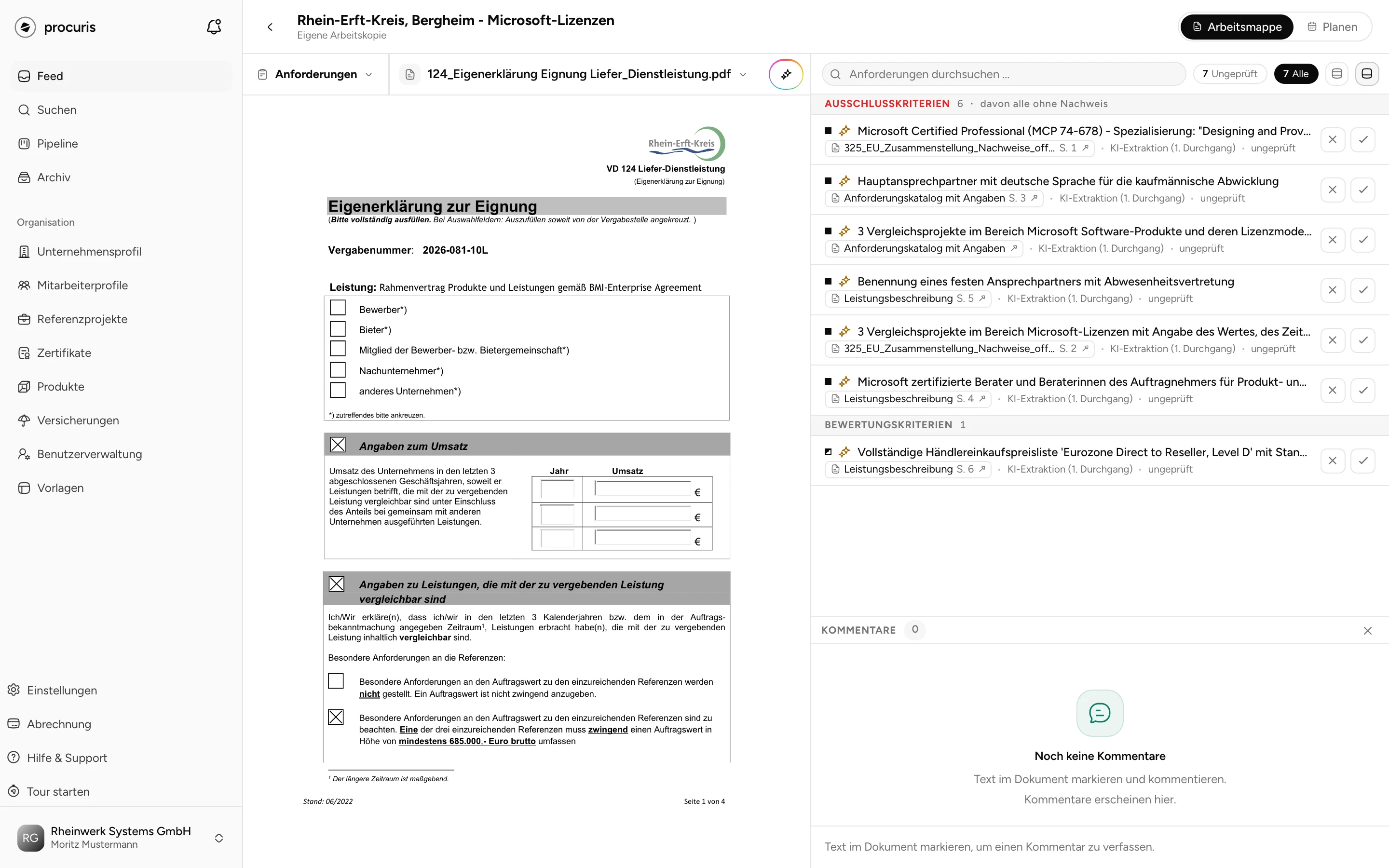
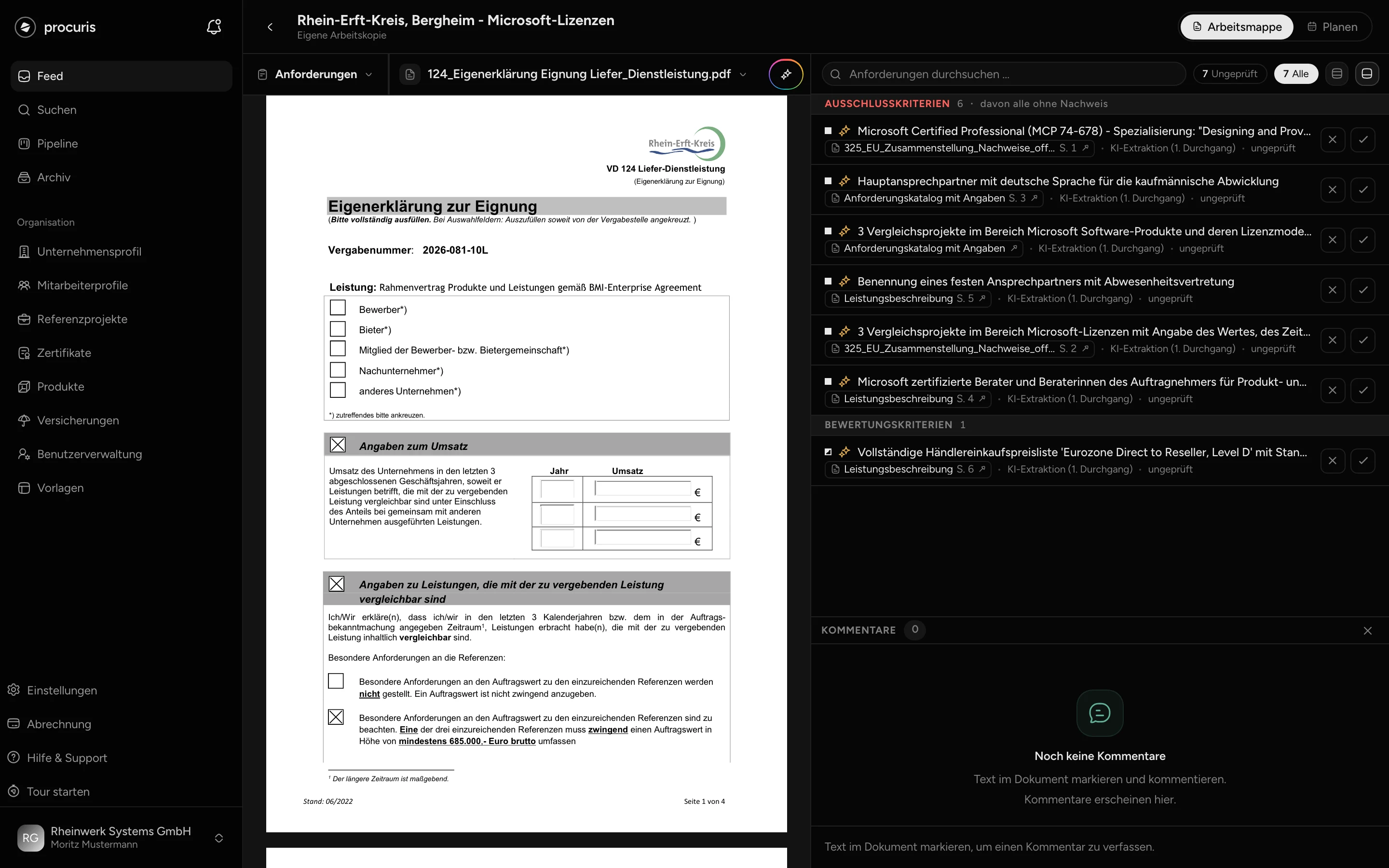
- Freigeben bestätigt die Zeile. Sie zeigt danach „freigegeben“ und behält den Funken.
- Ablehnen öffnet Anforderung ablehnen. Unter Warum? wählen Sie einen oder mehrere Gründe, etwa Dublette oder Falsch zitiert, und schreiben bei Bedarf eine Notiz. Die Zeile wandert grau und durchgestrichen in den Abschnitt Abgelehnt und bleibt dort lesbar.
- Zurücknehmen hebt eine Freigabe oder Ablehnung auf.
Nicht mehr nach dem Grund fragen im Dialog schaltet die Frage nach dem Grund für Ihre ganze Organisation ab. Danach lehnt Ablehnen ohne Dialog ab.
Oben in der Liste filtert Ungeprüft auf die Zeilen des Agenten, die noch niemand freigegeben oder abgelehnt hat. Alle zeigt die ganze Liste. Das Suchfeld Anforderungen durchsuchen … sucht im Text der Zeilen und in den Namen der Quellen.
Hat eine Zeile keine Quelle, steht rechts ein Quadrat mit einer Lupe auf einem Blatt (Fundstelle suchen). Ein Klick öffnet den Chat und fragt dort nach der Stelle in den Vergabeunterlagen, mit Datei und Seite. Die Antwort steht im Chat, die Zeile selbst ändert sich dadurch nicht.
Eine Anforderung selbst markieren
Wählen Sie das Dokument in der Auswahl rechts neben Modul wechseln. Die Auswahl zeigt den Namen des offenen Dokuments. Ein Dokument mit dem Hinweis „ohne Textfassung“ lässt sich nicht markieren.
Markieren Sie im Dokument die Textstelle mit der Maus. Neben der markierten Stelle öffnet sich das Fenster Markierte Stelle verwenden.
Wählen Sie Ausschluss. Die Anforderung steht ohne weiteren Schritt in der Liste. Für eine Bewertung wählen Sie stattdessen Bewertung, tragen unter Punkte einen Wert von 1 bis 10.000 ein (Voreinstellung 10) und wählen Erfassen.
Danach steht die Zeile in der Liste, und die Textstelle ist im Dokument markiert. Ein Klick auf die Markierung springt zur Zeile. Als Titel trägt die Zeile den Anfang der Textstelle. Einen kürzeren Titel geben Sie ihr über Anforderung bearbeiten.
Mit Kommentar im selben Fenster schreiben Sie zur Textstelle einen Kommentar statt einer Anforderung. Mit @ erwähnen Sie Kolleginnen und Kollegen.
Eine falsche oder doppelte Anforderung korrigieren
Ein Klick auf eine Zeile öffnet Anforderung bearbeiten. Dort ändern Sie den Titel, die Einordnung (Ausschluss, Bewertung oder Offen) und bei einer Bewertung die Punkte. Speichern übernimmt die Änderung. Der Text unter Markierter Text bleibt unverändert, weil die Markierung im Dokument an diesem Wortlaut hängt.
Darunter steht bei Herkunft, woher die Zeile stammt:
| Herkunft | Bedeutung |
|---|---|
| Von Hand erfasst | Jemand aus Ihrer Organisation hat die Zeile markiert, bearbeitet oder zusammengeführt. Das gilt auch für eine erkannte Anforderung, die danach bearbeitet und gespeichert wurde. |
| Bekanntmachung (eForms) | Die Angabe stammt aus der Bekanntmachung, also der Veröffentlichung der Ausschreibung. |
| Aus den Vergabeunterlagen erkannt | procuris hat die Anforderung in den Vergabeunterlagen gefunden, etwa bei einem Lauf des Agenten. |
Eine doppelte Anforderung führen Sie zusammen, statt sie zu löschen:
Unter Anforderungen zusammenführen passen Sie bei Bedarf Titel und Beschreibung an und wählen Zusammenführen.
Die gezogene Zeile rückt unter die Zielanforderung und behält ihre Fundstellen. Nichts wird gelöscht. War es die falsche Zeile, öffnen Sie sie und wählen Aus Gruppe lösen.
Löschen steht ebenfalls unter Anforderung bearbeiten. Welche Frage folgt, hängt davon ab, wem die Zeile gehört:
- Endgültig löschen? erscheint bei Zeilen, die Ihre Organisation angelegt hat, etwa bei Ihren eigenen Markierungen. Die Zeile wird mit ihren Fundstellen gelöscht.
- Aus dieser Liste entfernen? erscheint meist bei Zeilen des Agenten. Die Zeile verlässt nur Ihre Liste und wird nicht gelöscht.
Bei Zeilen des Agenten ist Ablehnen meist die bessere Wahl, weil die Zeile unter Abgelehnt lesbar bleibt und sich mit Zurücknehmen zurückholen lässt.