Vorlagen und Dashboards
Festlegen, wie die Detailseite einer Ausschreibung für Ihre Organisation aufgebaut ist, und die Präsentation dazu nutzen.
Ein Dashboard legt fest, wie die Detailseite einer Ausschreibung für Ihre Organisation aussieht: welche Abschnitte in welcher Spalte stehen. Jedes Dashboard beruht auf einer Vorlage, dem Grundaufbau, den procuris mitliefert. Sie sehen das Ergebnis im Alltag auf der Detailseite, die Sie mit Weitere Details in der Vorschau oder mit Vollständige Details anzeigen an einer Karte der Pipeline öffnen. Dashboards verwalten Sie in der Seitenleiste unter Organisation › Vorlagen.
Die vier Vorlagen
Die Vorlagen unterscheiden sich in der Aufteilung der Spalten und in der Reihenfolge der Abschnitte. Die Inhalte der Abschnitte sind in allen vier dieselben. Die Spalten heißen in der App Bahnen, die Übersicht zeigt ihre Breite in Prozent, etwa 75 / 25.
| Vorlage | Bahnen | Links | Rechts |
|---|---|---|---|
| Prüfung | 75 / 25 | Überblick, Beschreibung, Anforderungen, Lose, Zuschlag, Vergabeunterlagen | Marktanalyse, Ähnliche Ausschreibungen |
| Gegenlesen | 50 / 50 | Überblick, Beschreibung, Anforderungen, Vergabeunterlagen | Lose, Zuschlag, Marktanalyse, Ähnliche Ausschreibungen |
| Werkbank | 25 / 75 | Überblick, Vergabeunterlagen, Lose | Anforderungen, Zuschlag, Beschreibung, Marktanalyse, Ähnliche Ausschreibungen |
| Bogen | 100, eine Spalte | alle Abschnitte untereinander, in der Reihenfolge von Prüfung | keine |
Über allen Spalten steht der Kopf mit Titel und Aktionen wie Export und Präsentation. Er ist in jeder Vorlage gleich und lässt sich nicht ersetzen. Auf schmalen Bildschirmen stehen die Spalten untereinander.
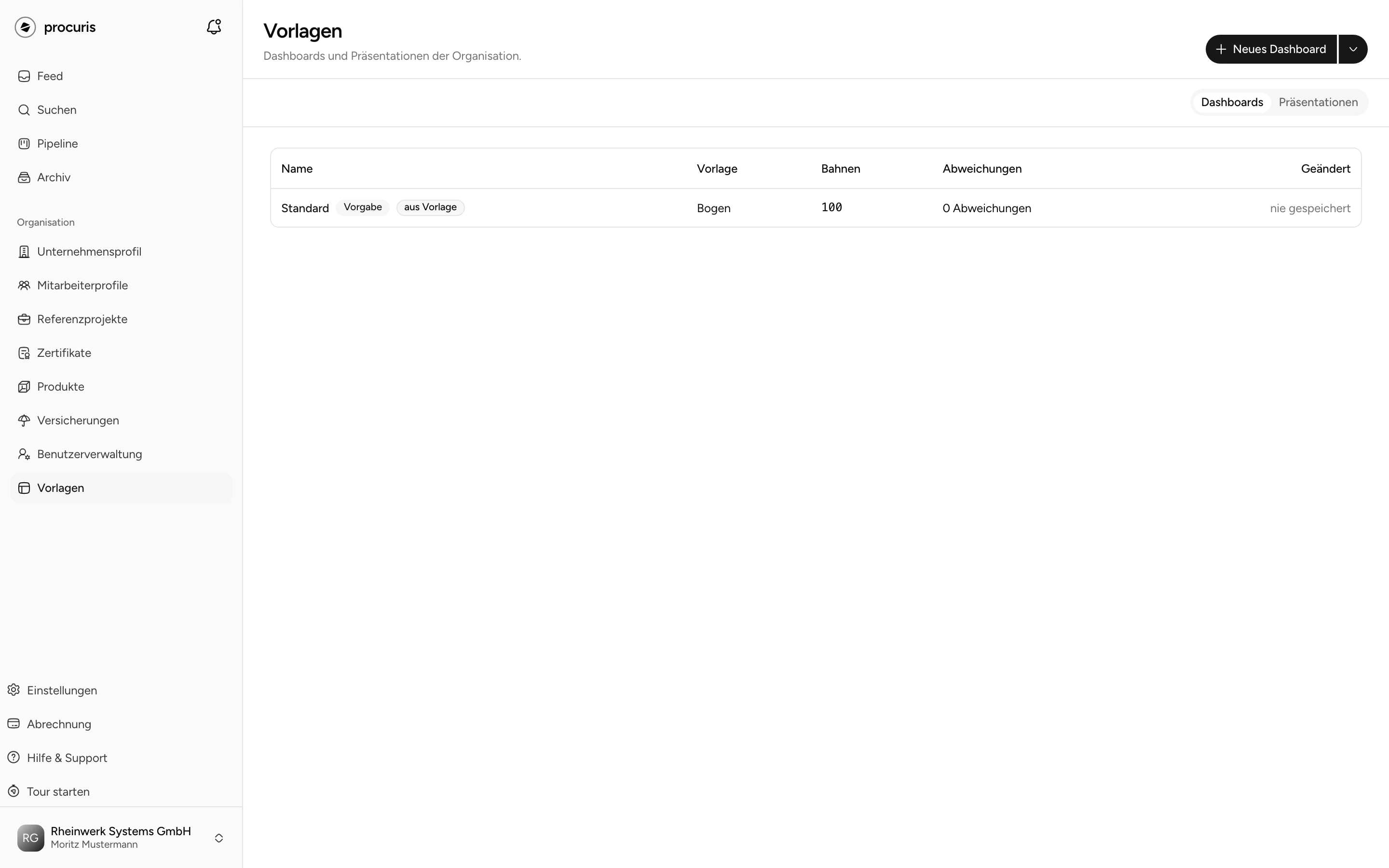
Hat Ihre Organisation noch kein Dashboard gespeichert, gilt Prüfung. Die Übersicht zeigt das als Zeile Standard mit den Marken Vorgabe und aus Vorlage und dem Vermerk nie gespeichert.
Dashboard anlegen
Ab Pro
Eigene Dashboards legen Sie ab Pro und im Pro-Test an. In Free bleiben die Standard-Dashboards nutzbar. Speichern öffnet dort das Fenster Eigene Dashboards nicht im Tarif mit Auf Pro upgraden, und nichts wird gespeichert. Das gilt für neue und geänderte Dashboards und für eine neue Vorgabe. Löschen geht auch in Free, etwa für ein Dashboard aus dem Pro-Test.
Öffnen Sie in der Seitenleiste unter Organisation den Eintrag Vorlagen. Der Reiter Dashboards ist vorausgewählt.
Klicken Sie oben rechts auf Neues Dashboard. Wollen Sie vom Standard ausgehen, klicken Sie stattdessen auf den Namen Standard in der Liste. Dann ist Prüfung schon gewählt, der Name Standard ist eingetragen und das Dashboard ist als Vorgabe markiert.
Geben Sie unter Name einen Namen ein, zum Beispiel "Prüfung Vertrieb", oder ändern Sie den eingetragenen. Ohne Namen lässt sich das Dashboard nicht speichern.
Wählen Sie unter Vorlage die Aufteilung. Neben jedem Namen steht die Breite der Bahnen.
Tauschen Sie im Raster die Komponenten, die Sie anders haben wollen. Wie das geht, steht im nächsten Abschnitt.
Klicken Sie auf Vorschau. Unter Vorschau an einem Verfahren sehen Sie das Dashboard an einer echten Ausschreibung, zuerst an der ersten Karte Ihrer Pipeline. Eine andere suchen Sie unter Verfahren nach Titel oder Vergabestelle, ab drei Zeichen.
Setzen Sie den Haken Als Vorgabe der Organisation, wenn die Detailseite dieses Dashboard zeigen soll. Klicken Sie auf Speichern.
Danach meldet die App "Dashboard gespeichert." und führt zurück zur Übersicht. Die Liste zeigt je Dashboard Name, Vorlage, Bahnen, Abweichungen (wie viele Plätze von der Vorlage abweichen) und Geändert. Ein Klick auf den Namen öffnet das Dashboard wieder zum Bearbeiten.
Komponenten im Raster tauschen
Das Raster links zeigt die Plätze der Vorlage, die App nennt sie Slots. Rechts unter Komponenten stehen die Bausteine, die in einen Slot passen. Jede Komponente passt in jeden ersetzbaren Slot. Die Legende über dem Raster unterscheidet drei Zustände:
- zugewiesen: Sie haben hier eine Komponente gesetzt.
- Standard der Vorlage: hier steht, was die Vorlage vorsieht.
- Frei: eine leere Position. Jede Bahn hat mindestens acht Positionen, die Abschnitte der Vorlage belegen die ersten. Eine freie Position zeigt auf der Detailseite nichts, bis Sie eine Komponente hineinsetzen.
So setzen Sie eine Komponente: Klicken Sie im Raster auf einen Slot. Rechts stehen dann die Komponenten, die für diesen Slot gebaut sind, mit der Marke passend oben, darunter die übrigen. Klicken Sie bei einer Komponente auf Zuweisen oder ziehen Sie die Karte auf einen beliebigen Slot. Über das Feld Suche finden Sie Komponenten nach Name oder Slot. Details an einer Komponente zeigt sie mit Beispieldaten.
Zurück zur Vorlage geht es mit Auf den Standard zurück, mit dem Kreuz im Slot oder indem Sie die Karte zurück in die Liste ziehen. Den Kopf zeigt das Raster als gesperrt. Einen Abschnitt der Vorlage löschen Sie nicht, Sie ersetzen ihn durch eine andere Komponente oder wählen eine Vorlage mit anderer Reihenfolge.
| Komponente | Standard im Abschnitt | Zeigt |
|---|---|---|
| Faktenraster | Überblick | Auftraggeber, Geschätzter Wert, Termine, Veröffentlichungsdatum, Laufzeit, Erfüllungsort, Klassifizierung |
| Beschreibung als Absatz | Beschreibung | was beschafft wird |
| Anforderungen nach Nachweisart | Anforderungen | Anforderungen gruppiert nach Referenzen, Zertifikaten, Umsatz und weiteren Nachweisarten |
| Anforderungen als Karten im Baum | keiner, Alternative | dieselben Anforderungen der obersten Ebene als Karten |
| Lose als Zeilen | Lose | Lose mit Ausführungszeitraum |
| Gewichtsbalken je Los | Zuschlag | Gewichtung der Zuschlagskriterien je Los |
| Dokumente als flache Liste | Vergabeunterlagen | Dateien zum Herunterladen |
| Dichtekurve und Zuschläge | Marktanalyse | Wertverteilung vergleichbarer Verfahren und Zuschlagsempfänger |
| Ähnliche als Zeilen | Ähnliche Ausschreibungen | vergleichbare Ausschreibungen mit Übereinstimmung in Prozent |
Was die Abschnitte im Einzelnen bedeuten, erklärt Ausschreibung im Detail.
Dashboard im Team teilen
Dashboards gehören der Organisation, nicht einer Person. Einen eigenen Schritt zum Teilen gibt es deshalb nicht. Das Dashboard mit der Marke Vorgabe gilt auf der Detailseite für alle in Ihrer Organisation, sobald Sie es gespeichert haben.
- Genau eine Vorgabe. Setzen Sie den Haken bei einem anderen Dashboard und speichern Sie, verliert das bisherige die Marke. Das erste Dashboard, das Ihre Organisation speichert, wird ohne Haken zur Vorgabe.
- Weitere Dashboards bleiben in der Liste und warten dort. Die Detailseite zeigt nur die Vorgabe. Zum Wechseln machen Sie ein anderes Dashboard zur Vorgabe.
- Löschen steht oben im geöffneten Dashboard neben Abbrechen, erst nachdem es einmal gespeichert ist. Nach der Rückfrage Dashboard löschen ist es weg. War es die Vorgabe, zeigt die Detailseite wieder Prüfung in der Standardfassung, bis Sie eine neue Vorgabe setzen.
Alle drei Rollen, Inhaber, Administrator und Mitglied, legen Dashboards an, ändern sie, machen sie zur Vorgabe und löschen sie, in Free nur das Löschen (siehe oben). Eine Einstellung, die das auf einzelne Personen beschränkt, gibt es nicht. Die Rollen selbst erklärt die Benutzerverwaltung.
Präsentation
Die Präsentation zeigt eine Ausschreibung als Foliensatz im Vollbild, etwa für die Runde, in der Sie über Bid oder No-Bid entscheiden. Sie öffnen sie auf der Detailseite oben rechts mit Präsentation. Im Reiter Präsentationen unter Vorlagen sehen Sie, welche Folien sie enthält. Folien und Reihenfolge gibt die Vorlage Bid-Deck vor. Der Knopf Neue Präsentation in diesem Reiter ist ausgegraut: Eine eigene Präsentationsvorlage legen Sie nicht an.
| Folie | Inhalt |
|---|---|
| Übersicht | Kennzahlen Auftragswert, Abgabe, Zuschlagskriterien und Gefordert |
| Konzepte | Anforderungen, die in die Wertung eingehen |
| Nachweise | geforderte Zertifikate, Versicherungen, Umsatz, Referenzen und Sicherheitsüberprüfungen |
| Expertenprofile | Anforderungen an Personal und Erfahrung sowie an die Teamgröße |
| Timeline | Termine des Verfahrens auf einer Zeitachse, von Bieterfragen Ende bis Leistungsbeginn |
Sie blättern mit den Pfeiltasten nach links und rechts. F schaltet das Vollbild um, Esc schließt die Präsentation. Die Leiste unten führt jede Folie als Knopf und hat Vollbild und Schließen. Fehlt einer Folie eine Angabe in der Bekanntmachung, steht dort der Grund, etwa "Kein Auftragswert in der Bekanntmachung."
Die Folien zu Anforderungen unterscheiden zwei Fälle. Sind in der Arbeitsmappe noch keine Anforderungen erfasst, steht dort "Noch keine Anforderungen erfasst.", und die Folie füllt sich, sobald Sie die Anforderungen erfasst haben. Verlangt die Ausschreibung nichts dieser Art, sagt die Folie das, etwa "Diese Ausschreibung fordert keine Nachweise."
Oben rechts auf der Folie stehen No-Bid und Bid. Ihre Entscheidung landet an derselben Stelle wie auf der Detailseite. Ein Bid halten Sie nur für Ausschreibungen fest, die als Karte in der Pipeline liegen.