Passung und Schwelle
Was die Passung von 0 bis 100 über einen Treffer sagt und wie die Schwelle Ihre Trefferliste und die Mail ordnet.
Die Passung zeigt, wie gut eine Ausschreibung zu Ihrem Unternehmen passt, als Wert von 0 bis 100 Prozent. Je höher der Wert, desto besser passt der Treffer. Sie sehen die Passung in den Treffern Ihrer Suchaufträge mit Tätigkeitsbeschreibung: auf den Karten der Trefferliste und oben in der geöffneten Ausschreibung. Die Schwelle legt fest, ab welcher Passung ein Treffer oben in der Liste steht und in die Mail kommt.
Ab Pro
Passung und Schwelle gibt es ab Pro, auch im Pro-Test. Im Plan Free steht auf der Karte das Wort Passung mit der Marke Pro statt einer Zahl. Ein Klick darauf zeigt, was Pro enthält. Details auf Pläne.
Woraus sich die Passung ergibt
Die Passung verbindet zwei Fragen zu einer Zahl:
- Tätigkeit: Passt die Ausschreibung zu dem, was Ihr Unternehmen anbietet? Grundlage ist die Tätigkeitsbeschreibung in Ihrem Suchauftrag.
- Eignung: Erfüllt Ihr Unternehmen die geforderten Nachweise? Gemeint sind die Eignungskriterien, also die Bedingungen der Vergabestelle an Zertifikate, Referenzen und Erfahrung. Grundlage sind Ihr Unternehmensprofil und Ihre Nachweise unter Zertifikate, Versicherungen, Referenzprojekte und Mitarbeiterprofile.
Die Passung hilft Ihnen zu entscheiden, welche Treffer Sie zuerst lesen. Ihre Prüfung der Vergabeunterlagen ersetzt sie nicht.
Im Feed zeigt procuris keine Passung. Öffnen Sie dort eine Ausschreibung, führt ein Hinweis zur Passung: Unter Gegen Ihr Profil prüfen führt ein Link mit dem Namen des Suchauftrags zu dem Suchauftrag, der diese Ausschreibung enthält. Enthält sie keiner, steht dort Passung läuft über Ihre Suchaufträge mit dem Link Suchauftrag anlegen.
In der Pipeline hat die Detailansicht einer Karte einen eigenen Abschnitt Passung, jedoch ohne die Zahl von 0 bis 100. Er zählt die erfüllten Anforderungen, etwa "7/12 Anforderungen erfüllt", und nennt in Rot die Ausschlüsse, etwa "1 Ausschluss". Darunter stehen bis zu drei offene Anforderungen. Im Plan Free ist der Abschnitt gesperrt.
Farben und Markierungen
Die Zahl steht in Grün. Ob ein Ausschluss droht, zeigt das rote Wort Ausschluss dahinter:
| Anzeige auf der Karte | Bedeutung |
|---|---|
| Grüne Zahl mit Passung | Die Passung in Prozent. Kein Ausschluss erkannt. |
| Grüne Zahl mit Passung, dahinter in Rot · Ausschluss | Die Passung in Prozent, dazu ein erkannter Ausschluss: Nach Ihrem Profil ist mindestens eine Mindestanforderung nicht erfüllt. Trifft das zu, scheidet das Angebot aus. |
| Nur Ausschluss in Rot | Ein Ausschluss ist erkannt, die Tätigkeit ist noch nicht bewertet. |
| Keine Zahl | Die Tätigkeit ist noch nicht bewertet. Der Treffer steht trotzdem oben. In einem Suchauftrag ohne Tätigkeitsbeschreibung heißt es dagegen: Die Eignung ist noch nicht bewertet. |
| Treffer blasser, unter einer Linie | Die Passung liegt unter Ihrer Schwelle (siehe unten). |
In der geöffneten Ausschreibung steht unter der Passung der Abschnitt Eignung. Er listet die Anforderungen der Vergabestelle mit je einer Farbe:
- Grün: erfüllt.
- Gelb: teilweise erfüllt oder unsicher. Unsicher heißt: procuris kann aus Ihrem Profil nicht sicher ablesen, ob Sie die Anforderung erfüllen. Bei Referenzprojekten fragt procuris unter Bitte prüfen nach, zum Beispiel "Passt Kanalsanierung Nord als Referenz?". Mit Passt oder Passt nicht antworten Sie, die Antwort steht danach unter Von Ihnen geprüft.
- Rot: nicht erfüllt.
- Grau: Nicht bewertet, also noch nicht gegen Ihr Profil abgeglichen.
Wo kein Nachweis aus Ihrem Profil passt, steht an der Anforderung ein Link wie Zertifikat hinzufügen, Referenzprojekt hinzufügen oder Unternehmensprofil ergänzen. Er führt zur passenden Stelle in Ihrem Profil.
Warum ein Wert fehlt oder unsicher ist
Ein fehlender oder wackliger Wert hat einen von vier Gründen:
- Die Tätigkeit ist noch nicht bewertet. Neue Treffer zeigen dann keine Zahl. Sie bleiben oben in der Liste, bis die Bewertung vorliegt.
- Die Eignung wird gerade bewertet. Öffnen Sie einen Treffer, der noch nicht bewertet ist, steht dort "Die Eignung für diese Ausschreibung wird gerade bewertet. Das dauert einen Moment."
- Ihr Profil ist zu dünn. Ohne passende Angaben bleibt die Eignung Nicht bewertet. In einem Suchauftrag ohne Tätigkeitsbeschreibung steht auf der Karte dann ein ? vor Eignung. Konnten nur wenige Anforderungen bewertet werden, sagt die Ausschreibung das unter der Liste: "Erst 3 Anforderungen konnten bewertet werden." Die Prozentzahl ist dann wenig belastbar.
- Ihr Plan ist Free. Dann zeigt procuris statt der Zahl die Marke Pro.
Passung genauer machen
Die Passung wird genauer, je mehr procuris über Ihr Unternehmen weiß. Zwei Stellen zählen:
- Unternehmensprofil und Nachweise vollständig ausfüllen. Die Nachweise pflegen Sie in der Seitenleiste unter Organisation, jeweils als eigenen Punkt neben dem Unternehmensprofil: Zertifikate, Versicherungen, Referenzprojekte und Mitarbeiterprofile. Gegen diese Angaben gleicht procuris die Anforderungen ab. Was dort fehlt, bleibt rot oder grau. Die Links an den Anforderungen führen direkt zur fehlenden Angabe.
- Tätigkeitsbeschreibung im Suchauftrag anlegen. Unter Suchen öffnen Sie den Suchauftrag und Bearbeiten. Im Abschnitt Tätigkeit Ihres Unternehmens beschreiben Sie in 2 bis 5 Sätzen, was Sie anbieten, für wen und welche Leistungen Sie nicht übernehmen. Die Beschreibung braucht 40 bis 1000 Zeichen. Das Feld schlägt ein Beispiel vor: "Wir planen und bauen Kanalnetze und Regenrückhaltebecken für Kommunen in Bayern. Hochbau und reine Planungsaufträge übernehmen wir nicht." Maßgeblich ist die Beschreibung im Suchauftrag. Die Tätigkeitsbeschreibung im Unternehmensprofil ändert keinen Suchauftrag.
Eine Tätigkeitsbeschreibung empfehlen wir für Ihre Suchaufträge, weil die Schwelle erst mit ihr die Passung liest. Treffer unter dem Wert bleiben dann in der Liste, nur weiter unten. Ohne Beschreibung arbeitet die Schwelle mit der Eignung allein und blendet Treffer aus (siehe Ohne Tätigkeitsbeschreibung).
Eine geänderte Beschreibung gilt auch für die vorhandenen Treffer. Mit dem Speichern verlieren sie ihre Passung, einen Lauf startet die Änderung nicht. Ab dem nächsten Lauf am Morgen bewertet procuris die Treffer neu, bei vielen Treffern über mehrere Morgen. Bis dahin zeigen sie keine Zahl und stehen oben in der Liste.
Was die Schwelle tut
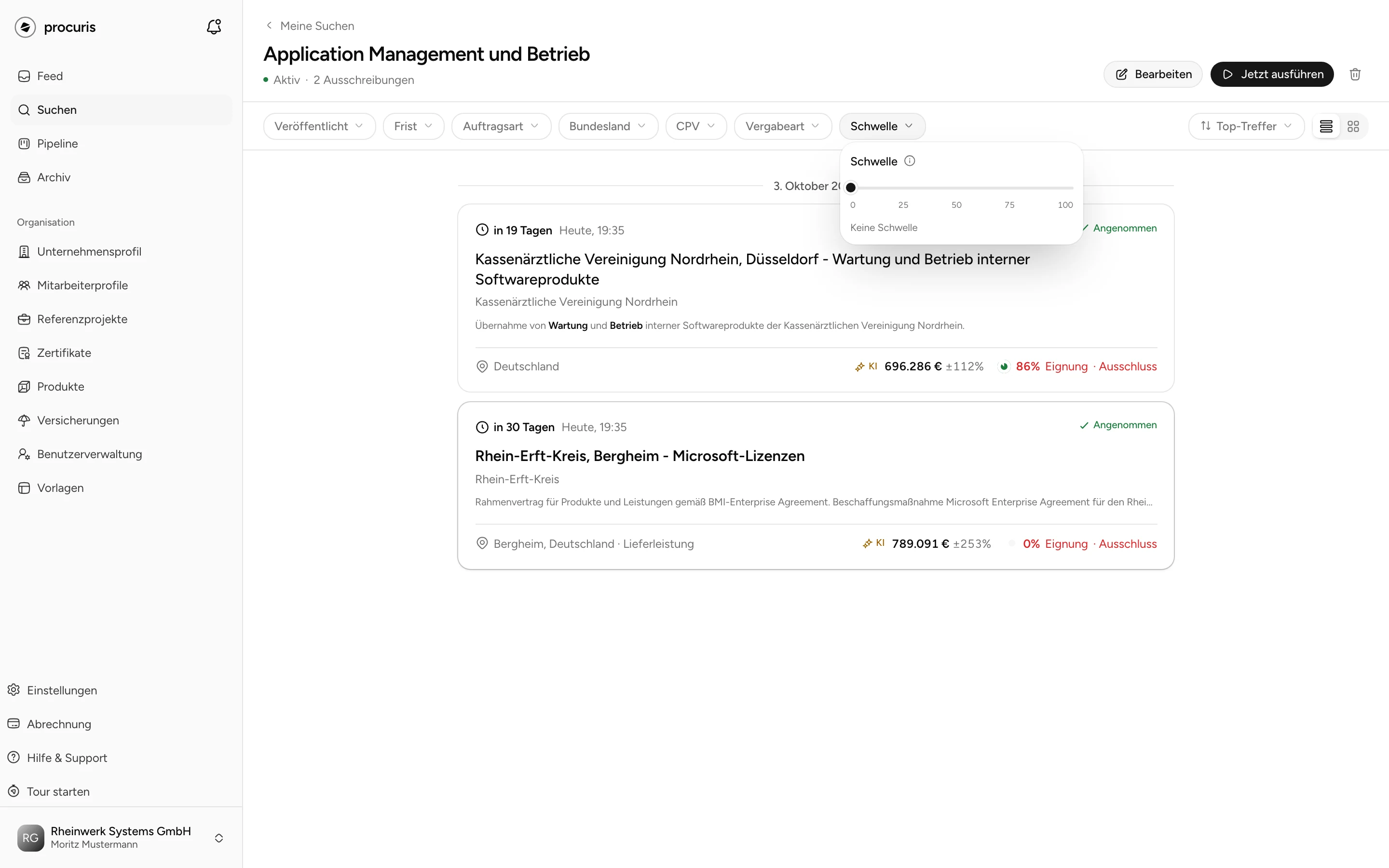
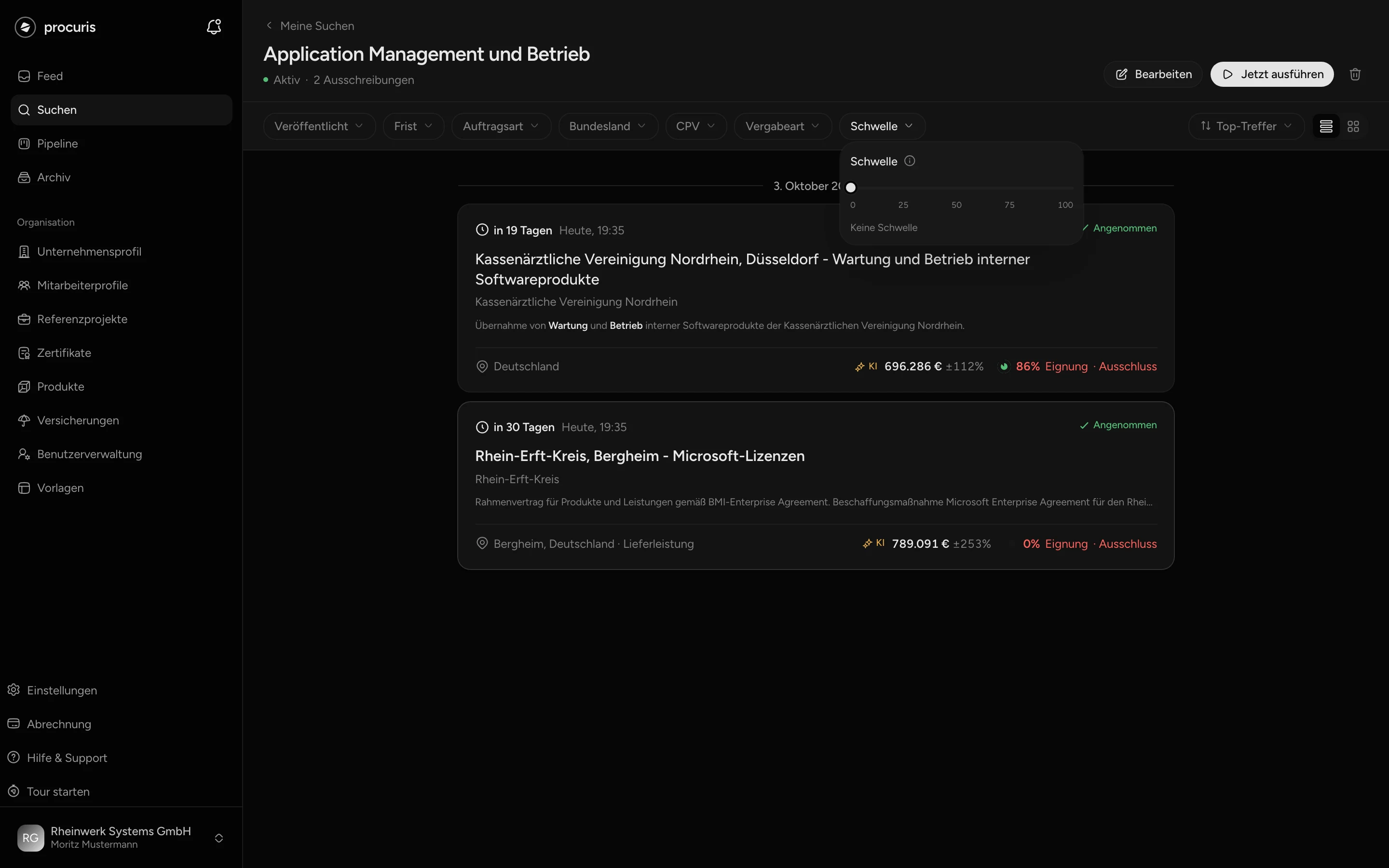
Die Schwelle ordnet die Trefferliste eines Suchauftrags. Treffer ab dem Wert stehen oben und kommen in die Mail. Die übrigen folgen weiter unten in der Liste. In einem Suchauftrag mit Tätigkeitsbeschreibung gilt ohne eigene Wahl 50.
- Wo Sie sie setzen: in der Trefferliste über den Filter Schwelle oder beim Bearbeiten des Suchauftrags im Abschnitt Schwelle. Beide Stellen zeigen denselben Wert.
- Was sich ändert: Die Schwelle rechnet nichts neu. Sie verschiebt nur, wo ein Treffer steht. Während Sie den Regler ziehen, sagt eine Zeile, was passieren würde, etwa "12 von 40 Treffern stünden weiter unten in der Liste".
- Was nicht passiert: Kein Treffer wird gelöscht. Am Abschnitt Schwelle steht "kein Zulassungsfilter, nur die Anzeige". Gemeint ist: Die Schwelle ändert nicht, welche Ausschreibungen der Suchauftrag findet. Sie ändert, wo ein Treffer in der Liste steht und ob er in die Mail kommt.
- Schwelle aufheben: Ziehen Sie den Regler auf Keine Schwelle oder klicken Sie auf das x am Filter Schwelle.
Treffer mit noch nicht bewerteter Tätigkeit stehen oben, egal welcher Wert gilt.
Treffer unter der Schwelle
Treffer unter der Schwelle gehen nicht verloren. Sie stehen unter einer Linie mit dem Text "8 weitere unter 50 %", blasser, aber vollständig. Sie öffnen und bearbeiten sie wie die Treffer darüber. Nur die Mail lässt sie weg: Benachrichtigungen enthalten Treffer ab der Schwelle, alles andere bleibt in der Trefferliste.
Ohne Tätigkeitsbeschreibung
Ohne Tätigkeitsbeschreibung vergleicht die Schwelle mit der Eignung statt mit der Passung. Die Karte zeigt dann die Eignung in Prozent. Drei Dinge verhalten sich anders:
- Es gibt keine Voreinstellung. Ohne eigene Wahl steht Keine Schwelle.
- Treffer unter dem Wert und Treffer ohne bewertete Eignung sind in Liste und Mail ausgeblendet. Gelöscht ist keiner.
- Die Liste nennt die Zahl, etwa "5 unter Schwelle ausgeblendet". Einblenden holt diese Treffer in die Liste zurück, Wieder ausblenden nimmt sie heraus.
Im Plan Free
Im Plan Free ist die Schwelle gesperrt. Der Filter Schwelle trägt ein Schloss, beim Bearbeiten des Suchauftrags steht am Regler "Die Schwelle gibt es ab Pro. Upgrade ansehen". Ein Klick zeigt, was Pro enthält. Eine gespeicherte Tätigkeitsbeschreibung ruht in Free und wirkt wieder, sobald Ihr Plan die Passung enthält.
Eine Schwelle aus dem Pro-Test bleibt in Free gespeichert und wirkt weiter. Weil Treffer in Free keine Passung tragen, blendet sie Treffer in Liste und Mail aus, in der Liste alle. Gelöscht ist keiner. Sie erkennen das an zwei Stellen: Der Filter Schwelle zeigt den Wert mit Schloss, und die Kopfzeile der Liste nennt etwa "0 von 40 Ausschreibungen". Einblenden gibt es in Free nicht, ändern können Sie den Wert auch nicht. Heben Sie die Schwelle deshalb auf: mit dem x am Filter Schwelle oder beim Bearbeiten mit Schwelle aufheben und Speichern. Danach stehen die Treffer wieder in der Liste und kommen wieder in die Mail.
Sortieren nach Passung
Die Trefferliste sortieren Sie unter Sortieren nach. Passung stellt die höchste Passung an den Anfang. Je Tag nach Passung gruppiert die Treffer nach Tagen und sortiert jeden Tag nach Passung. Ohne Tätigkeitsbeschreibung heißen die beiden Einträge Eignung und Top-Treffer.