Arbeitsmappe
Der Arbeitsplatz für eine Ausschreibung, von den Vergabeunterlagen bis zur Abgabe.
Die Arbeitsmappe ist der Arbeitsplatz für genau eine Ausschreibung. Sie enthält die Vergabeunterlagen, die Anforderungen daraus, Ihre Nachweise, die Formulare und das Abgabepaket. Zu einer Ausschreibung in Ihrer Pipeline gehört genau eine Arbeitsmappe. Sie öffnen sie auf der Karte mit In der Arbeitsmappe bearbeiten. Zurück zum Board im Kopf der Arbeitsmappe führt wieder zur Pipeline.
Was in Free geht
In Free lesen Sie die Arbeitsmappe, auch Eignung und Planen. Gesperrt sind Vergabeunterlagen hochladen, Anforderungen anlegen und ändern sowie Zuordnungen in der Eignung. Ebenso gesperrt sind Fristen und Module in Planen, das Abhaken von Modulen und das Speichern im Modul Ausfüllen. Dasselbe gilt für Paket exportieren im Modul Abgabe, das Verwerfen eines hochgeladenen Pakets und Kommentare. Versuchen Sie es trotzdem, öffnet sich das Fenster Arbeitsmappe nicht im Tarif (bei Kommentaren Kommentare nicht im Tarif) mit Auf Pro upgraden, und nichts wird gespeichert. Das Fenster erscheint auch, sobald Sie hochladen wollen. Den Agenten starten Sie ebenfalls erst ab Pro und im Pro-Test, in Free öffnet der Button mit dem Funken (siehe unten) ein Fenster mit Auf Pro upgraden. Kann procuris Ihren Plan gerade nicht lesen, gilt Free. Was die Pläne enthalten, steht unter Pläne.
Module
Die Arbeitsmappe ist in Module geteilt, eines je Arbeitsschritt. Über Modul wechseln springen Sie zwischen ihnen.
| Modul | Was Sie dort tun |
|---|---|
| Unterlagen | Vergabeunterlagen sammeln und lesen. Ein ZIP-Archiv vom Vergabeportal packt procuris aus. Die übrigen Module arbeiten mit diesen Dateien. |
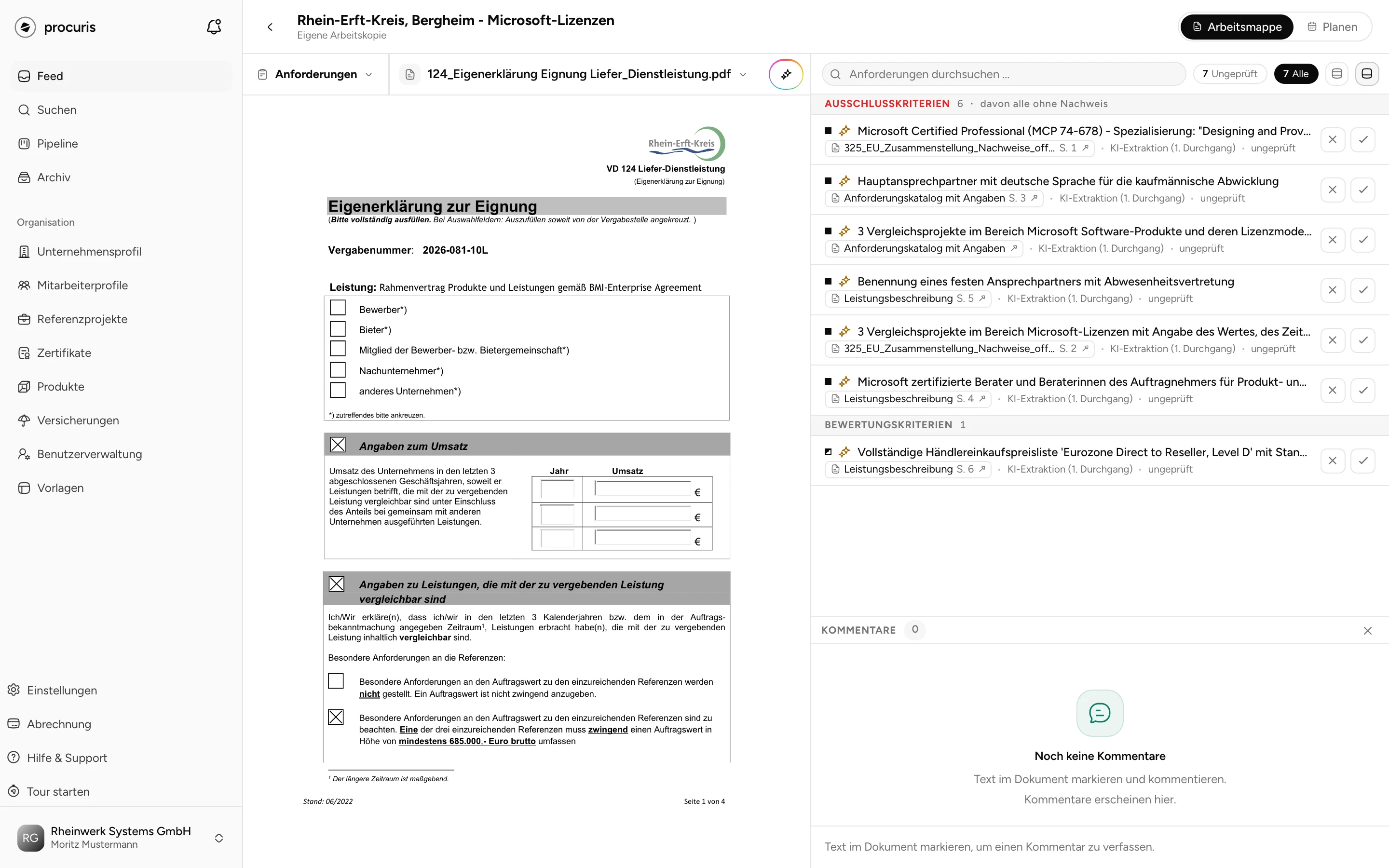
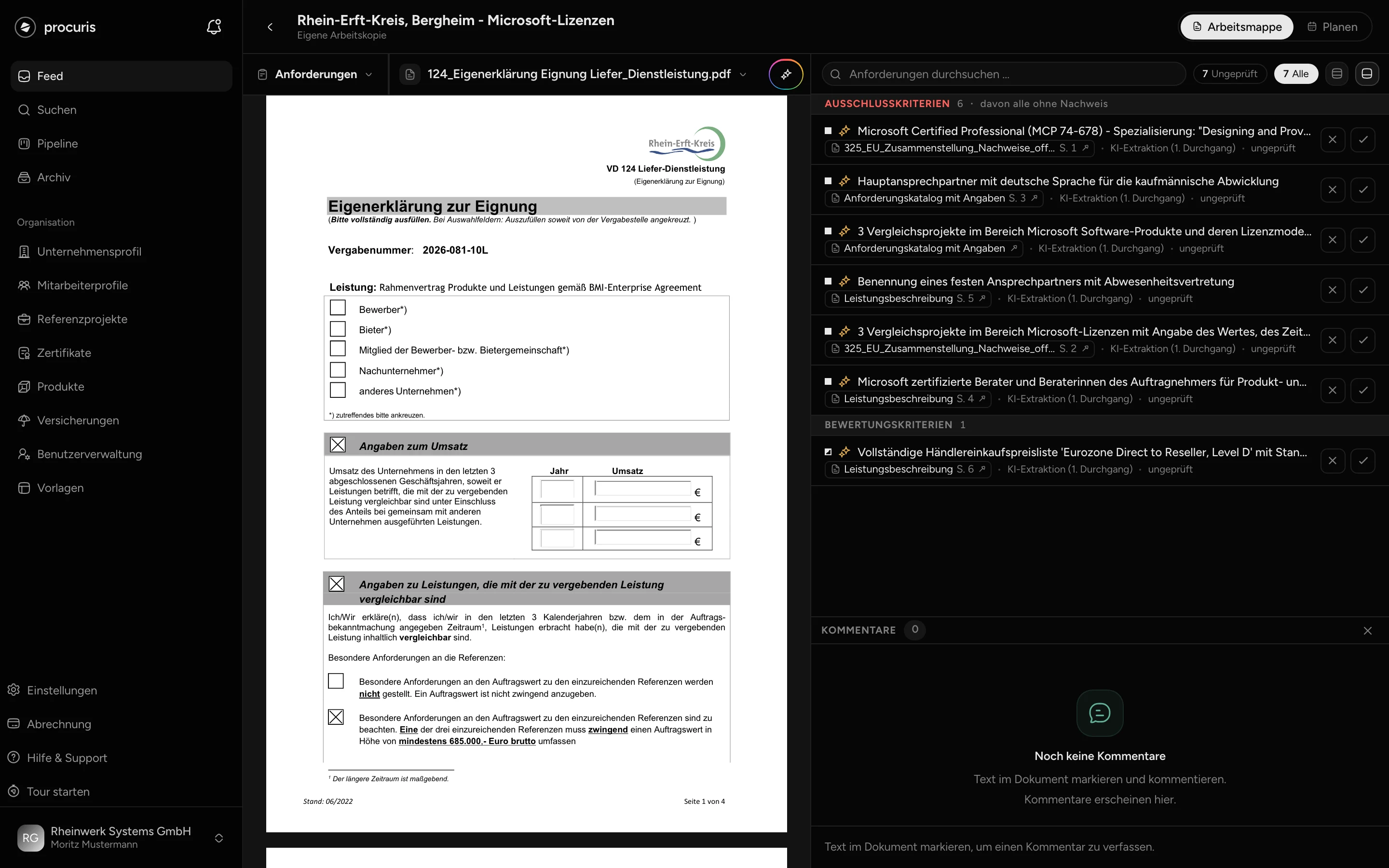
| Anforderungen | Die Bedingungen aus den Unterlagen erfassen, die Ihr Angebot erfüllen muss. Links liegt das Dokument, rechts die Liste. |
| Eignung | Ihre Nachweise den Eignungskriterien der Vergabestelle zuordnen (den Bedingungen, ohne die Ihr Unternehmen den Auftrag nicht bekommen darf). |
| Ausfüllen | Formulare ausfüllen und das Angebot zusammenstellen. Word-, Excel- und PDF-Dateien bearbeiten Sie als Arbeitskopie. |
| Abgabe | Das Abgabepaket gegen die Abgabe-Checkliste prüfen, bevor Sie es zur Frist einreichen. |
| Bieterfragen | Fragen an die Vergabestelle stellen. Das Modul steht mit der Marke Auf Anfrage in der Liste (siehe unten). |
Wie Anforderungen entstehen
Eine Anforderung entsteht auf zwei Wegen:
- Sie markieren eine Textstelle. Links im Dokument wählen Sie Ausschluss oder Bewertung. Ausschluss heißt: wer die Bedingung nicht erfüllt, scheidet aus. Bewertung heißt: die Bedingung fließt in die Wertung der Angebote ein.
- Der Agent liest die Unterlagen. Er schreibt die Anforderungen in die Liste. Ein Lauf dauert einige Minuten, je nach Umfang der Unterlagen. Seine Schritte sehen Sie im Chat. Unter Herkunft steht bei diesen Zeilen Aus den Vergabeunterlagen erkannt.
Zu einer markierten Textstelle schreiben Sie Kommentare. Mit @ erwähnen Sie Kolleginnen und Kollegen. Die Schritte im Einzelnen stehen unter Anforderungen erfassen.
Im Modul Eignung ordnen Sie danach Zertifikate, Referenzen und Profile den Ausschlusskriterien zu, also den Anforderungen der Art Ausschluss, bis kein Nachweis mehr fehlt.
Ein rot durchgestrichener Nachweis mit dem Zusatz abgelaufen ist ein Zertifikat oder eine Versicherung, deren Gültigkeit vor dem heutigen Tag endete. Er bleibt sichtbar, zählt aber nicht als Nachweis, auch wenn er einer Anforderung zugeordnet ist. Auch auf der Detailseite und in der Präsentation zählt er nicht als Nachweis. Der letzte Tag der Gültigkeit zählt noch. Tragen Sie das neue Gültigkeitsdatum im Unternehmensprofil ein, danach zählt der Nachweis wieder.
Den Agenten in einem Modul starten
Rechts in der Zeile über dem Dokument steht ein Button mit einem Funken in einem farbigen Rahmen. Sein Text sagt, was ein Klick startet:
| Modul | Button | Was der Klick tut |
|---|---|---|
| Anforderungen | Anforderungen extrahieren | Der Agent liest die Vergabeunterlagen und schreibt die Anforderungen. |
| Eignung | Qualifikationen zuordnen | Der Agent schlägt Nachweise aus Ihrem Unternehmensprofil vor. |
| Ausfüllen | Dokumente vorausfüllen | Der Agent trägt Angaben aus Ihrem Profil als Vorschläge ins Formular ein. |
| Unterlagen | Procuris KI | Fragt den Chat nach einem Überblick über die Vergabeunterlagen. |
| Abgabe | Procuris KI | Fragt den Chat, ob die Abgabe vollständig ist. |
In einem schmalen Fenster zeigt der Button nur den Funken. Was der Chat sonst kann, steht unter Chat.
Sie müssen nicht warten, bis der Agent fertig ist. Ist er durch, lädt die offene Arbeitsmappe die neuen Ergebnisse selbst nach. Eine kurze Meldung nennt die Zahl, zum Beispiel „14 Anforderungen aktualisiert“. Stehen Sie gerade in einem anderen Modul, führt Ansehen in der Meldung dorthin. Das Modul mit neuen Ergebnissen trägt in Modul wechseln einen Punkt, bis Sie es öffnen.
Planen
Planen zeigt, was bis wann fertig sein muss. Auf dieser Fläche liegen die Module der Arbeitsmappe auf einer Fristenachse. Oben rechts wechseln Sie zwischen Arbeitsmappe und Planen (Planen).
Kalkulation
Auf AnfrageDiese Leistung erhalten Sie über ein individuelles Angebot.Angebot anfordern
Im Modul Kalkulation kalkulieren Sie die Positionen des Leistungsverzeichnisses (der Liste der geforderten Leistungen mit Mengen und Einheiten). Die Kalkulation liegt in derselben Arbeitsmappe wie die Unterlagen und Anforderungen dieser Ausschreibung. Sie erhalten das Modul über ein individuelles Angebot, danach richtet procuris es in Ihren Arbeitsmappen ein.
Bieterfragen
Auf AnfrageDiese Leistung erhalten Sie über ein individuelles Angebot.Angebot anfordern
Bieterfragen richten Sie während des Verfahrens an die Vergabestelle, zum Beispiel weil eine Stelle in den Unterlagen unklar ist. Im Modul Bieterfragen stellen Sie diese Fragen und sammeln die Antworten zu dieser Ausschreibung. Sie erhalten das Modul über ein individuelles Angebot. Bis dahin steht es blass in der Arbeitsmappe, und Beim Vertrieb anfragen im Modul öffnet die Anfrage.
Eigene Module
Auf AnfrageDiese Leistung erhalten Sie über ein individuelles Angebot.Angebot anfordern
Passt ein Arbeitsschritt Ihres Unternehmens in keines der Module, erhalten Sie ein eigenes Modul für diesen Ablauf.