Zertifikate erfassen
Zertifikate einmal eintragen, den Ablauf in der Liste sehen und abgelaufene ersetzen.
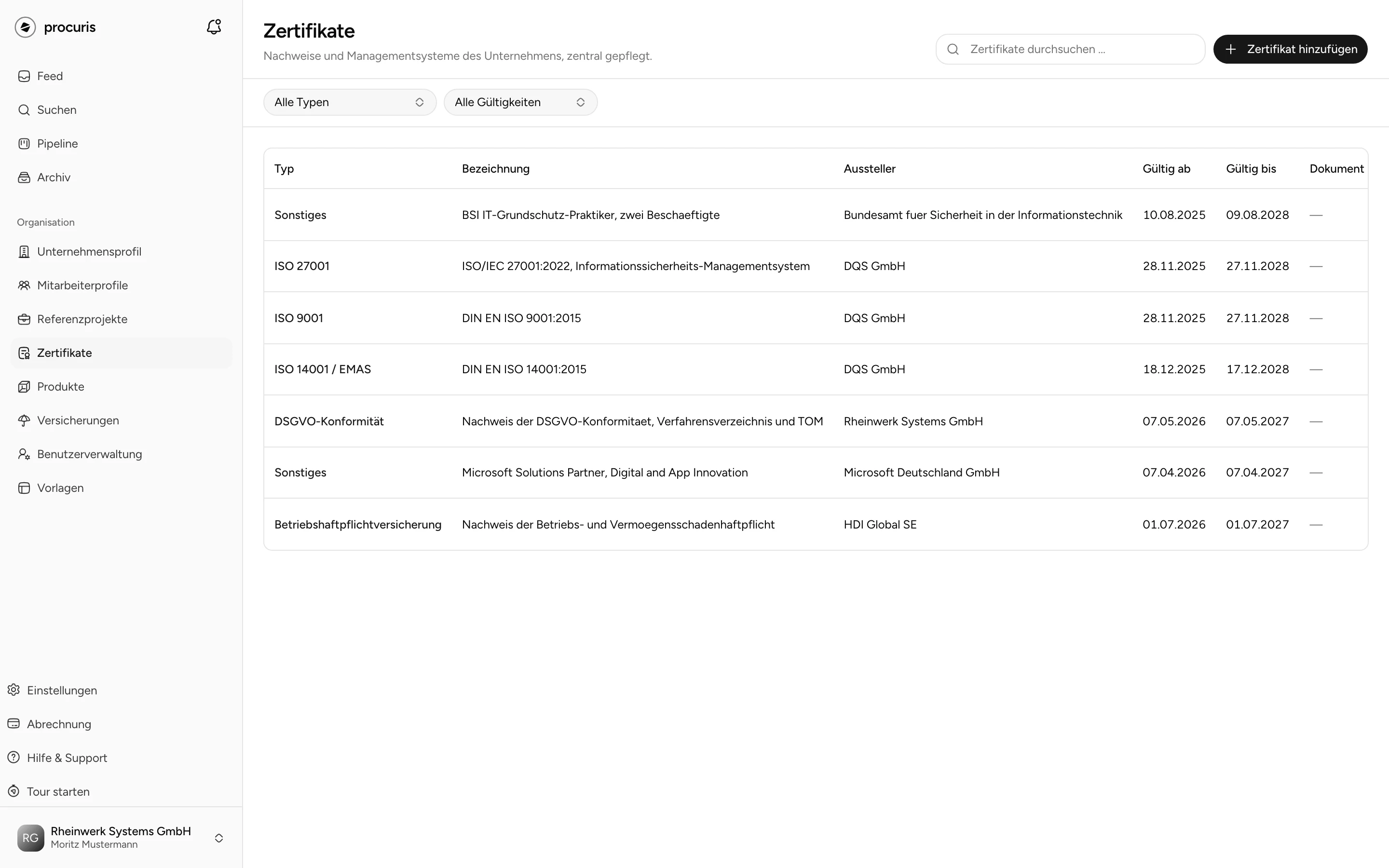
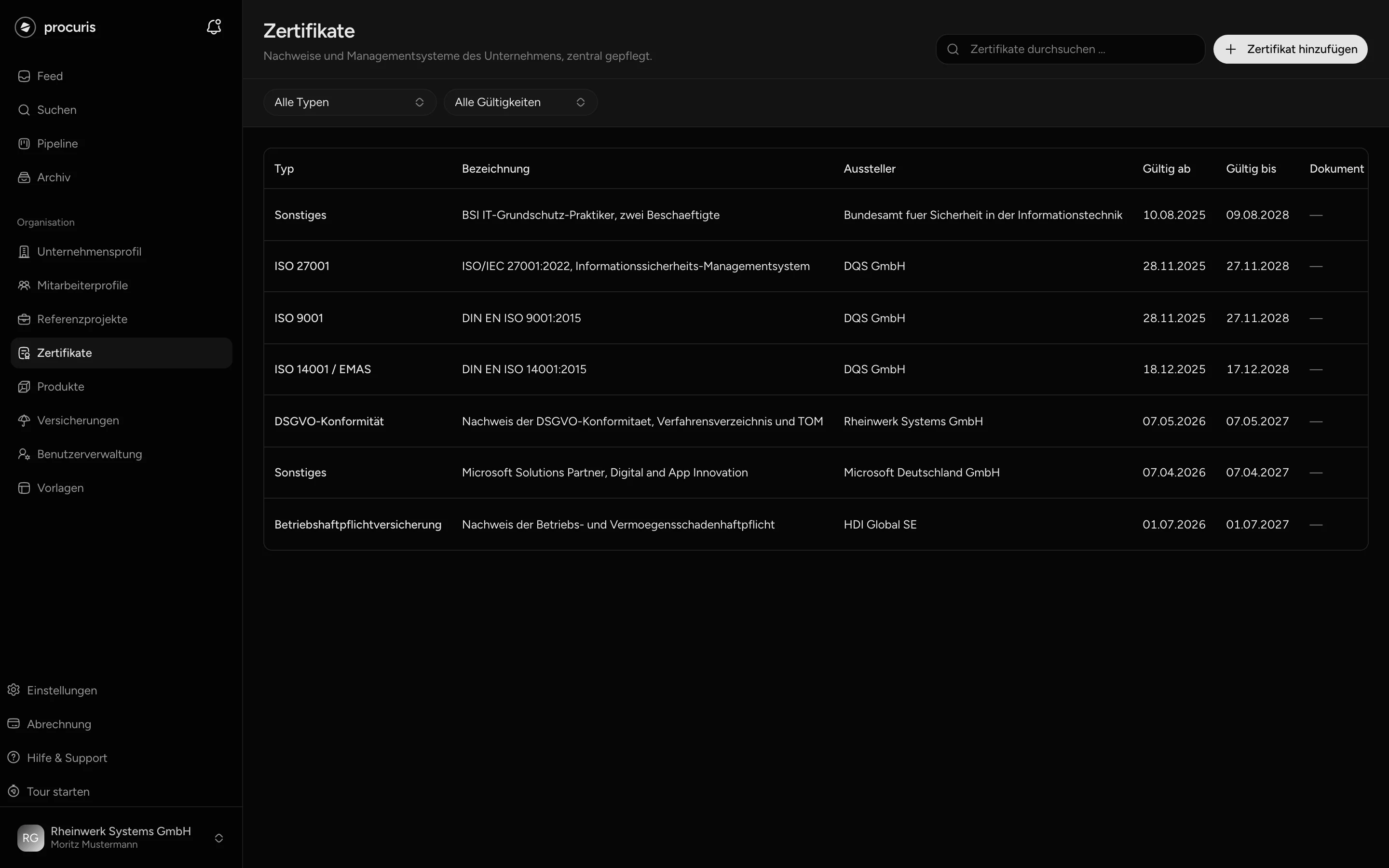
Ein Zertifikat tragen Sie einmal ein, danach steht es in der Arbeitsmappe jeder Ausschreibung bereit, ab Pro auch für den Abgleich in der Vorschau. Die Liste finden Sie in der Seitenleiste unter Organisation › Zertifikate. Zertifikate gehören zum Unternehmensprofil. procuris vergleicht sie mit den Eignungskriterien, also mit den Nachweisen, die eine Vergabestelle von Bietern verlangt.
Abgleich ab Pro
Den Abgleich von Ausschreibungen mit Ihren Zertifikaten enthält erst Pro, auch im Pro-Test. Details unter Pläne.
Zertifikat erfassen
Die Seite setzt ein angelegtes Unternehmensprofil voraus. Fehlt es, steht dort Unternehmensprofil fehlt, und Unternehmensprofil öffnen führt Sie hin.
Wählen Sie den Typ, zum Beispiel ISO 9001 oder Fachkunde. Passt keiner, wählen Sie Sonstiges und schreiben den Namen in Bezeichnung.
Tragen Sie Bezeichnung und Aussteller so ein, wie sie auf der Urkunde stehen, etwa "ISO 9001:2015" und den Namen der Zertifizierungsstelle. Jedes Feld fasst bis zu 100 Zeichen.
Setzen Sie Gültig ab und Gültig bis. Gültig bis darf nicht vor Gültig ab liegen. Ist eine Angabe zu lang oder liegt Gültig bis davor, speichert procuris nicht und meldet einen Fehler. Das Feld selbst markiert das Formular dabei nicht.
Danach steht das Zertifikat in der Liste, und kurz erscheint die Meldung Hinzugefügt.
Pflicht ist nur der Typ, er steht beim Öffnen auf ISO 9001. Alle übrigen Felder sind freiwillig. Tragen Sie Gültig bis trotzdem ein, weil procuris nur mit diesem Datum zeigen kann, wann ein Zertifikat abläuft. Eine Betriebshaftpflicht ist kein Zertifikat und steht unter Typ nicht zur Wahl. Sie erfassen sie unter Versicherungen mit der Art Betriebshaftpflicht, dort haben auch Versicherer und Deckungssumme Platz. Ein früher gespeicherter Eintrag mit dem Typ Betriebshaftpflichtversicherung bleibt in der Liste und behält seinen Typ. Führen Sie die Police trotzdem besser unter Versicherungen, weil Ausschreibungen oft eine Mindestdeckung verlangen und nur dort die Deckungssumme steht. Zwei Wege sparen Tipparbeit:
- Aus der Einrichtung. Zertifikate, die Sie bei der Einrichtung angekreuzt haben, stehen schon in der Liste, allerdings nur mit Typ. Ergänzen Sie dort die Daten.
- Mit dem Chat. Hängen Sie die Urkunde als PDF im Chat an und bitten Sie ihn, sie ins Profil aufzunehmen. Er nennt die Datei und fragt, ob er sie ins Profil aufnehmen soll. Nach Ihrem Ja liest er Bezeichnung, Aussteller und Daten aus der Datei, meldet erkannt als Zertifikat und legt den Eintrag an. Zum Eintrag im Unternehmensprofil öffnet ihn. Prüfen Sie die Werte dort, weil der Chat sie aus der Datei übernimmt. Nennen Sie ihm die Angaben ohne Datei, wiederholt er sie und fragt ebenso vor dem Eintragen. Mehr unter Chat.
Ablauf im Blick behalten
Die Spalte Gültig bis zeigt den Stand jedes Zertifikats:
| Stand | Anzeige |
|---|---|
| abgelaufen | Datum rot, mit Warnzeichen und abgelaufen |
| läuft in den nächsten 60 Tagen ab | Datum hervorgehoben, mit Uhr und etwa "noch 12 Tage" |
| läuft später ab | nur das Datum |
| ohne Gültig bis | kein Datum, keine Markierung |
Mit dem Filter Alle Gültigkeiten zeigen Sie nur Gültig oder nur abgelaufen. Zertifikate ohne Gültig bis zählt der Filter zu den gültigen. Der Filter Alle Typen grenzt auf einen Typ ein, und das Suchfeld durchsucht Typ, Bezeichnung und Aussteller.
procuris erinnert weder per Mail noch per Benachrichtigung an einen Ablauf. Ein Blick in die Liste einmal im Monat genügt jedoch, weil sie jedes Zertifikat mit Gültig bis 60 Tage vor dem Ablauf markiert.
Wo das Zertifikat zählt
Abgelaufene Zertifikate zählen nicht mehr als Nachweis, weder bei der Vergabestelle noch im Abgleich von procuris. Ein Zertifikat, das nicht in der Liste steht, gilt als nicht vorhanden. Eine Eigenerklärung ersetzt kein Zertifikat: Das Häkchen zur Eigenerklärung im Unternehmensprofil belegt keine Anforderung, die ein Zertifikat verlangt. procuris nutzt Ihre Zertifikate an drei Stellen:
- Eignung in der Vorschau. Öffnen Sie einen Treffer aus einem Suchauftrag, prüft der Abschnitt Eignung die Anforderungen gegen Ihr Profil. Dabei zählen nur gültige Zertifikate. Fehlt ein Zertifikat, öffnet Zertifikat hinzufügen dasselbe Formular, und Sie bleiben in der Trefferliste. Kennt procuris die geforderte Art, ist der Typ schon gewählt. Die Eignung fließt in die Passung Ihrer Treffer ein, mehr unter Ausschreibung im Detail.
- Arbeitsmappe. Im Modul Eignung stehen links unter Zertifikate alle Zertifikate der Liste, jeweils mit "gültig bis". Dort ordnen Sie sie den Anforderungen der Ausschreibung zu, siehe Referenzen für die Schritte. Ein abgelaufenes Zertifikat bleibt sichtbar, trägt die Marke abgelaufen und statt "gültig bis" etwa "abgelaufen am 31.08.2026". Ordnen Sie es zu, steht es an der Anforderung rot und durchgestrichen, und die Anforderung zählt nicht als belegt. Der Hinweis daran verweist auf das Unternehmensprofil: Tragen Sie dort das neue Gültigkeitsdatum ein, siehe Abgelaufenes Zertifikat ersetzen. Am Tag, der unter Gültig bis steht, zählt das Zertifikat noch.
- Formulare. Im Modul Ausfüllen schlägt procuris Angaben aus Ihren Zertifikaten vor, wenn ein Formular danach fragt. Der Vorschlag nennt das Zertifikat als Quelle, etwa "Quelle: Zertifikat ISO 9001:2015".
Dokument verknüpfen
Die Datei der Urkunde laden Sie in diesem Formular nicht hoch. Das Feld Dokument verknüpfen bietet nur Dokument-Links an, die in Ihrem Unternehmensprofil schon hinterlegt sind. Gibt es keine, steht dort Keine. Das Feld ist freiwillig, und die Spalte Dokument in der Liste zeigt die Verknüpfung, falls eine besteht. Auch der Chat übernimmt aus einer angehängten Urkunde nur die Angaben, die Spalte Dokument bleibt danach leer.
Abgelaufenes Zertifikat ersetzen
Ändern Sie den vorhandenen Eintrag, statt einen neuen anzulegen. Sonst bleibt der alte Eintrag als abgelaufen in der Liste stehen.
Tragen Sie die neuen Daten in Gültig ab und Gültig bis ein, bei einer neuen Zertifizierungsstelle auch Aussteller.
Klicken Sie auf Speichern. Der Knopf reagiert erst, wenn Sie etwas geändert haben.
Hat Ihr Unternehmen ein Zertifikat nicht mehr, löschen Sie es mit dem Papierkorb in der Spalte Aktionen und bestätigen mit Löschen. Das lässt sich nicht rückgängig machen.