Benutzerverwaltung
Kolleginnen und Kollegen einladen, Rollen vergeben und Zugänge entfernen.
In der Benutzerverwaltung laden Sie Kolleginnen und Kollegen in Ihre Organisation ein, vergeben Rollen und entfernen Zugänge. Sie finden sie in der Seitenleiste in der Gruppe Organisation. Einladen, Rollen ändern und Entfernen kann nur, wer die Rolle Inhaber hat. Personen mit den Rollen Administrator und Mitglied sehen dieselbe Liste ohne diese Knöpfe (Rollen).
Ab Pro
Im Plan Free arbeiten Sie allein. Wählen Sie dort Benutzer einladen, zeigt procuris statt des Formulars Ihre belegten Sitzplätze und bietet Pro an.
Kollegin einladen
Tragen Sie unter E-Mail-Adresse die Adresse der Kollegin ein. Die Einladung gilt nur für genau diese Adresse.
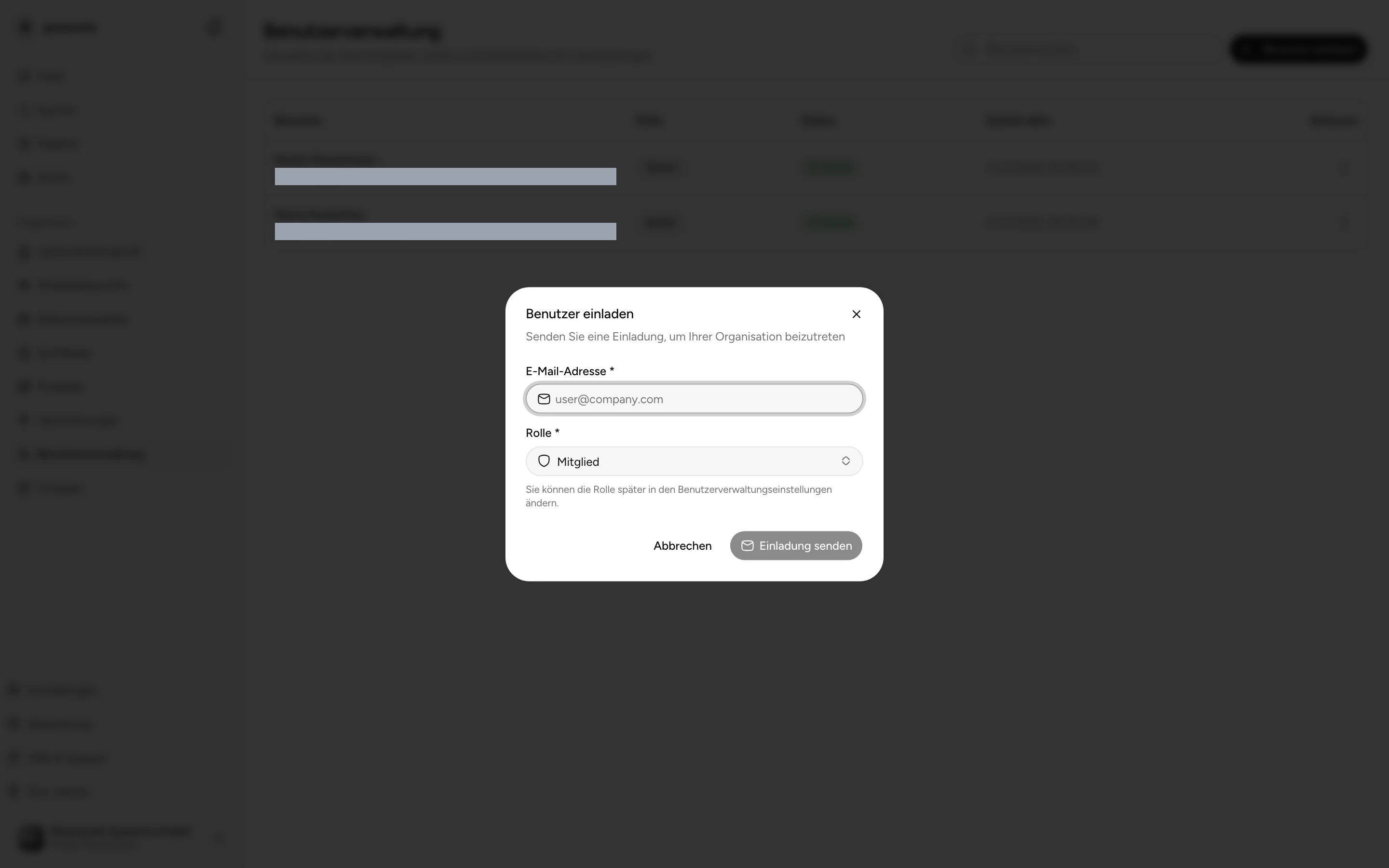
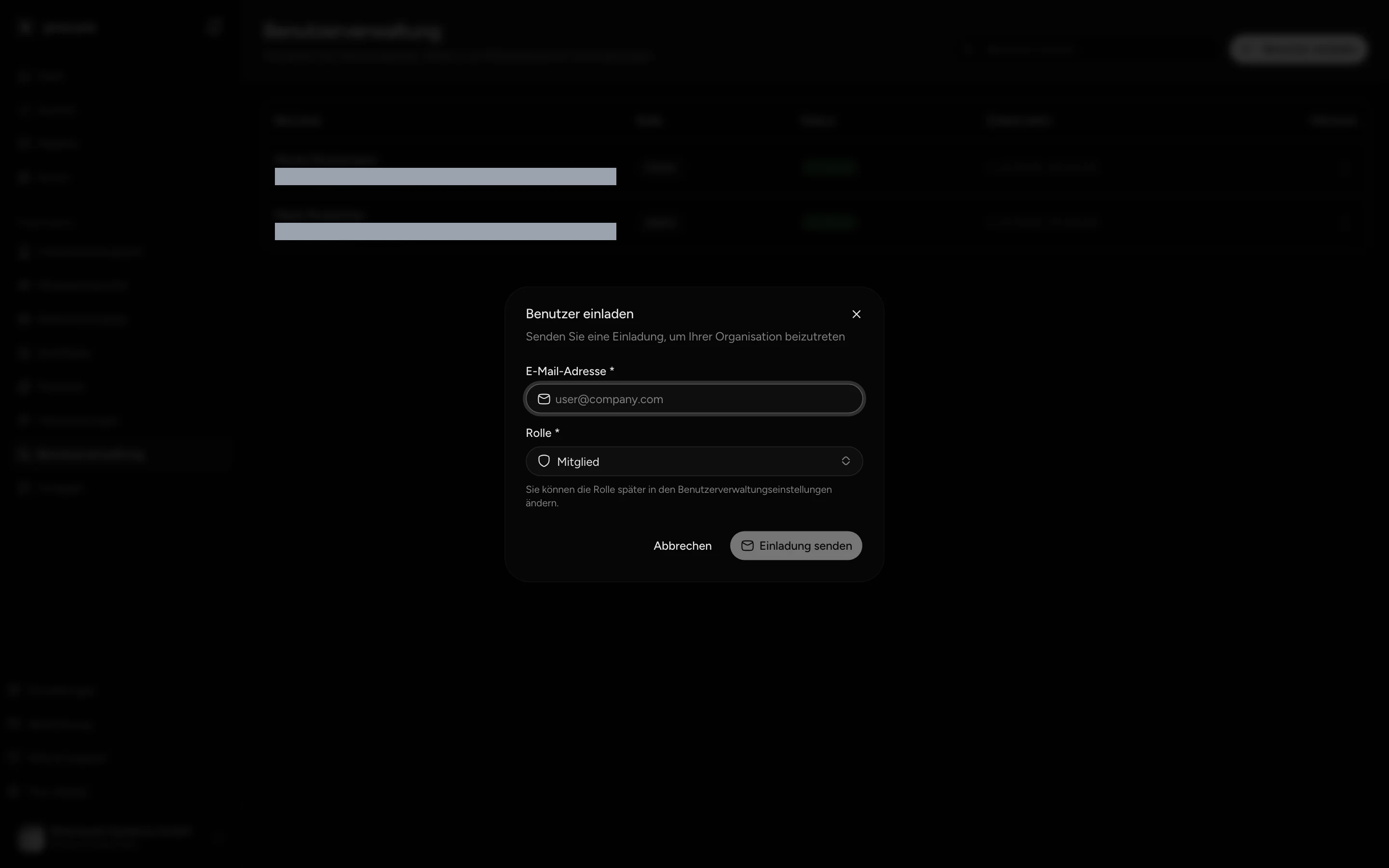
Wählen Sie unter Rolle Mitglied oder Inhaber. Für die tägliche Arbeit reicht Mitglied. Inhaber sollten nur Personen werden, die Benutzer und Plan verwalten, weil ein Inhaber auch andere Inhaber entfernen kann.
procuris meldet „Einladung erfolgreich gesendet". Die Einladung steht danach unter Ausstehende Einladungen, mit der Rolle und dem Zeitpunkt hinter Läuft ab. Die Kollegin erhält eine Mail mit dem Betreff „Einladung zu …“ und dem Namen Ihrer Organisation an der Stelle der Punkte. Hat sie schon ein Konto bei procuris, kommt die Mail in der Sprache dieses Kontos, sofern dort eine Sprache eingestellt ist, sonst in Ihrer. Auf Englisch lautet der Betreff „You were invited to …“. Die Einladung gilt 48 Stunden. Wie die Kollegin sie annimmt, steht unter Erste Schritte.
Lehnt procuris die Einladung ab, nennt es den Grund:
| Meldung | Was Sie tun |
|---|---|
| „Dieser Benutzer ist bereits Mitglied der Organisation." | Die Person steht schon in der Liste. Das Suchfeld Benutzer suchen... findet sie nach Name oder Adresse. |
| Limit erreicht mit der Zahl der belegten Sitzplätze, oder „Alle Plätze dieser Organisation sind vergeben oder schon eingeladen." | Ihr Plan ist voll. Entfernen Sie eine Person, die nicht mehr mitarbeitet, oder wechseln Sie den Plan. |
| „In der Testphase sind bis zu 3 Einladungen möglich" | Ihr Pro-Test ist voll. Statt des Einladungsfensters öffnet sich ein Fenster mit dieser Überschrift und dem Satz „Für mehr Personen sprechen Sie mit uns.“ Tragen Sie Ihre Telefonnummer ein und wählen Sie Anfrage senden. |
| „Diese Einladung ist nach den Regeln Ihrer Organisation gerade nicht möglich." | Schreiben Sie an support@procuris.eu und nennen Sie die Adresse, die Sie einladen wollten. |
Bittet eine Kollegin selbst um Aufnahme, etwa weil sie sich mit einer Adresse Ihrer Firma angemeldet hat, steht ihre Anfrage unter Beitrittsanfragen. Dort wählen Sie Aufnehmen oder Ablehnen (Organisation und Zugang).
Wie viele Personen Ihr Plan erlaubt
Jede Person in der Liste belegt einen Sitzplatz, Sie selbst eingeschlossen.
| Plan | Personen in der Organisation |
|---|---|
| Free | 1, nur Sie |
| Pro | bis 3 |
| Business | ohne Deckel |
| Enterprise | nach Vertrag |
Im Pro-Test laden Sie bis zu 3 Personen ein, mit Ihnen sind es dann 4. Pro selbst trägt 3 Personen. Sind nach dem Test 4 Personen in einer Organisation mit Pro, bleibt eine Person ohne Platz und sieht „Ihr Zugang zu … ist pausiert“ (Zugang pausiert). Entfernen Sie vorher eine Person oder wählen Sie Business (Pläne). Wie viele Sitzplätze belegt sind, zeigt die Seite Nutzung.
Rollen
Eine Organisation kennt drei Rollen: Inhaber, Administrator und Mitglied. Beim Einladen und beim Ändern einer Rolle wählen Sie nur zwischen Inhaber und Mitglied. Administrator entsteht auf einem einzigen Weg: Wer die Inhaberrolle übergibt, bleibt als Administrator in der Organisation (Inhaberrolle übergeben). Eine Rolle nur zum Lesen gibt es nicht. Alle drei Rollen arbeiten mit Ausschreibungen, Profilen und Projekten gleich, der Unterschied liegt in der Verwaltung.
| Was | Inhaber | Administrator | Mitglied |
|---|---|---|---|
| Ausschreibungen, Pipeline, Arbeitsmappen, Unternehmensprofil, Referenzen und Vorlagen ansehen und bearbeiten | ja | ja | ja |
| Liste der Benutzer und Mitgliedsdetails ansehen | ja | ja | ja |
| Benutzer einladen, Einladungen erneut senden oder zurückziehen | ja | nein | nein |
| Rollen ändern und Benutzer entfernen | ja | nein | nein |
| Beitrittsanfragen aufnehmen oder ablehnen | ja | nein | nein |
| Name und Logo der Organisation ändern | ja | ja | nein |
| Plan ändern unter Abrechnung | ja | ja | nein, die Seite zeigt „Nur Inhaber und Admins können den Plan ändern." |
| Leistungen unter Einstellungen › Organisation im Abschnitt Auf Anfrage anfragen | ja | ja | ja |
| Organisation löschen | ja | nein | nein |
| API-Zugang, Webhooks und Single Sign-On unter Einstellungen › Organisation | ja, nach Einrichtung | nein | nein |
Inhaberrolle übergeben sieht unter den Inhabern nur die Person, die für den Plan verantwortlich ist (Inhaberrolle übergeben).
API-Zugang, Webhooks und Single Sign-On erhalten Sie über ein individuelles Angebot. Anfragen darf jede Person der Organisation (Einstellungen). Die Bereiche zur Verwaltung erscheinen erst, wenn der Zugang nach Vertragsschluss eingerichtet ist. Vorher sind sie nicht sichtbar. Danach verwalten Inhaber sie selbst (Integrationen).
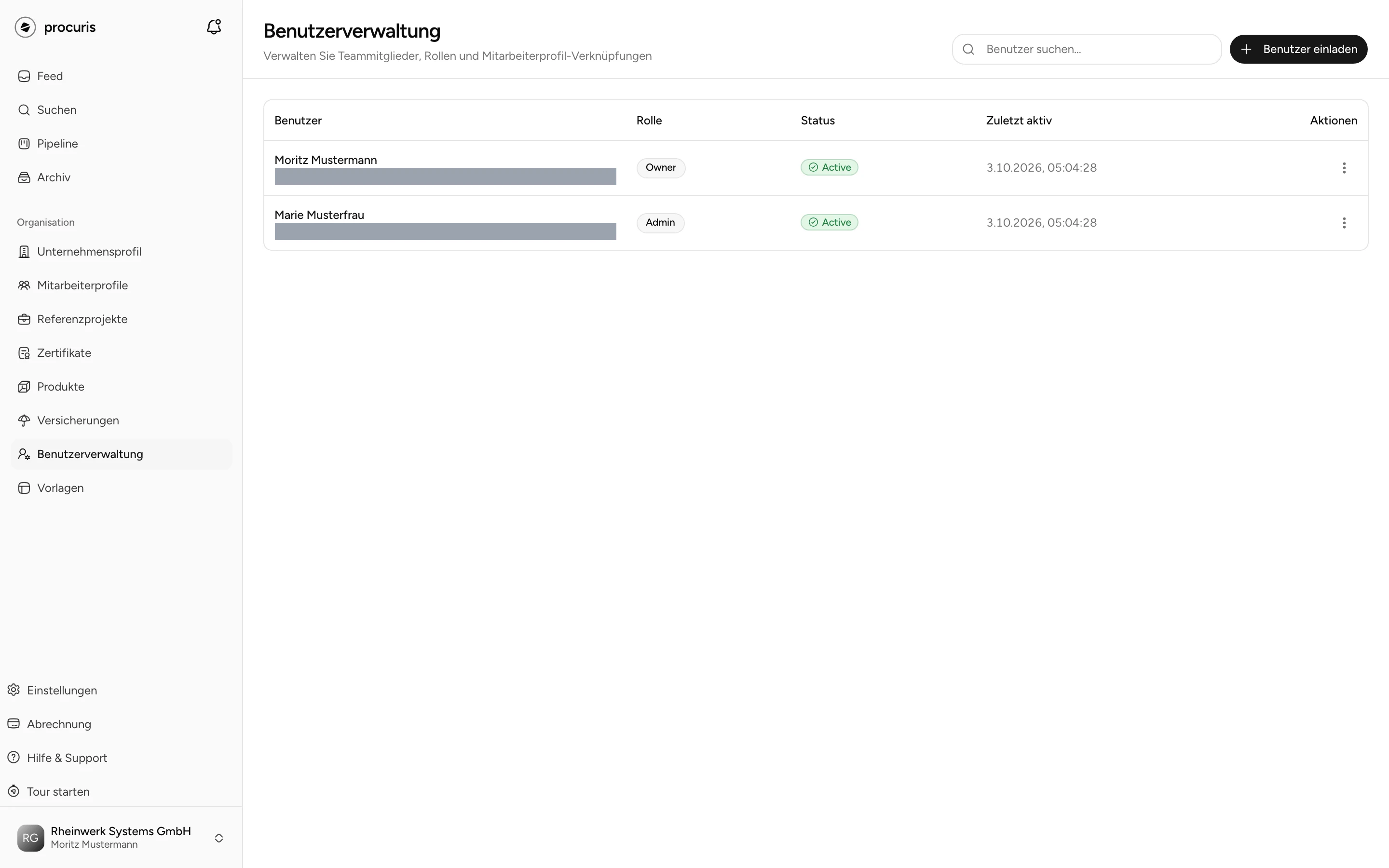
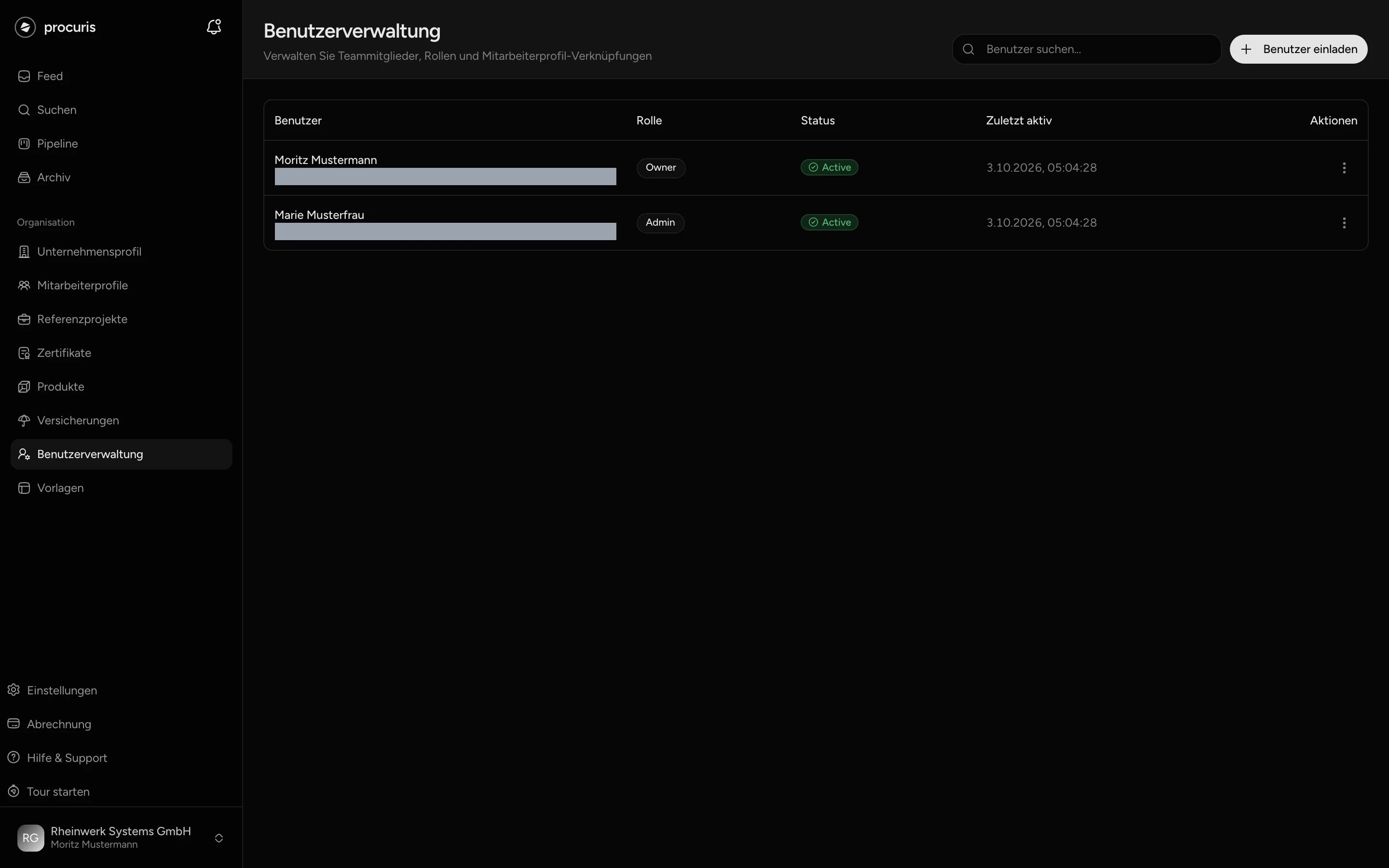
Die Liste nennt die Rolle in der Spalte Rolle mit denselben Namen wie Mitgliedsdetails: Inhaber, Administrator oder Mitglied. Unter Status steht bei jeder Person in der Liste Aktiv. Die Spalte Beigetreten zeigt den Tag, an dem die Person der Organisation beigetreten ist. Denselben Tag nennt Mitgliedsdetails unter Mitglied seit. Wann jemand zuletzt in procuris gearbeitet hat, zeigt die Liste nicht.
Rolle ändern
Wählen Sie in der Liste den Namen der Person. Rechts öffnet sich Mitgliedsdetails.
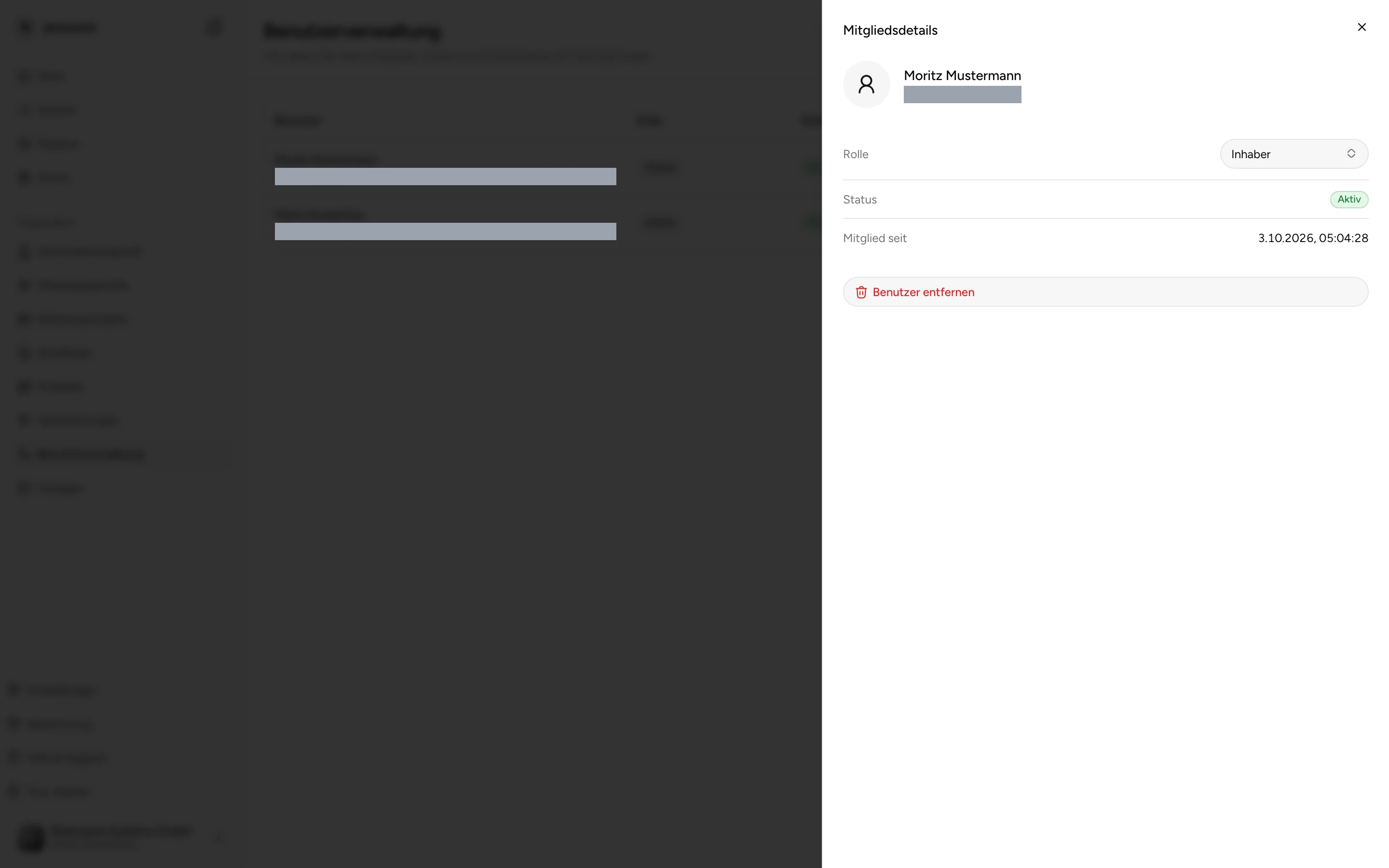
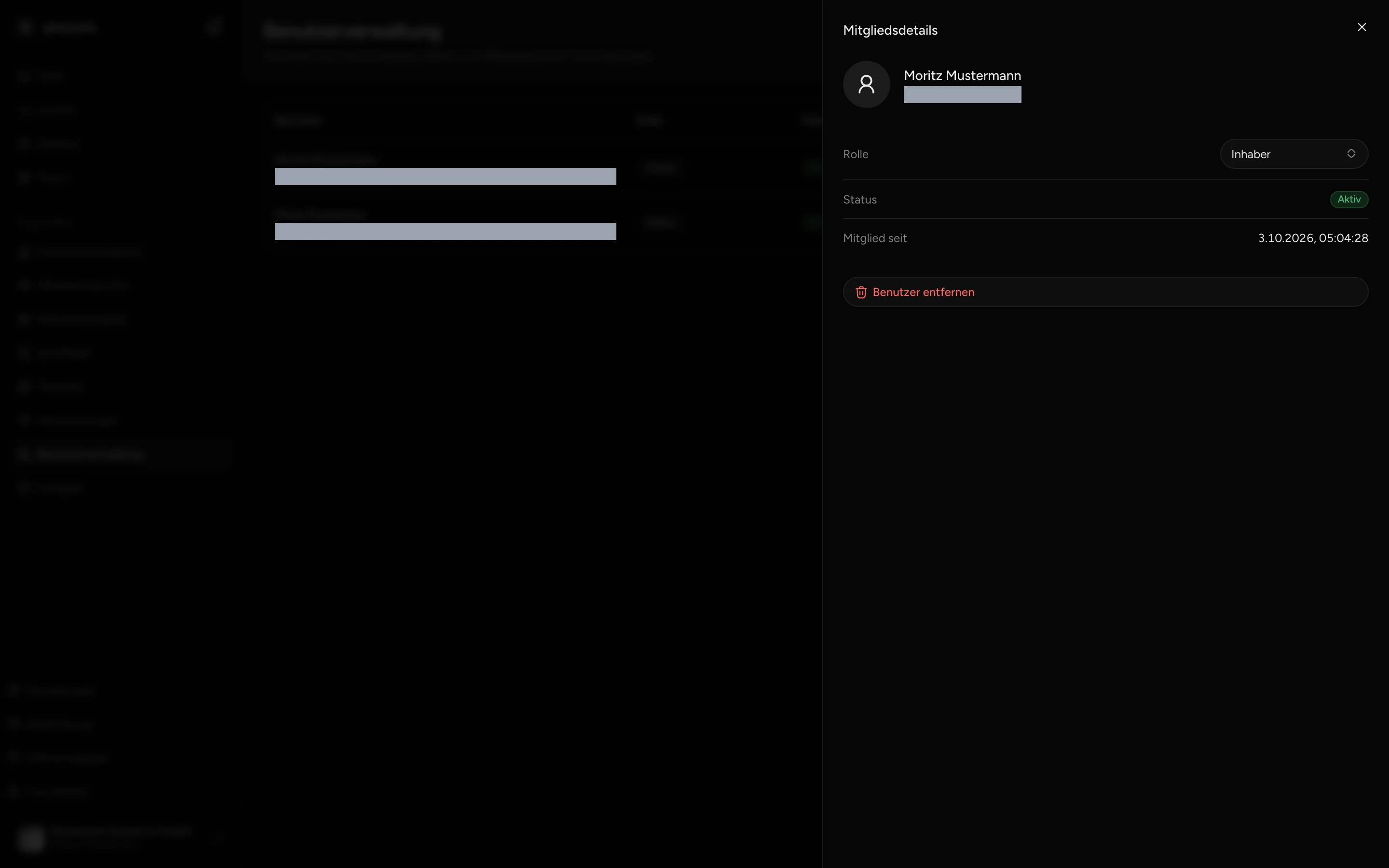
Die neue Rolle gilt mit der Auswahl, ohne Rückfrage. Auf demselben Weg machen Sie einen Administrator zum Inhaber oder zum Mitglied. Zum Administrator machen Sie niemanden direkt. Eine Organisation behält mindestens einen Inhaber, deshalb lehnt procuris es ab, den letzten Inhaber zum Mitglied zu machen.
Inhaberrolle übergeben
Mehrere Personen können Inhaber sein. Für den Plan verantwortlich ist jedoch eine Person, zu Beginn die, die die Organisation angelegt hat. Geben Sie diese Verantwortung ab, etwa weil eine Kollegin die Abrechnung übernimmt, übergeben Sie die Rolle.
Wählen Sie oben rechts Inhaberrolle übergeben. Der Knopf erscheint nur bei der verantwortlichen Person und nur, wenn eine Kollegin mit bestätigter Mailadresse die Rolle übernehmen kann.
Danach ist die Kollegin Inhaberin und für Plan und Organisation verantwortlich. Das Fenster sagt es vorher: „Sie bleiben als Administrator Mitglied.“ Sie stehen danach in der Liste als Administrator. Als Administrator ändern Sie weiter Plan, Name und Logo, verwalten aber keine Benutzer mehr (Rollen).
Jemanden entfernen
Öffnen Sie in der Zeile der Person unter Aktionen das Menü mit den drei Punkten. Alternativ öffnen Sie Mitgliedsdetails über den Namen.
procuris fragt nicht nach. Die Person verlässt die Organisation mit dem Klick, und ihr Sitzplatz ist frei. Soll sie zurückkommen, laden Sie sie neu ein. Den letzten Inhaber entfernt procuris nicht.
Die Arbeit der Person bleibt in der Organisation:
- Karten, Arbeitsmappen, Anforderungen und Kommentare bleiben, wie sie sind. Die übrigen Mitglieder arbeiten daran weiter.
- Suchaufträge, die die Person angelegt hat, laufen weiter. Die Mails am Morgen gehen an die Mitglieder, die noch in der Organisation sind. Die entfernte Person erhält keine mehr.
- Im Abschnitt Team einer Karte bleibt die Person als Zuständige eingetragen. Weisen Sie diese Karten über Person zuweisen einer Kollegin zu (Pipeline).
Ihr Konto bei procuris behält die Person. Ihre Organisation sieht sie darin nicht mehr.
Wenn die Einladung nicht ankommt
Prüfen Sie unter Ausstehende Einladungen die Adresse und den Zeitpunkt hinter Läuft ab. Fehlt die Einladung dort, ist sie abgelaufen oder schon angenommen. Steht die Kollegin nicht in der Liste der Benutzer, laden Sie sie neu ein.
Bitten Sie die Kollegin, im Spam-Ordner nach dem Namen Ihrer Organisation zu suchen. Der Betreff lautet „Einladung zu …“, in englischer Sprache „You were invited to …“.
Wählen Sie in der Zeile der Einladung Erneut senden. procuris schickt dieselbe Einladung noch einmal, meldet „Einladung erneut gesendet" und verlängert die Gültigkeit auf 48 Stunden ab diesem Moment.
Ist die Adresse falsch, ziehen Sie die Einladung mit dem Kreuz rechts in der Zeile zurück. procuris meldet „Einladung storniert". Laden Sie danach die richtige Adresse ein.
Nutzen Sie Erneut senden statt einer zweiten Einladung an dieselbe Adresse, solange die Einladung in der Liste steht. Eine neue Einladung ersetzt die alte, und der Link in der ersten Mail gilt dann nicht mehr.
Filtert Ihr Unternehmen eingehende Mails, bitten Sie Ihre IT, Mails von procuris.eu zuzulassen. Kommt auch dann nichts an, schreiben Sie an support@procuris.eu und nennen die Adresse der Kollegin und den Namen Ihrer Organisation.