Produkte erfassen
Produkte mit ihren Funktionen erfassen, damit procuris sie mit den Anforderungen an das Produkt in Ausschreibungen abgleicht.
Unter Produkte erfassen Sie, was Ihr Unternehmen liefert, mit den Funktionen, die Ausschreibungen verlangen. procuris gleicht diese Produkte mit den Anforderungen an das Produkt ab, die in einer Ausschreibung stehen, und zeigt das Ergebnis in der Eignung der Ausschreibung. Sie finden die Seite in der Seitenleiste in der Gruppe Organisation unter Produkte. Sie gehört zu Ihrem Unternehmensprofil.
Abgleich ab Pro
Den Abgleich von Ausschreibungen mit Ihren Produkten enthält erst Pro, auch im Pro-Test. Details auf Pläne.
Für wen Produkte gedacht sind
Produkte lohnen sich, wenn Ausschreibungen nach einem bestimmten Produkt fragen. Das betrifft Software, Geräte und Anlagen, deren Funktionen die Vergabestelle einzeln aufzählt, etwa eine Brandmeldeanlage mit Fernwartung. Der Hersteller muss nicht Ihr Unternehmen sein: Liefern oder bauen Sie Produkte anderer Hersteller ein, tragen Sie diese ebenso ein.
Erbringt Ihr Unternehmen nur Leistungen wie Planung oder Bau, ohne ein bestimmtes Produkt zu liefern, brauchen Sie diese Seite nicht. Ihre Eignung belegen dann Zertifikate, Referenzprojekte und die Angaben im Unternehmensprofil.
Produkt anlegen
Die Seite nimmt Einträge erst an, wenn Ihr Unternehmensprofil einmal gespeichert ist. Vorher zeigt sie Unternehmensprofil fehlt und den Button Unternehmensprofil öffnen.
Öffnen Sie in der Seitenleiste Produkte und klicken Sie Produkt anlegen. Das Formular öffnet sich am rechten Rand über der Liste.
Tragen Sie den Namen ein. Er ist das einzige Pflichtfeld, ohne ihn bleibt Erstellen grau.
Tragen Sie unter Funktionen je Zeile eine Funktion ein. Die Eingabetaste öffnet die nächste Zeile, Funktion hinzufügen ebenso.
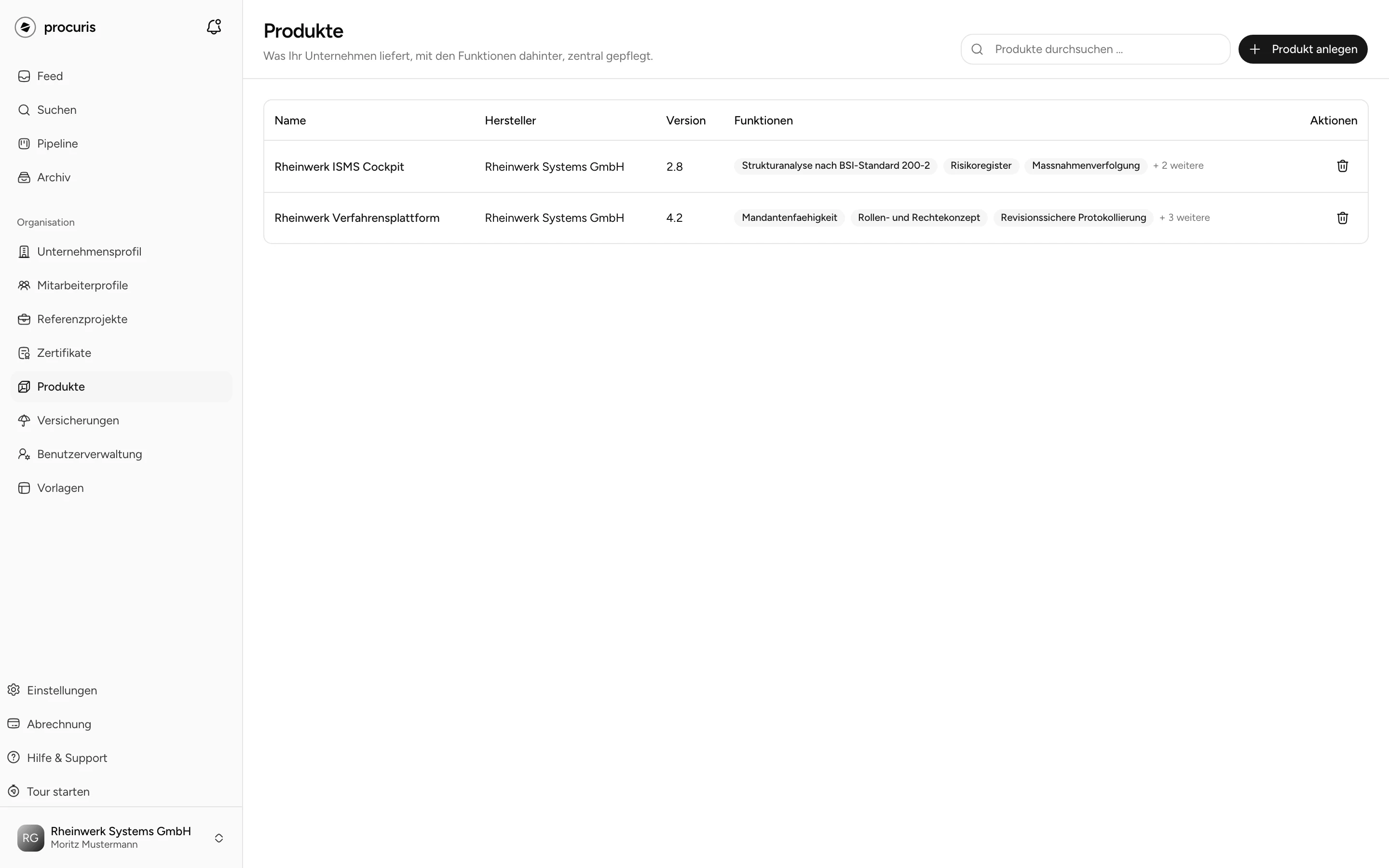
Danach steht das Produkt in der Liste mit Name, Hersteller, Version und den ersten drei Funktionen, weitere zählt die Liste als „+ 2 weitere“. Nach jedem Anlegen, Ändern oder Löschen bewertet procuris die Treffer Ihrer Suchaufträge mit dem neuen Stand neu.
Welche Angaben helfen
Funktionen helfen am meisten, wenn sie kurz benannt sind. Schreiben Sie „Fernwartung“ statt „Die Anlage lässt sich aus der Ferne warten“, weil Ausschreibungen Funktionen in dieser kurzen Form verlangen. So steht es auch als Hinweis im Formular.
| Feld | Was hineingehört | Grenze |
|---|---|---|
| Name | Produktname, so wie er im Datenblatt steht | Pflicht, 120 Zeichen |
| Hersteller | wer das Produkt baut, Ihr Unternehmen oder ein anderes | 120 Zeichen |
| Version | Version oder Modellnummer | 120 Zeichen |
| Beschreibung | wofür das Produkt gebaut ist und wen es adressiert | 2000 Zeichen |
| Funktionen | eine Funktion je Zeile, als kurzer Begriff | 50 Zeilen, je 120 Zeichen |
Der Zähler neben Funktionen zeigt, wie viele der 50 Zeilen belegt sind. Leere Zeilen speichert procuris nicht.
Produkt ändern oder löschen
Ein Klick auf den Namen in der Liste öffnet das Formular. Sobald Sie etwas ändern, steht unten Nicht gespeicherte Änderungen und Speichern wird aktiv. Abbrechen schließt das Formular, ohne zu speichern. Das Papierkorb-Symbol in der Liste oder im Formular löscht das Produkt nach der Rückfrage Produkt löschen. Das lässt sich nicht rückgängig machen.
Das Feld Produkte durchsuchen ... über der Liste sucht in Name, Hersteller, Beschreibung und Funktionen.
Datenblatt einlesen lassen
Eine Datei legen Sie am Produkt nicht ab, das Formular hat dafür kein Feld. Ein Datenblatt nutzen Sie stattdessen über den Chat, den Sie ab Pro nutzen. Hängen Sie das Datenblatt dort mit Datei anhängen an und schreiben Sie etwa „Nehmen Sie das Produkt ins Profil auf.“
Der Chat nennt die Datei und fragt, ob er sie ins Profil aufnehmen soll. Nach Ihrem Ja liest er die Datei, meldet erkannt als Produkt und legt das Produkt mit Name, Hersteller, Version, Beschreibung und Funktionen an. Was das Blatt nicht nennt, bleibt leer. Steht ein Produkt mit demselben Namen und Hersteller schon in der Liste, legt der Chat kein zweites an. Zum Eintrag im Unternehmensprofil öffnet das neue Produkt. Prüfen Sie dort die Funktionen, weil der Chat sie aus der Datei übernimmt. Nennen Sie ihm die Angaben ohne Datei, wiederholt er sie und fragt ebenso vor dem Eintragen.
Produkt und Ausschreibung
Einer Ausschreibung ordnen Sie ein Produkt nicht von Hand zu. procuris gleicht Ihre Produkte mit den Anforderungen an das Produkt ab und zeigt das Ergebnis an zwei Stellen:
- Eignung in der Vorschau eines Treffers aus einem Suchauftrag: Unter einer Anforderung an das Produkt steht, welches Ihrer Produkte sie erfüllt, mit einem Link zum Produkt. Erfüllt keines Ihrer Produkte die Anforderung, öffnet Produkt hinzufügen das Formular, auch wenn schon andere Produkte in der Liste stehen. Fehlt ein Produkt in Ihrem Profil, gilt die Anforderung als nicht erfüllt. Mehr unter Ausschreibung im Detail.
- Anforderungen in der Arbeitsmappe: Der Abschnitt Leistungsgegenstand zeigt das Produkt, das die Vergabestelle verlangt, mit der Marke Produkt und darunter seine Anforderungen. Der Abschnitt erscheint nur, wenn eine Ausschreibung ein Produkt verlangt. Mehr unter Anforderungen erfassen.