Organisation und Zugang
Der Organisation Ihres Unternehmens beitreten, Zugangsbildschirme verstehen, zwischen Organisationen wechseln und Name und Logo ändern.
Eine Organisation ist der gemeinsame Arbeitsplatz Ihres Unternehmens in procuris. Suchaufträge, Pipeline und Unternehmensprofil gehören zur Organisation, nicht zu Ihrer Person. Arbeitet Ihr Unternehmen schon mit procuris, treten Sie dessen Organisation bei, statt eine zweite anzulegen. Sie brauchen dafür ein Konto mit bestätigter Mailadresse (Erste Schritte).
Der Organisation Ihres Unternehmens beitreten
Welcher Weg für Sie gilt, zeigt der erste Bildschirm nach der Anmeldung.
| Was Sie sehen | Was es bedeutet | Was Sie tun |
|---|---|---|
| „Ihr Team ist schon da“, darunter „Kolleginnen und Kollegen von … nutzen Procuris bereits“ oder „Ihr Team nutzt Procuris bereits“ | procuris hat über Ihre Mail-Domain eine Organisation Ihres Unternehmens gefunden. | Beitritt anfragen, siehe unten. |
| Sie wurden eingeladen mit dem Namen einer Organisation | Für Ihre Adresse liegt eine Einladung vor. | Einladung annehmen wählen. |
| Erstellen Sie Ihre Organisation | procuris bietet Ihnen keinen Beitritt an. | Sind Sie die erste Person Ihres Unternehmens in procuris, legen Sie die Organisation an (procuris einrichten). Nutzt Ihr Team procuris schon, bitten Sie um eine Einladung, siehe unten. |
Sehen Sie Erstellen Sie Ihre Organisation, obwohl Ihr Team procuris schon nutzt, klicken Sie dort nicht auf Weiter. Mit diesem Schritt entsteht eine zweite, leere Organisation. Bitten Sie stattdessen eine Kollegin oder einen Kollegen mit der Rolle Inhaber, Sie in der Benutzerverwaltung einzuladen (Benutzerverwaltung). Die Einladung kommt per Mail, und Sie nehmen sie mit Organisation beitreten an (Einladung annehmen).
Zuordnung über die Mail-Domain
Die Mail-Domain ist der Teil Ihrer Adresse nach dem @. Eine Organisation übernimmt die Domain der Geschäftsadresse, mit der sie angelegt wurde. Den Beitritt per Anfrage bietet procuris Ihnen nur unter drei Bedingungen an:
- Ihre Adresse ist bestätigt.
- Sie hat genau dieselbe Domain wie die Organisation. „vertrieb.firma.de“ und „firma.de“ gelten als verschieden.
- Es ist eine Geschäftsadresse. Adressen allgemeiner Mail-Anbieter wie gmail.com, gmx.de oder web.de ordnen Sie keiner Organisation zu.
Die Zuordnung schlägt nur vor, sie gibt keinen Zugang. Ohne Zustimmung einer Person mit der Rolle Inhaber kommen Sie nicht in die Organisation. Wurde die Organisation mit einer privaten Adresse angelegt, hat sie keine Domain. Dann führt nur eine Einladung hinein.
Beitritt anfragen
Prüfen Sie den Namen der Organisation. Stehen mehrere zur Wahl, wählen Sie die Ihres Teams. Die erste in der Liste trägt den Zusatz Hauptorganisation und ist vorausgewählt. Im Zweifel fragen Sie eine Kollegin, in welcher Organisation das Team arbeitet.
Schreiben Sie unter Nachricht an die Inhaber, wer Sie sind und wofür Sie procuris nutzen. Das Feld ist freiwillig und fasst höchstens 500 Zeichen.
Danach zeigt procuris „Anfrage an … gesendet“ mit dem Datum, bis zu dem die Anfrage gilt. Die Inhaber bekommen eine Mail mit dem Betreff „Beitrittsanfrage für …“ und einen Hinweis in procuris. Antwortet nach drei Tagen niemand, erinnert procuris sie einmal. Sie können die Seite offen lassen, sie zeigt die Antwort von selbst an.
Wer Sie aufnimmt, entscheidet in der Benutzerverwaltung im Abschnitt Beitrittsanfragen mit Aufnehmen oder Ablehnen. Diesen Abschnitt sehen nur Personen mit der Rolle Inhaber. Aufgenommen werden Sie mit der Rolle Mitglied. Steht an Ihrer Anfrage Kein freier Platz, muss die Organisation zuerst einen Platz frei machen oder ihren Plan wechseln.
| Anzeige | Was passiert ist | Was Sie tun |
|---|---|---|
| „Anfrage an … gesendet“ | Die Anfrage ist offen. Sie gilt 14 Tage. | Warten. Mit Anfrage zurückziehen nehmen Sie sie zurück. |
| „Sie sind jetzt Mitglied von …“ | Eine Inhaberin oder ein Inhaber hat zugestimmt. Sie bekommen dazu eine Mail. | … öffnen wählen. procuris öffnet die Organisation. |
| „… hat Ihre Anfrage abgelehnt“ | Die Anfrage ist abgelehnt. | War das ein Versehen, sprechen Sie die Inhaber direkt an. Erneut anfragen geht sieben Tage nach der Ablehnung, das Datum steht auf dem Bildschirm. Mit einer anderen Adresse anmelden meldet Sie ab. |
| „Ihre Anfrage an … ist abgelaufen“ | In 14 Tagen hat niemand geantwortet. | Erneut anfragen wählen. Die Inhaber werden noch einmal benachrichtigt. |
Offen sein kann jeweils eine Anfrage, auch wenn mehrere Organisationen zur Wahl stehen. Nach fünf Anfragen innerhalb von 24 Stunden meldet procuris „Zu viele Anfragen“ und nennt den Zeitpunkt, ab dem es wieder geht. Meldet procuris „Diese Organisation hat gerade niemanden mit Inhaberrolle.“, schreiben Sie an support@procuris.eu. Dasselbe gilt, wenn die angezeigte Organisation nicht Ihre Firma ist: Support kontaktieren unter „Das ist nicht Ihre Firma?“ öffnet eine Mail an den Support.
Auf einigen dieser Bildschirme steht zusätzlich Eigene Organisation ohne Testphase anlegen. Damit gründen Sie eine eigene Organisation neben der Ihres Teams. Sie startet ohne Pro-Test und nimmt weitere Personen erst mit einem bezahlten Plan auf. Wählen Sie das nur, wenn Sie bewusst getrennt vom Team arbeiten wollen.
Kein Pilot-Zugang
Verlangt procuris für Ihr Konto eine Pilot-Einladung und haben Sie noch keine eingelöst, öffnet sich nach der Anmeldung statt des Feeds eine eigene Seite. Sie zeigt ein Schloss und die Überschrift „Für dieses Konto ist noch kein Pilot-Zugang freigeschaltet.“. Seitenleiste und Feed sehen Sie dann nicht.
Den Pilot-Zugang vergibt das procuris-Team, nicht die Inhaber Ihrer Organisation. Er kommt als Mail mit dem Betreff „Ihr Procuris Pilot-Zugang“ an Ihre Adresse.
Öffnen Sie die Mail und wählen Sie Pilot-Zugang aktivieren. Eingelöst wird die Einladung über diesen Link, nicht über den Knopf Einladung einlösen auf der Seite ohne Zugang.
Haben Sie schon ein Konto, wählen Sie auf der folgenden Seite Mit diesem Konto anmelden oder Weiter zu Procuris. Ohne Konto legen Sie es dort an, die Adresse ist vorgegeben.
Die Einladung gilt sieben Tage und nur für die Adresse, an die sie ging. Sind Sie mit einer anderen Adresse angemeldet, wählen Sie Abmelden und melden sich mit der eingeladenen an. Haben Sie keine Einladung oder ist sie abgelaufen, schreiben Sie von Ihrer Adresse an support@procuris.eu.
Zwischen Organisationen wechseln
Wechseln geht nur, wenn Sie Mitglied in mehr als einer Organisation sind.
Klicken Sie unten in der Seitenleiste auf die Karte mit dem Namen Ihrer Organisation.
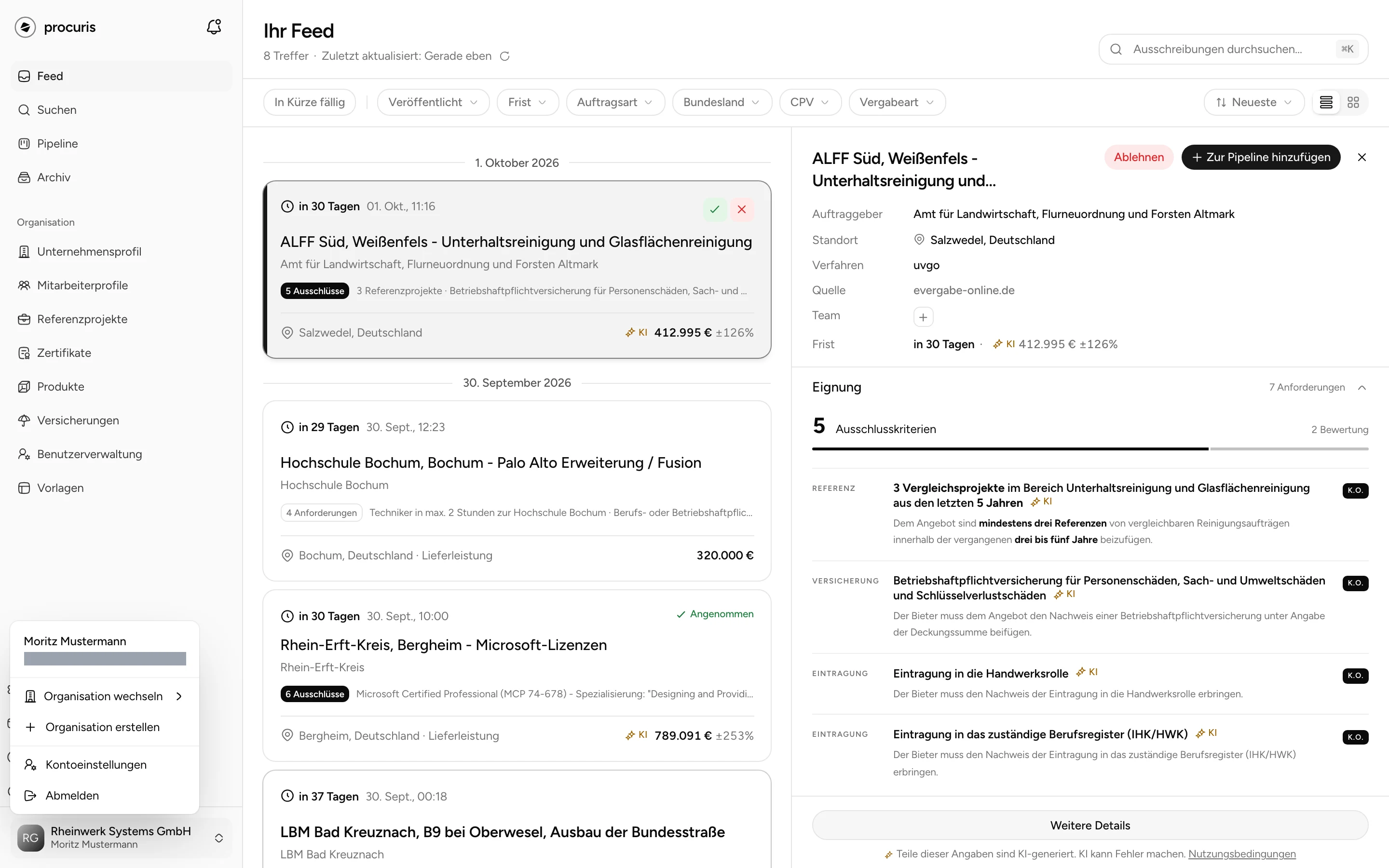
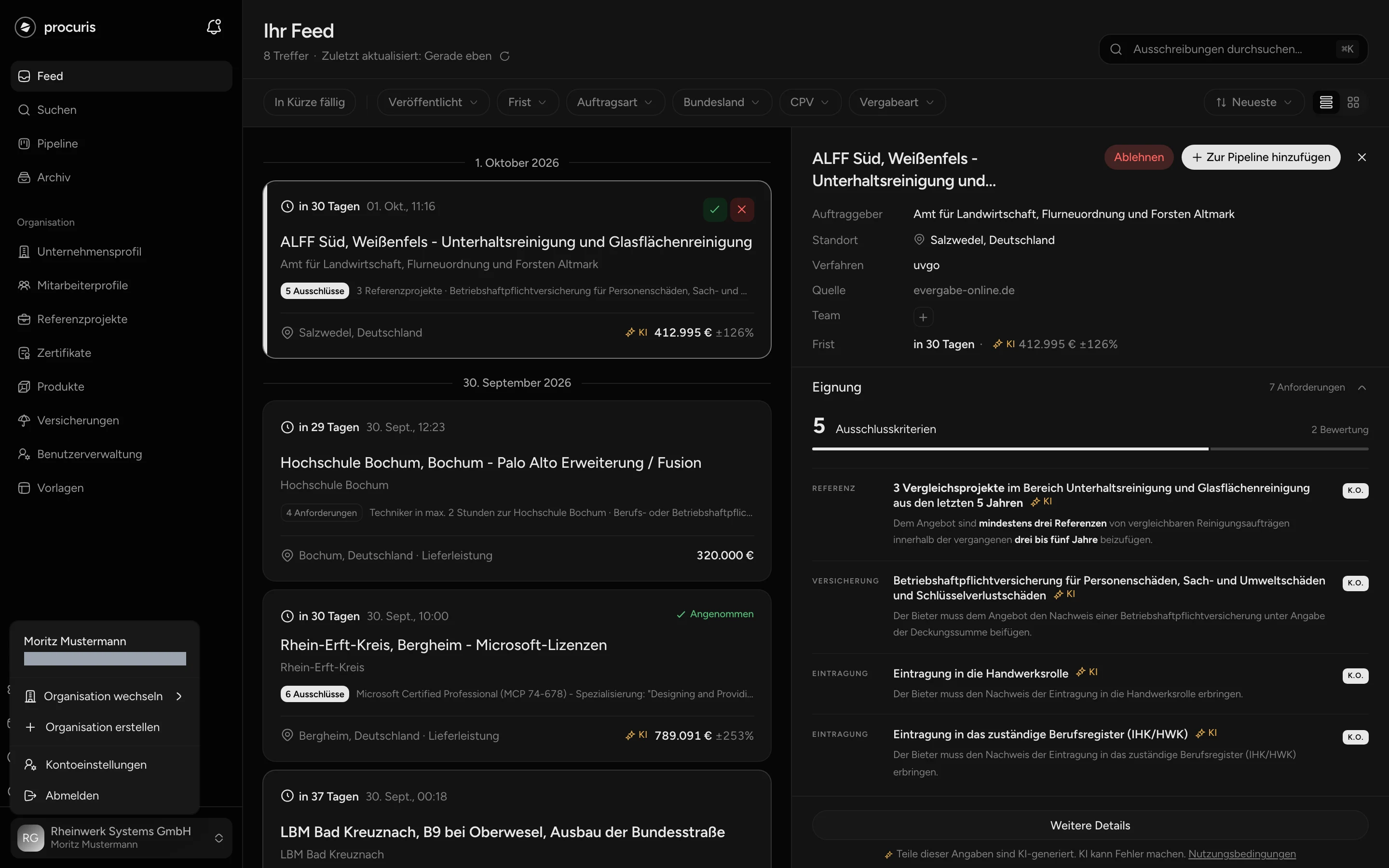
Danach öffnet procuris den Feed der gewählten Organisation. Die Einträge der Seitenleiste zeigen jetzt deren Inhalt, zum Beispiel ein anderes Unternehmensprofil.
Weitere Organisation anlegen
Organisation erstellen im selben Menü prüft bei jedem Klick, ob Sie selbst eine weitere Organisation anlegen können. Was danach erscheint, sagt Ihnen das Ergebnis:
- Die Einrichtung öffnet sich. Sie legen die neue Organisation selbst an (procuris einrichten).
- Das Fenster „Weitere Organisationen auf Anfrage“ öffnet sich mit dem Satz „Jede Person kann eine Organisation selbst anlegen. Weitere richtet unser Team über ein individuelles Angebot für Sie ein.“ Tragen Sie eine Telefonnummer ein, auf Wunsch eine Nachricht, und wählen Sie Anfrage senden. Das procuris-Team meldet sich an Ihrer Mailadresse.
Zugang pausiert
Eine pausierte Organisation behält ihre Daten und Mitglieder, nur öffnen lässt sie sich nicht. Im Menü Organisation wechseln steht dann Pausiert hinter ihrem Namen. Wechseln Sie hinein, nennt procuris den Grund.
| Überschrift | Grund | Wer es löst und wie |
|---|---|---|
| „Ihr Zugang zu … ist pausiert“ | Die Organisation hat mehr Mitglieder als Plätze, oder sie nutzt den Free-Plan, der für eine Person gilt. | Inhaber oder Administratoren wählen einen Plan mit genug Plätzen. Stehen sie selbst vor diesem Bildschirm, sehen sie dort die Pläne. Sie selbst können wechseln oder Organisation verlassen. |
| „… ist pausiert“ | Die Inhaberin oder der Inhaber nutzt eine andere Organisation kostenlos. | Mit einem Plan für diese Organisation geht es weiter. Die verantwortliche Person sieht dort die Pläne, Vertrieb kontaktieren für eine weitere Organisation über ein individuelles Angebot und Zu … wechseln zur Organisation, die aktiv blieb. Alle anderen können wechseln oder Organisation verlassen. |
| „Sie haben … Organisationen ohne bezahlten Plan.“ (Hinweis oben) | Sie sind Inhaber mehrerer Organisationen ohne bezahlten Plan. Kostenlos bleibt eine davon. | Wählen Sie Auswählen, markieren Sie die Organisation, die aktiv bleibt, und wählen Sie Auswahl speichern. Die übrigen pausieren nach der genannten Frist. |
Auf der Auswahl bleibt eine Organisation mit Bezahlt, bleibt aktiv in jedem Fall aktiv. Plan wählen führt zur Abrechnung dieser Organisation (Abrechnung). Nach der Frist ändert nur noch der Support die Auswahl.
Name und Logo ändern
Name und Logo ändern Personen mit der Rolle Inhaber oder Administrator (Rollen). Die Änderung gilt für die Organisation, in der Sie gerade arbeiten. Wechseln Sie vorher, wenn Sie eine andere meinen.
Wählen Sie unten in der Seitenleiste Einstellungen und dort den Bereich Organisation.
Tragen Sie unter Organisationsname den neuen Namen ein und wählen Sie Änderungen speichern.
Wählen Sie unter Logo den Knopf Logo hochladen und eine Bilddatei im Format JPEG, PNG, WebP oder GIF mit höchstens 5 MB. procuris speichert das Logo direkt nach der Auswahl. Entfernen löscht es wieder.
Danach meldet procuris „Organisation aktualisiert“. Das Logo erscheint auf der Organisationskarte unten in der Seitenleiste. Die Rolle Mitglied sieht die Felder ebenfalls. Speichert ein Mitglied, meldet procuris „Organisation konnte nicht aktualisiert werden“. Mehr zum Bereich steht unter Einstellungen.
Anmeldung über das Firmenkonto
Auf AnfrageDiese Leistung erhalten Sie über ein individuelles Angebot.Angebot anfordern
Mit Single Sign-On melden sich Ihre Kolleginnen und Kollegen über das Firmenkonto Ihres Unternehmens an, statt mit eigenem Passwort. Sie erhalten es über ein individuelles Angebot. Anfragen können Sie es selbst: Unter Einstellungen › Organisation wählen Sie im Abschnitt Auf Anfrage die Zeile Single Sign-On und senden die Anfrage mit Ihrer Telefonnummer (Einstellungen).
Nach der Einrichtung erscheint unter Einstellungen › Organisation der Bereich Single Sign-On, sichtbar nur für die Rolle Inhaber. Vorher ist er nicht sichtbar. Dort trägt die Inhaberin den Anmeldedienst ein und bestätigt die Domain selbst (Single Sign-On).